
Как автоматически скрывать или показывать строку меню на Mac
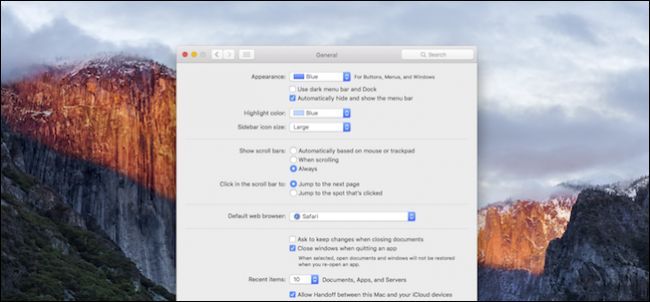
Зачем это нужно
Строка меню на Mac всегда видна по умолчанию. Она занимает немного места, но при желании её можно скрыть, чтобы получить больше вертикального пространства — полезно на ноутбуках и при работе с документами или кодом. Авто‑скрытие доступно с macOS 10.11 El Capitan и новее.
Быстрая инструкция
- Откройте Системные настройки.
- Перейдите в раздел «Основные».
- Найдите опцию «Автоматически скрывать и показывать строку меню» и поставьте галочку.
- Чтобы вернуть строку меню, подведите курсор к верхнему краю экрана — она появится автоматически.
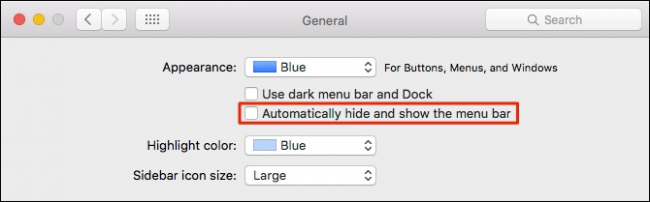
После включения опция применится сразу — строка меню уберётся в верхнюю часть экрана и появится, когда вы наведёте указатель.
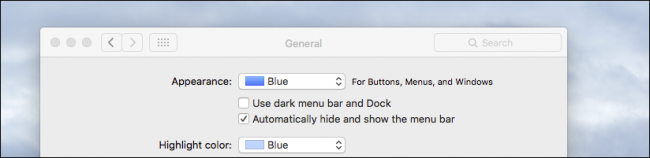
Важно: Строка меню остаётся видимой при полноэкранном режиме приложений и при воспроизведении видео в полноэкранном режиме. Если вам не удобно поведение, просто снимите галочку в «Основных».
Когда это не работает или кажется неудобным
- Если у вас подключены внешние мониторы, поведение может отличаться: строка меню обычно появляется на основном мониторе при наведении.
- В отдельных приложениях с собственной панелью меню могут быть визуальные конфликты.
- Если вы используете удалённый доступ или виртуальную машину, положение курсора может не срабатывать как ожидается.
Альтернативные способы и инструменты
- Полноэкранный режим приложений (кнопка зелёного цвета в заголовке окна) скроет панель автоматически, но изменяет поведение окон.
- Сторонние утилиты для управления элементами строки меню (например, Bartender) позволяют скрывать или группировать значки, а не всю строку меню.
- Скрипты и профили управления настройками (для администраторов) позволяют массово включать/выключать опцию на нескольких Mac в сети.
Мысленная модель и рекомендации
Представьте строку меню как постоянную панель инструментов. Авто‑скрытие превращает её в «прихожую» — она там, но выходит только при необходимости. Если вы часто переключаетесь между приложениями и пользуетесь меню, авто‑скрытие может замедлить рабочий ритм; если вам важна площадь экрана — включайте.
Роли и чеклист по внедрению
Для обычных пользователей:
- Сделать резерв рабочих окон (по желанию).
- Включить опцию в Системных настройках → Основные.
- Попробовать неделю и оценить удобство.
Для IT‑администраторов:
- Проверить совместимость с корпоративными профилями управления устройствами.
- Тестировать на нескольких моделях Mac и с внешними мониторами.
- Развернуть настройку через MDM, если решение одобрено.
Для дизайнеров/UX‑специалистов:
- Оценить влияние на макеты интерфейса.
- Убедиться, что критичные элементы не оказываются вне зоны восприятия при скрытой строке меню.
Критерии приёмки
- При включённой опции строка меню скрывается через 1–2 секунды после отсутствия активности в верхней части экрана.
- Строка меню появляется мгновенно при наведении курсора в верхний край экрана.
- Поведение одинаково на основном дисплее; проверено с подключёнными внешними мониторами.
- В приложениях в полноэкранном режиме строка меню остаётся скрытой или ведёт себя как в стандартном полноэкранном режиме macOS.
Короткие сценарии тестирования
- Включить опцию и проверить появление строки при движении курсора к верху.
- Отключить опцию и убедиться, что строка всегда видна.
- Подключить внешний монитор и проверить поведение на основном и вторичном экранах.
- Открыть полноэкранное видео и убедиться, что поведение корректно.
Глоссарий — 1 строка
- Строка меню: фиксированная панель в верхней части экрана macOS с меню приложений и статусными значками.
Короткое объявление для команды или блога (100–200 слов)
Авто‑скрытие строки меню в macOS позволяет освободить ценное вертикальное пространство на экране. Включите функцию в Системных настройках → Основные: поставьте галочку «Автоматически скрывать и показывать строку меню», и панель будет убираться в верхнюю часть экрана. Она появится снова, когда вы подведёте курсор к верхнему краю. Это простая настройка помогает повысить концентрацию и удобство работы на небольших дисплеях. Администраторам стоит тестировать поведение на внешних мониторах и при массовом развёртывании через MDM. Для тонкой настройки значков можно использовать сторонние утилиты, такие как Bartender.
Итог
Автоматическое скрытие строки меню — небольшая, но полезная опция для тех, кто хочет больше рабочего пространства. Включить её проще простого: Системные настройки → Основные → поставить галочку. Если не понравится — легко отключается.

Похожие материалы

Несколько аккаунтов Skype: Multi Skype Launcher

Журнал для работы: повысить продуктивность

Персональные звуки уведомлений на Android

Скачивание шоу Hulu для офлайн‑просмотра

Microsoft Start: персонализированная новостная лента
