
Как автоматически скрыть строку меню на Mac
Коротко о задаче
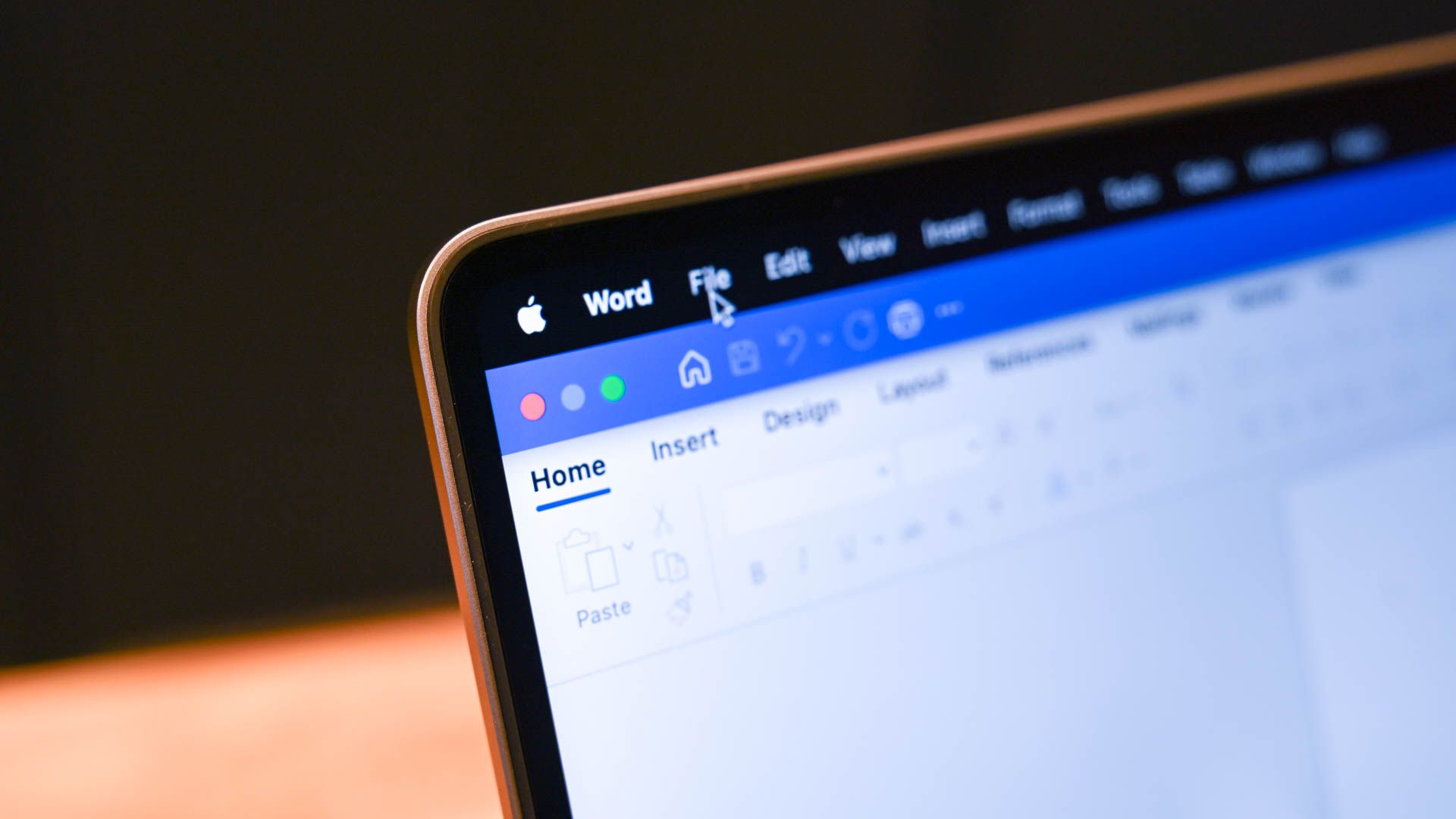
Строка меню на Mac обычно видна постоянно в верхней части экрана — там находятся меню приложений, значки Пункта управления и системные утилиты. Но её можно скрыть автоматически: строка исчезает, а при наведении курсора или специальной клавиатурной комбинации временно появляется снова.
Шаги: как включить автоматическое скрытие строки меню
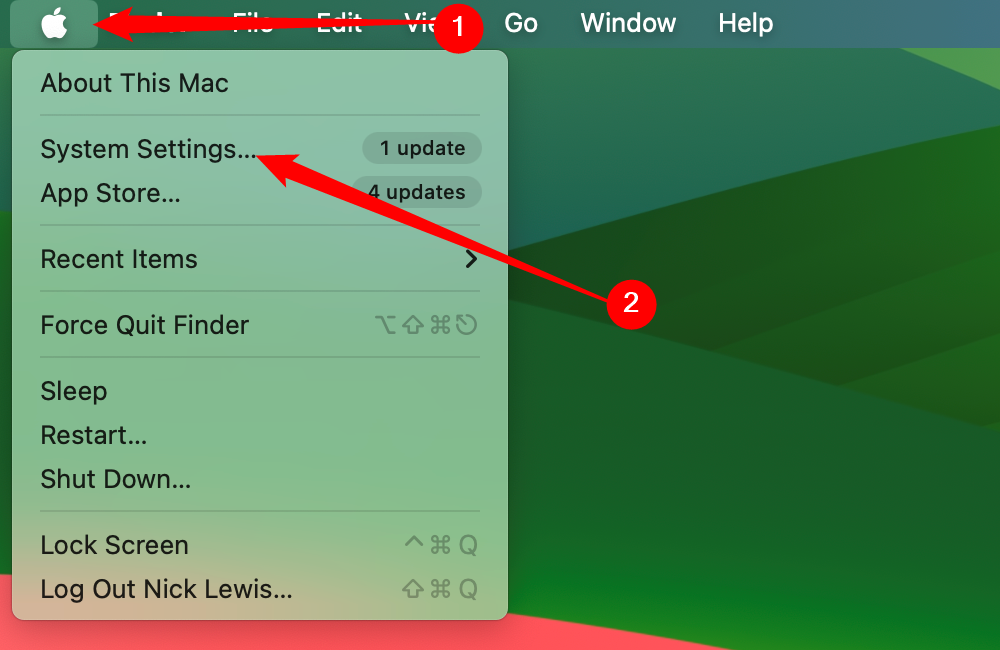
- Нажмите (яблоко) в левом верхнем углу и откройте “Системные настройки”.
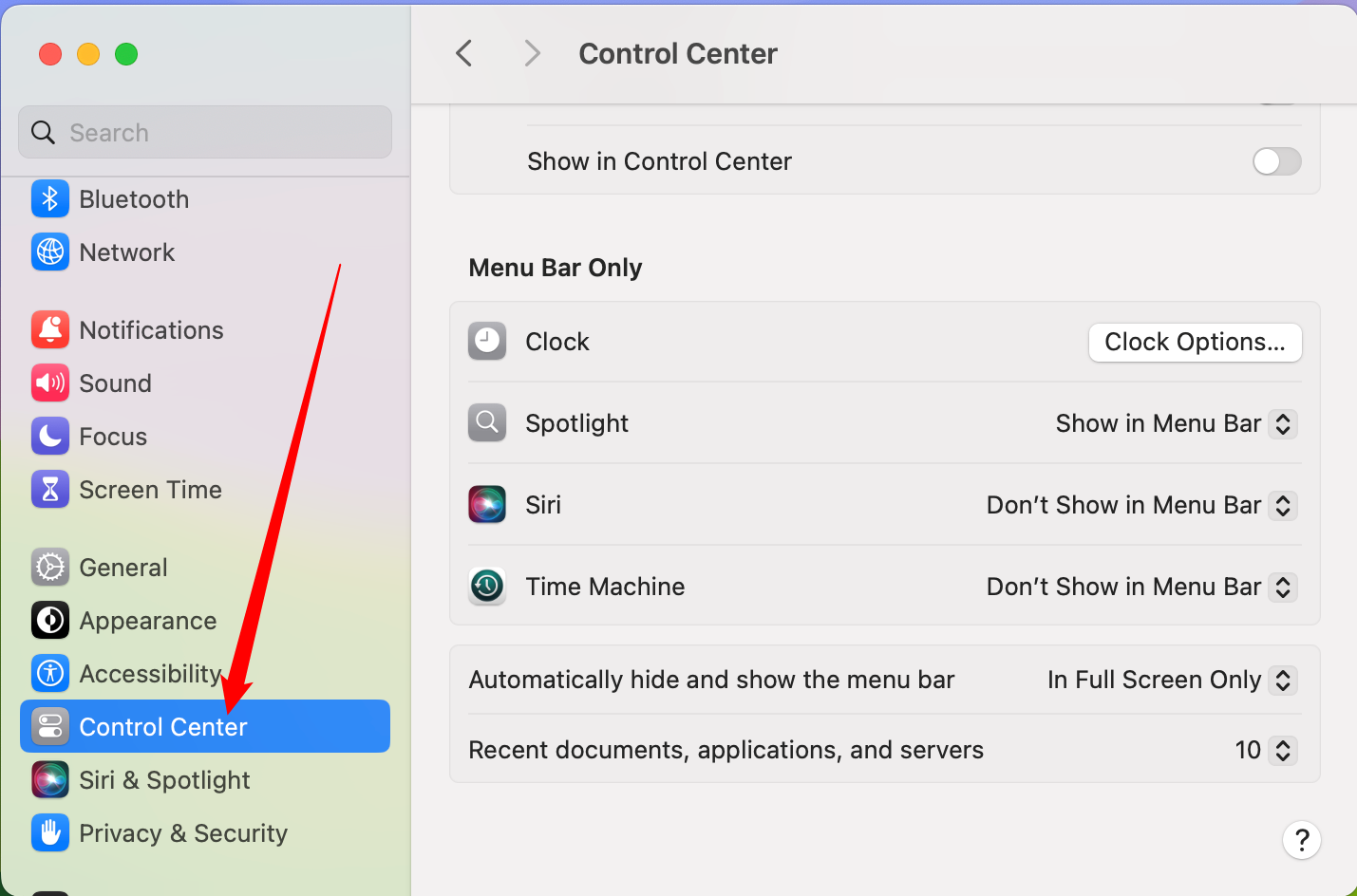
- В левом столбце найдите и выберите “Пункт управления”.
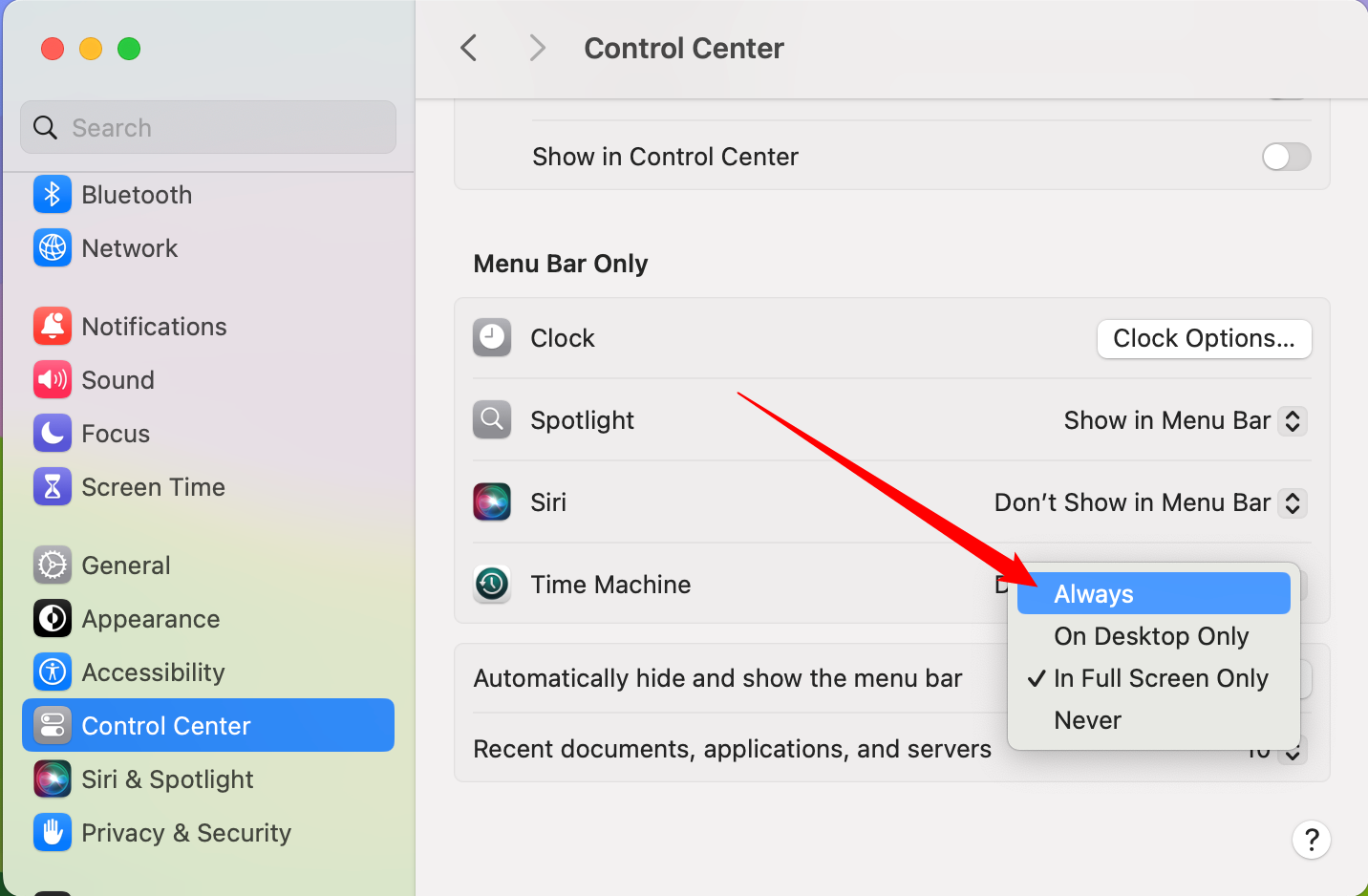
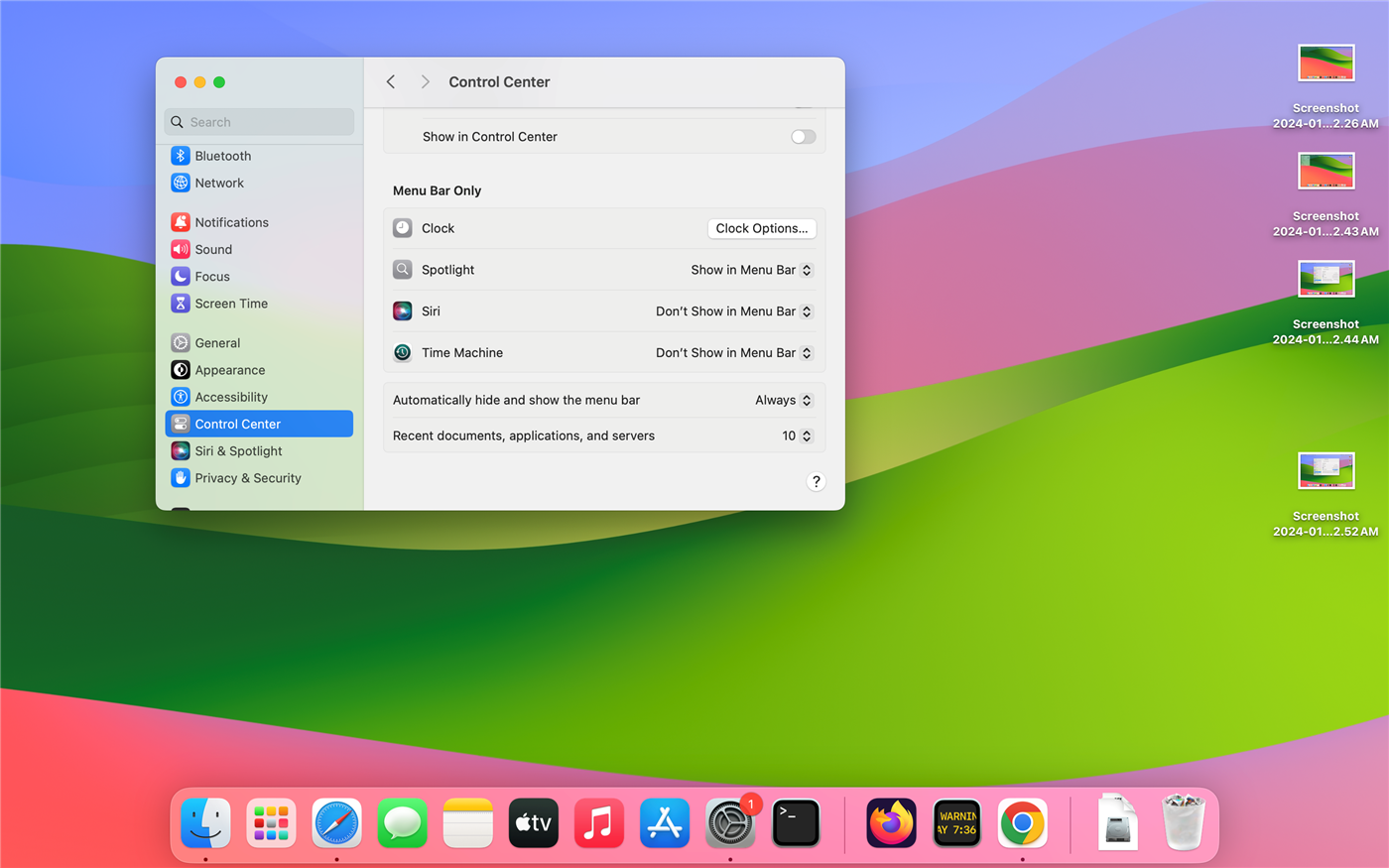
- В правой части прокрутите до опции “Автоматически скрывать и отображать строку меню”.
- Нажмите текущий параметр (возможно, “Только в полноэкранном режиме”) и выберите “Всегда”.
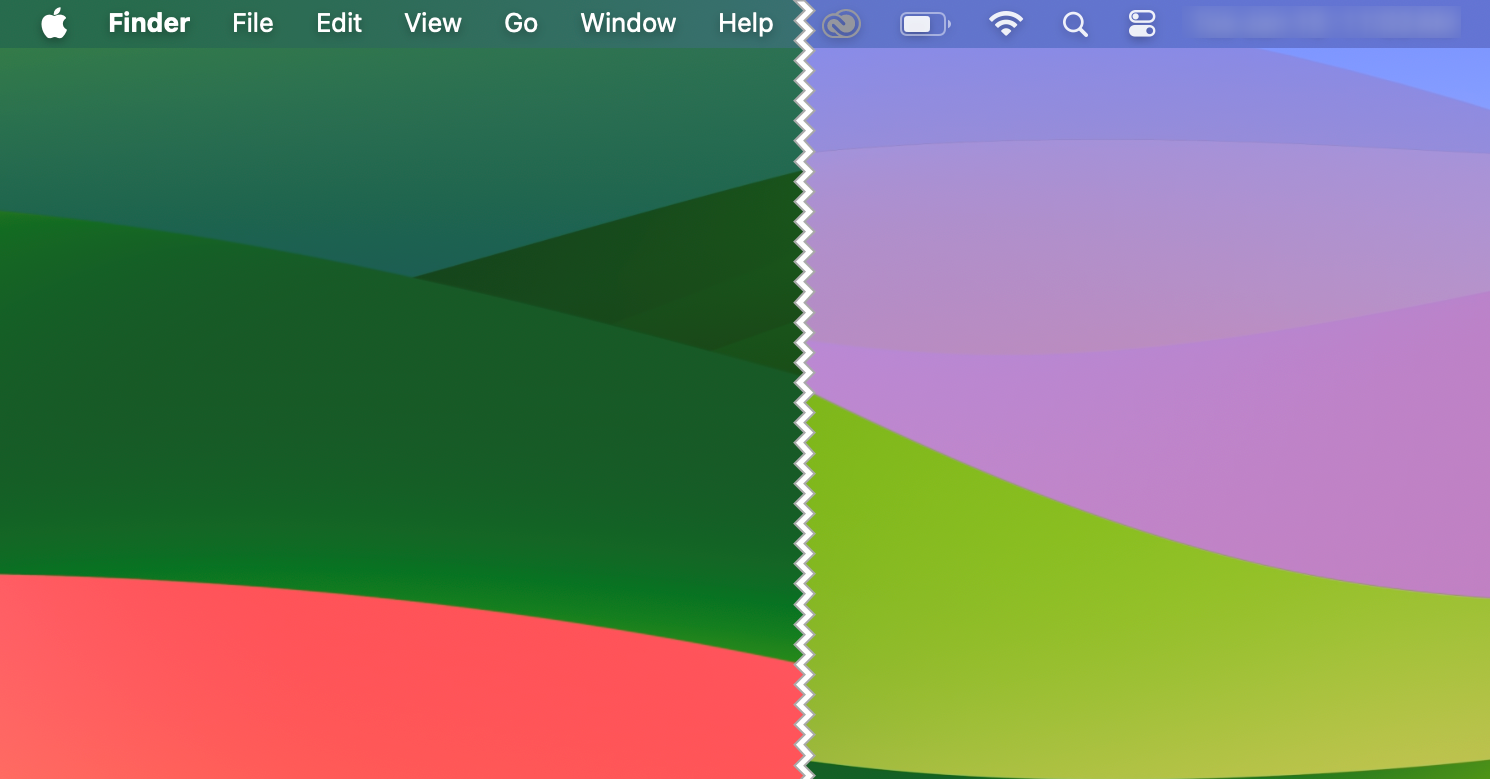
После этого строка меню исчезнет с экрана. Наведите курсор в верхнюю часть экрана, чтобы она появлялась временно.
Как быстро показывать строку меню
- Наведите курсор мыши в верхнюю часть экрана — строка появится автоматически.
- Используйте сочетание клавиш Fn + Control + F2, чтобы временно активировать строку меню.
Как вернуть строку меню навсегда
- Откройте “Системные настройки” → “Пункт управления”.
- Для опции “Автоматически скрывать и отображать строку меню” выберите “Никогда” или “Только в полноэкранном режиме”.
Important: если вы часто переключаетесь между приложениями или используете меню с подсказками, возможно, стоит оставить настройку в “Только в полноэкранном режиме”, чтобы не терять мгновенный доступ к меню при обычной работе.
Когда скрывать строку меню полезно, а когда нет
- Полезно: при работе с большими таблицами, дизайне, редактировании фото/видео — важен каждый пиксель экрана.
- Не рекомендуется: если вы постоянно используете меню приложений, часто переключаетесь между командами или полагаетесь на значки состояния (сеть, звук, синхронизация) — постоянное скрытие добавит лишние движения.
Альтернативные подходы и советы
- Скрыть Dock: дополнительно освободит место. Откройте “Dock и панель меню” и включите “Автоматически скрывать Dock”.
- Полноэкранный режим: многие приложения автоматически скрывают строку меню и Dock в полноэкранном режиме.
- Сторонние утилиты: например, менеджеры меню (Bartender и аналоги) позволяют гибко управлять видимостью отдельных значков без полного скрытия строки меню.
Чек-лист по ролям
- Для разработчика: проверить сочетания клавиш и инструменты отладки, которые могут требовать постоянного доступа к строке меню.
- Для дизайнера: включить скрытие строки меню перед презентацией или демонстрацией макетов, чтобы показать чистый холст.
- Для автора/редактора: оценить, сколько раз в час вы открываете меню — если часто, оставьте строку видимой.
Быстрая методология (playbook)
- Оцените сценарии работы: сколько раз вы используете меню в течение сессии.
- Включите скрытие на день или неделю и протестируйте рабочий процесс.
- Откатите или адаптируйте: верните “Никогда” если производительность падает.
Устранение неполадок
- Если строка не скрывается: закройте “Системные настройки” и откройте заново; убедитесь, что система обновлена.
- Если сочетание Fn + Control + F2 не работает: проверьте настройки клавиатуры и назначение функциональных клавиш в “Клавиатуре”.
- При сторонних утилитах, управляющих меню, временно отключите их, чтобы проверить стандартное поведение macOS.
Факты и ориентиры
- Время настройки: обычно занимает меньше минуты.
- Количество шагов: 3–4 клика в Системных настройках.
- Возврат к прежним настройкам возможен в любой момент.
Короткий глоссарий
- Строка меню: верхняя панель macOS с меню приложений и системными значками.
- Dock: панель приложений внизу (или по бокам) экрана.
- Пункт управления: панель с быстрыми настройками (яркость, звук, Wi‑Fi).
- Полноэкранный режим: режим приложения, занимающий весь экран и скрывающий интерфейс системы.
Краткое резюме
- Скрытие строки меню освобождает рабочее пространство и обычно не влияет на функциональность системы.
- Для временного доступа используйте наведение мыши или Fn + Control + F2.
- Если нужна постоянная видимость, выберите “Никогда” или оставьте поведение «Только в полноэкранном режиме».
Note: теперь, когда места на экране больше, можно применить другие настройки продуктивности — например, семь советов по оптимизации рабочего пространства на Mac.

Похожие материалы

Несколько аккаунтов Skype: Multi Skype Launcher

Журнал для работы: повысить продуктивность

Персональные звуки уведомлений на Android

Скачивание шоу Hulu для офлайн‑просмотра

Microsoft Start: персонализированная новостная лента
