
Оформление ссылок и библиографии в Microsoft Word

Создание библиографии и размещение в тексте ссылок часто отнимает много времени. Раньше всё приходилось делать вручную. Современные версии Microsoft Word (с 2007 года и позже) значительно упрощают процесс. Word поддерживает все распространённые форматы цитирования и даже некоторые редкие стили.
Важно: в этой статье описаны встроенные инструменты Word — они подходят для большинства академических и рабочих задач. Для продвинутого управления библиографией можно использовать внешние референс-менеджеры (см. раздел «Альтернативные инструменты»).
Добавление источника
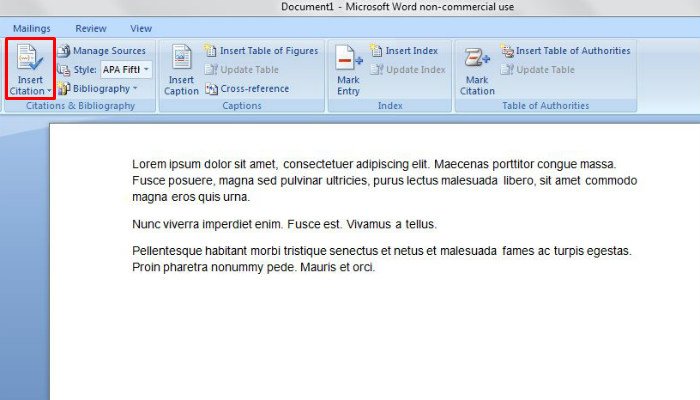
Чтобы начать, откройте Word. В любой момент перейдите на вкладку References (Ссылки). Нажмите кнопку Insert Citation (Вставить ссылку), затем выберите Add New Source (Добавить новый источник). Откроется окно Create Source (Создать источник), где вы введёте все поля, которые понадобятся для создания внутритекстовой ссылки.
По умолчанию Word использует формат APA. Если вам нужен другой стиль (MLA, Chicago и т. п.), установите флажок Show all bibliography fields (Показать все поля библиографии) внизу окна — появятся дополнительные поля. Обратите внимание на выпадающий список Type of Source (Тип источника): по умолчанию стоит Book (Книга). Выберите Journal (Журнал), Website (Веб-сайт) или другой тип в зависимости от источника. После заполнения нажмите OK — источник будет добавлен в текущий документ.
Вставка цитаты в текст
После добавления источника вы можете моментально вставлять цитаты в тексте. Нажмите Insert Citation и выберите нужный элемент из списка добавленных источников — Word подставит оформленную ссылку в соответствии с выбранным стилем.
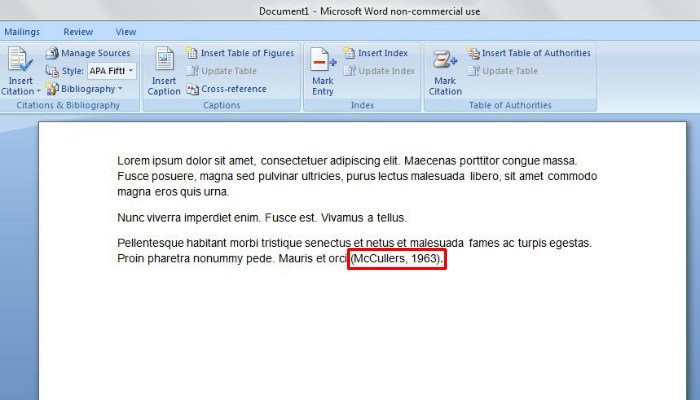
Совет: если вы используете один и тот же источник несколько раз, добавьте его один раз в мастер-список и просто выбирайте повторно. Это исключит дублирование и ошибки.
Выбор стиля цитирования
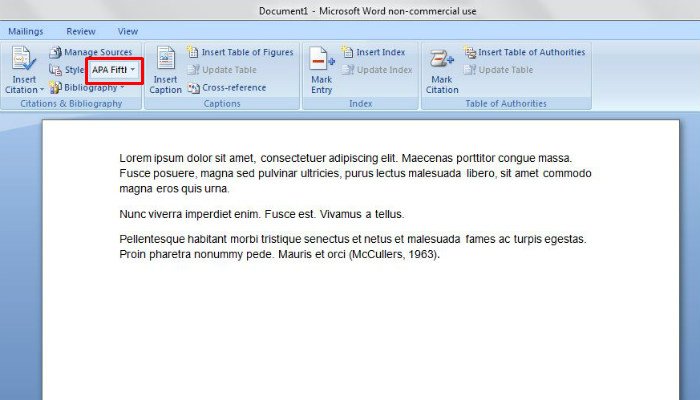
Убедитесь, что выбран правильный формат во вкладке References: найдите выпадающий список Style (Стиль) справа от кнопки Insert Citation. По умолчанию выбран APA. Нажмите и выберите MLA, Chicago, IEEE или другой стиль — все внутритекстовые ссылки и библиография автоматически перестроятся под выбранный шаблон.
Важно: разные издания и университеты предъявляют разные требования к оформлению. Всегда сверяйтесь с официальными рекомендациями руководителя или редакции.
Создание библиографии
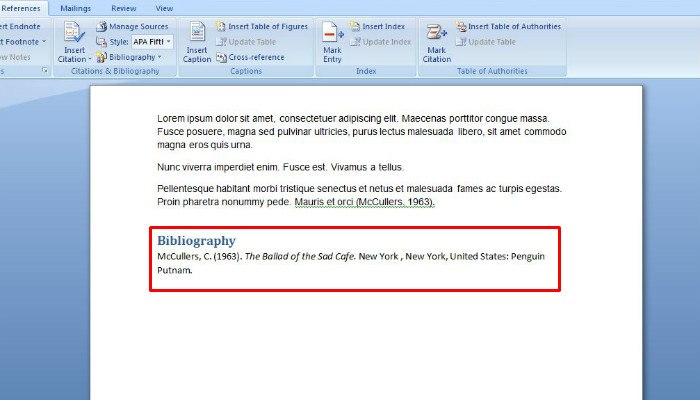
Когда документ готов, добавьте страницу с библиографией. Перейдите в конец документа и на вкладке References нажмите Bibliography (Библиография). Word предложит шаблоны — выберите Insert Bibliography (Вставить библиографию), и программа автоматически сформирует список всех источников, использованных в тексте.
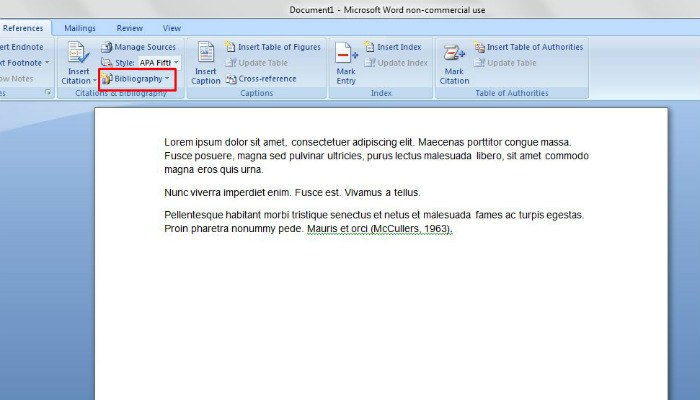
Если после вставки вы добавите новые ссылки в текст, не забудьте обновить библиографию: выделите список и выберите Update Citations and Bibliography (Обновить ссылки и библиографию).
Повторное использование старых источников
Word хранит «мастер-список» всех источников, которые были созданы ранее. Это удобно, если вы часто пишете на похожие темы и используете одни и те же материалы.
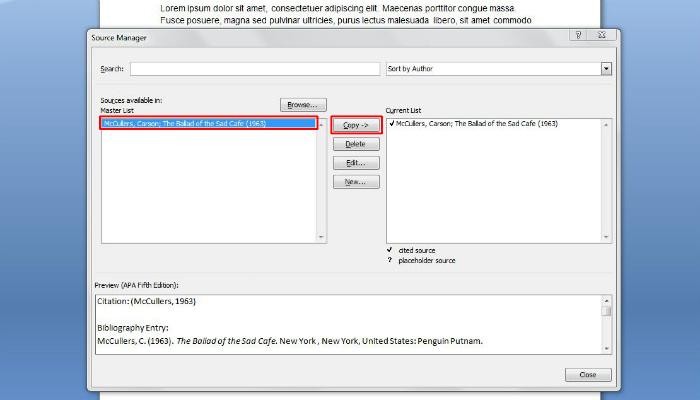
Чтобы получить доступ к старым источникам, на вкладке References нажмите Manage Sources (Управление источниками). В левом столбце Master List (Мастер-список) будут все ваши сохранённые элементы. Выберите нужный и нажмите Copy (Копировать) — он появится в правом столбце Current List (Текущий документ). После этого источник будет доступен для вставки в текущем файле.
Практические советы и когда встроенные инструменты не помогут
Important: встроенный менеджер Word отлично работает для базовых задач, но у него есть ограничения.
Ограничения:
- Сложные требования журнальных стилей (морально устаревшие или специфичные формы) могут не поддерживаться полностью.
- Массовое управление библиотекой (>1000 записей) неудобно в Word.
- Совместная работа в команде: синхронизация мастер-списка между компьютерами не автоматическая; нужно экспортировать/импортировать XML.
Типичные ошибки:
- Неправильно выбран тип источника (например, указали Book вместо Webpage) — результат неверный.
- Не обновили библиографию после правок.
- Использовали нестандартный стиль, который Word не содержит.
Когда встроенные средства терпят неудачу:
- Вы работаете с большой библиографией и часто делитесь ею с коллегами.
- Вам нужно хранить PDF-файлы, заметки и теги вместе с записями.
В таких случаях лучше использовать внешний референс-менеджер (см. раздел ниже).
Альтернативные инструменты и подходы
Если встроенный инструментарий Word не покрывает ваши потребности, рассмотрите альтернативы:
- Zotero — бесплатный менеджер ссылок с расширением для браузера. Хорош для исследователей и студентов. Поддерживает синхронизацию и плагины для Word и LibreOffice.
- Mendeley — сочетает менеджер ссылок и облачное хранение PDF. Удобен для команд, но имеет ограничения бесплатного плана.
- EndNote — профессиональный инструмент для крупных проектных и издательских процессов (платный).
- Google Docs — имеет встроенную систему ссылок; удобна при совместной работе в облаке.
- Онлайн-генераторы (Citation Machine, EasyBib) — полезны для единичных ссылок, но будьте внимательны к точности.
Выбор зависит от объёма библиотеки, необходимости совместной работы и личных предпочтений.
Мини-методика и чеклист для быстрого применения
Шаги, которые экономят время:
- Прежде чем начать писать, откройте References → Style и выберите требуемый формат.
- При первом упоминании источника используйте Insert Citation → Add New Source и заполните все поля.
- Всегда указывайте корректный Type of Source.
- После правок документа обновите библиографию.
- Для повторного использования экспортируйте мастер-список (Manage Sources → Сохранить) или копируйте записи в другой документ.
Чеклист ролей:
- Автор/студент: проверить соответствие формата требованиям преподавателя; вручную корректировать поля «Страница» и «Издатель», если нужно.
- Исследователь: использовать внешние менеджеры для хранения PDF и заметок.
- Редактор: контролировать единообразие стиля на уровне всего документа.
Критерии приёмки
Документ считается корректно подготовленным, если:
- Все в тексте использованные источники присутствуют в библиографии.
- Формат цитирования соответствует выбранному стилю (APA/MLA и т. п.).
- Библиография обновлена и не содержит дубликатов.
- При совместной работе экспортирована или синхронизирована библиотека источников.
Частые вопросы
Q: Можно ли импортировать источники из другого документа Word?
A: Да. Откройте Manage Sources, нажмите Browse и укажите XML-файл другого документа или скопируйте записи из Master List в Current List.
Q: Как экспортировать мастер-список для передачи коллеге?
A: В Manage Sources нажмите Browse и выберите Save to File, затем отправьте получившийся XML-файл.
Q: Поддерживает ли Word нестандартные стили журнала?
A: Частично. Для точных соответствий часто требуется вручную корректировать формат библиографии или использовать специальные шаблоны стилей.
Итог
Microsoft Word существенно сокращает рутинную работу по оформлению ссылок и составлению библиографии. Для большинства задач встроенных инструментов достаточно. Если вам нужна продвинутая организация библиотеки, лучше использовать внешние референс-менеджеры и подключать их к Word.
Notes: проверьте требования вашего университета или издания по поводу версии стиля и вспомните, что автоматизация помогает, но не заменяет внимательную проверку вручную.
Спасибо за чтение — если у вас есть любимые инструменты для работы с источниками, поделитесь в комментариях.

Похожие материалы

Несколько аккаунтов Skype: Multi Skype Launcher

Журнал для работы: повысить продуктивность

Персональные звуки уведомлений на Android

Скачивание шоу Hulu для офлайн‑просмотра

Microsoft Start: персонализированная новостная лента
