
Как автоматически освободить место на Mac с macOS Sierra
Быстрые ссылки
- Хранить файлы и фотографии в iCloud
- Оптимизация хранения видео iTunes
- Автоматически очищать корзину
- Сортировать и удалить большие файлы
Важно: перед массовым удалением файлов сделайте резервную копию (Time Machine или иной бэкап). Это защитит от случайной потери данных.
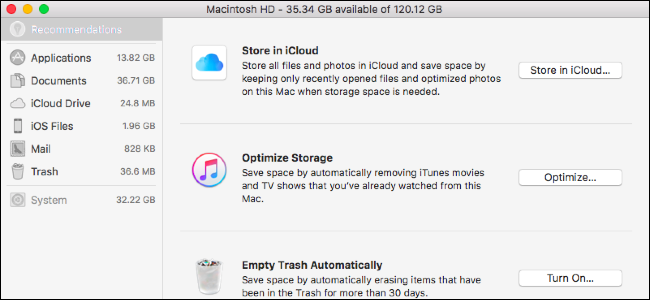
Чтобы найти встроенные функции освобождения места, нажмите меню Apple в левом верхнем углу экрана и выберите «Об этом Mac». Откройте вкладку «Хранилище» и нажмите кнопку «Управлять». macOS просканирует диск и покажет рекомендации.

Система предложит несколько опций — ниже перевод и пояснения к каждой опции, а также практические советы, когда их использовать и когда они не подойдут.
Хранить файлы и фотографии в iCloud
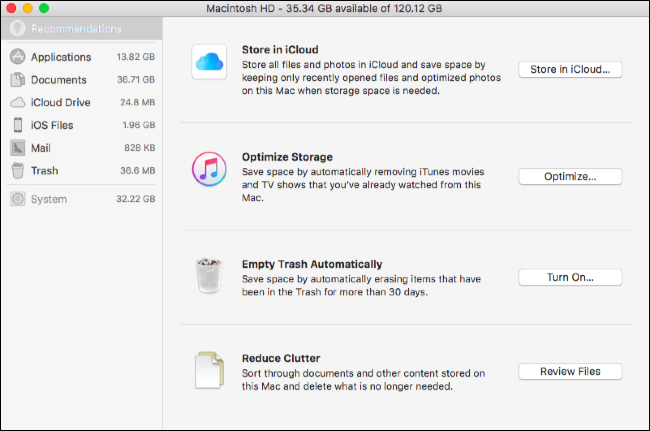
iCloud теперь может автоматически загружать и хранить содержимое папок «Рабочий стол» и «Документы», а также ваши фотографии. Если включить эту опцию, локальные копии старых или редко используемых файлов могут быть удалены с диска — в системе останутся «оптимизированные» версии.
Как это работает: система держит на диске только недавно открытые файлы и оптимизированные миниатюры фотографий. Оригиналы остаются в iCloud и при необходимости загружаются по требованию.
Чтобы включить: нажмите кнопку «Хранить в iCloud» (Store in iCloud) в окне рекомендаций или откройте Системные настройки → Apple ID / iCloud и в разделе iCloud Drive и Фото нажмите «Параметры».
Важно знать:
- iCloud предоставляет 5 ГБ бесплатно — этого часто недостаточно, если вы храните резервные копии iOS и много фотографий. Возможно, придётся докупить тарифный план.
- При отключении опции некоторые файлы могут быть загружены обратно локально — убедитесь в наличии свободного места.
Оптимизация хранения видео iTunes
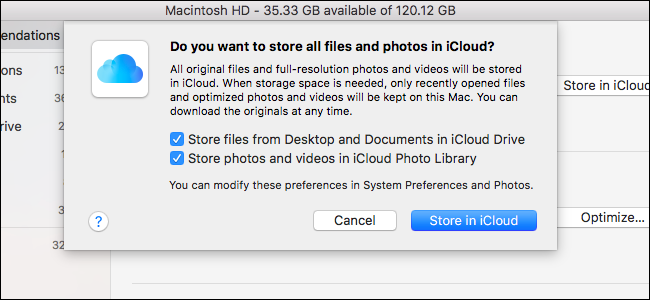
iTunes умеет «оптимизировать» локальное хранение фильмов и телешоу. Эта опция полезна, если вы покупали и скачивали видео из iTunes Store: после просмотра файлы можно автоматически удалить с локального диска, сохранив их историю покупок и возможность повторного скачивания.
Как включить: нажмите «Оптимизировать» (Optimize) в разделе iTunes и подтвердите автоматическое удаление просмотренных материалов.
Когда это не сработает:
- Если вы храните фильмы вне iTunes (например, в Plex или в сторонних плеерах), macOS не будет удалять эти файлы.
- Если у вас нет доступа к сети при попытке повторного скачивания, восстановить удалённый контент будет проблематично.
Автоматическая очистка корзины
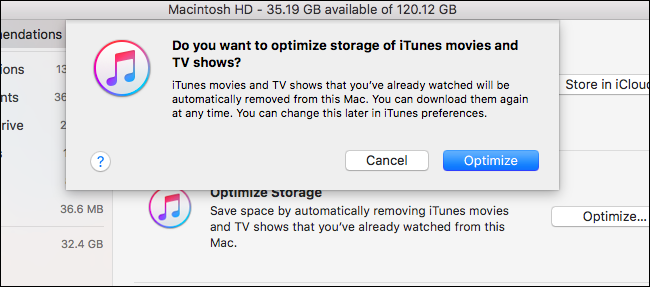
Finder в macOS Sierra предлагает автоматически удалять файлы из Корзины через 30 дней. Это простая и безопасная стратегия: если вы не восстановили файл в течение месяца, скорее всего он не нужен.
Чтобы включить: нажмите «Включить» (Turn On) рядом с «Автоматически очищать корзину» и подтвердите. Настройку можно отменить в Finder → Настройки → Дополнительно, убрав галочку «Удалять предметы из Корзины через 30 дней».
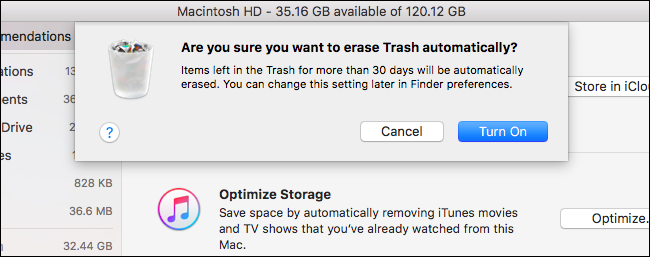
Совет: период 30 дней — разумный дефолт для большинства пользователей. Если вы часто работаете с важными файлами, увеличьте интервал вручную — в macOS такой опции нет, придётся контролировать Корзину вручную.
Сократить захламление и удалить файлы
Кнопка «Сократить захламление» (Reduce Clutter) открывает панель «Документы», где файлы сортируются по категориям: «Большие файлы», «Загрузки» и «Обзор папок». Это удобный интерфейс для быстрого поиска точек роста использования диска.
- «Большие файлы» показывает самые ёмкие объекты, которые дают наибольший выигрыш при удалении.
- «Загрузки» сортирует папки загрузок по размеру — часто там копятся установщики и архивы.
- «Обзор папок» показывает размер каждой папки и её содержимого.
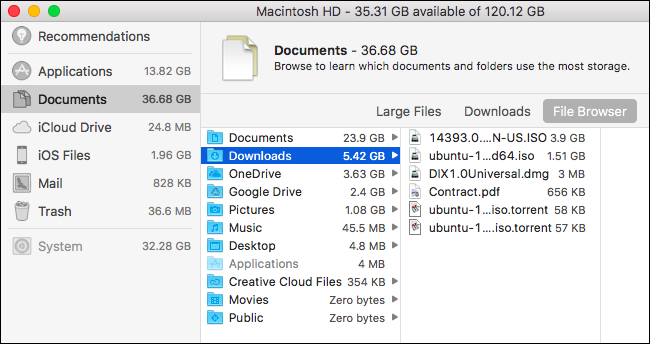
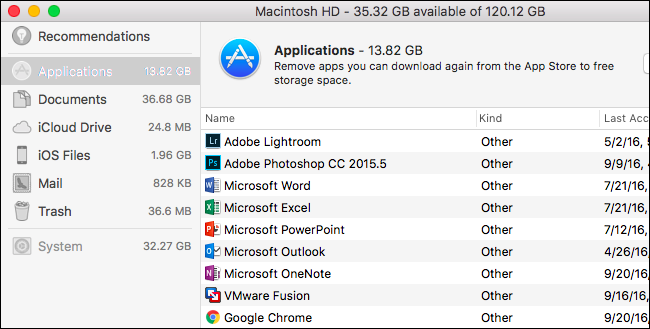
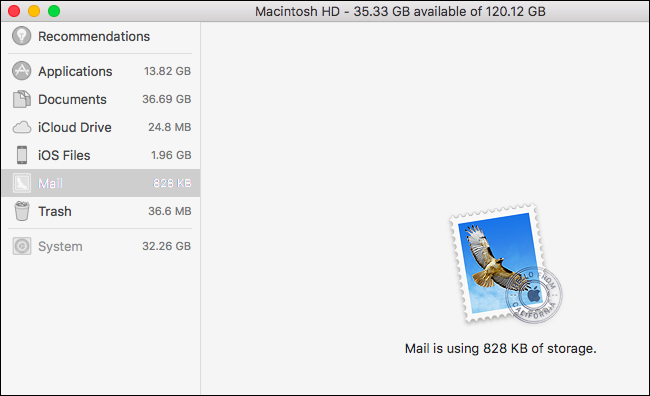
В боковой панели также видны категории, использующие хранилище:
- «Приложения» — отсортированы по объёму. Удалите приложения, которыми не пользуетесь. Приложения из Mac App Store можно переустановить из магазина.
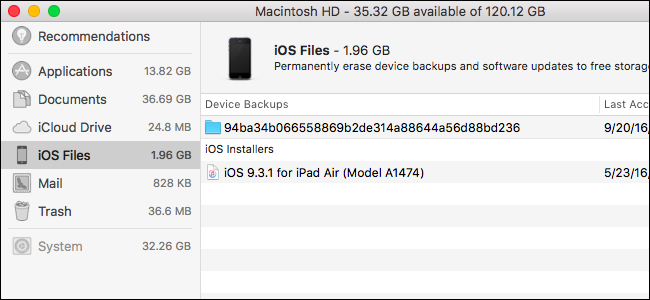
- «Файлы iOS» — резервные копии и установщики iOS, созданные через iTunes, занимают место; их можно удалить, если больше не нужны.
- «Почта» и «Корзина» — показывают объём, занимаемый почтовыми вложениями и удалёнными элементами. Удаление ненужных вложений или отказ от локального хранения почты могут освободить гигабайты пространства.
Альтернативные подходы
Если встроенные средства не покрывают ваши потребности, рассмотрите альтернативы:
- Использовать сторонние утилиты анализа диска (Disk Inventory X, GrandPerspective, DaisyDisk) для визуального анализа и поиска скрытых больших файлов.
- Перенести редко используемые проекты или медиа на внешний SSD/NAS и подключать их по мере необходимости.
- Настроить архивирование старых проектов в зашифрованные архивы и хранить их в облаке или на внешнем диске.
Примечание по безопасности: перед использованием сторонних инструментов убедитесь в их надёжности и в том, что вы имеете актуальную резервную копию.
Когда эти инструменты не помогают
- Если ваш диск почти полностью занят постоянными данными (большие локальные базы данных, виртуальные машины, большой каталог фотографий без возможности хранения в облаке), автоматические рекомендации помогут мало.
- Если вы работаете офлайн и часто перескачиваете медиа из iCloud/iTunes, удаление локальных копий может создать неудобства.
В таких случаях оптимальные решения — переход на диск большего объёма, использование внешнего хранилища или перенос архивов в облако с платным тарифом.
Практическая методология (мини-метод)
- Сделайте резервную копию системы (Time Machine или другой бэкап).
- Откройте Apple → Об этом Mac → Хранилище → Управлять.
- Включите по очереди: «Хранить в iCloud», «Оптимизировать iTunes», «Автоматически очищать корзину» — оценивайте влияние на свободное место.
- Нажмите «Сократить захламление» и удалите крупнейшие ненужные файлы или переместите их на внешний диск.
- Перезагрузите компьютер и проверьте свободное место и работоспособность используемых приложений.
- Настройте периодические проверки (раз в месяц) и следите за уведомлениями macOS.
Ролевые чек-листы
Для обычного пользователя:
- Сделать бэкап (Time Machine).
- Включить «Хранить в iCloud» для Документов и Фото (если хватает места в iCloud).
- Включить автоматическую очистку корзины.
- Проверить папку «Загрузки» и удалить старые установщики.
Для администратора/ИТ-специалиста:
- Оценить объём локальных резервных копий iOS и удалить устаревшие.
- Настроить корпоративные политики резервного копирования и хранения.
- Контролировать использование iCloud Business/Family тарифов и распределение квот.
Фактбокс — ключевые моменты
- iCloud бесплатно предоставляет 5 ГБ на Apple ID; этого обычно недостаточно для хранения больших библиотек фотографий и резервных копий.
- «Удалять из Корзины через 30 дней» — дефолтное поведение для автоматической очистки.
- Опция «Оптимизировать iTunes» применима только к покупке/загруженным фильмам и шоу в iTunes Store.
Краткие определения
- iCloud: облачный сервис Apple для хранения и синхронизации файлов и фото.
- Оптимизированные фотографии: уменьшенные локальные копии, оригиналы хранятся в iCloud.
- Reduce Clutter: интерфейс macOS для поиска больших и редко используемых файлов.
Критерии приёмки
- После выполнения шагов свободное место увеличилось, и система не выдает ошибок при доступе к данным.
- Восстановление файлов из iCloud/переустановка приложений возможны в приемлемые сроки.
- Резервная копия сделана и проверена.
Заключение
macOS Sierra делает базовую очистку диска простой и безопасной: системные рекомендации позволяют настроить автоматическую архивацию в iCloud, удаление просмотренных видео и очистку корзины. Если вам нужно больше контроля, комбинируйте встроенные инструменты с внешними дисками и проверенными утилитами для анализа диска. Всегда делайте резервную копию перед массовыми операциями по удалению.
Краткий план действий: резервная копия → включить рекомендации → удалить крупные ненужные файлы → периодическая проверка.

Похожие материалы

Несколько аккаунтов Skype: Multi Skype Launcher

Журнал для работы: повысить продуктивность

Персональные звуки уведомлений на Android

Скачивание шоу Hulu для офлайн‑просмотра

Microsoft Start: персонализированная новостная лента
