
Автоматическая пересылка писем в Gmail через фильтры

Быстрые ссылки
- Открыть настройку фильтра
- Изменить фильтр или остановить пересылку
Что делает этот метод и когда он полезен
Фильтры в Gmail автоматически применяют действия к входящим письмам, включая пересылку. Это отличается от ручной пересылки отдельного письма: фильтр действует по заданным критериям и применяется к новых писемам. Применимо, когда вы регулярно получаете письма, предназначенные для другого адреса (личные уведомления, письма мероприятия, рассылки для команды).
Важно: фильтр пересылает только новые входящие сообщения после создания фильтра. Чтобы переслать уже полученные письма, нужно сделать это вручную или использовать экспорт/импорт сообщений.
Подготовка: подтверждение адреса для пересылки
Перед созданием фильтра убедитесь, что адрес, на который будет идти пересылка, добавлен и подтверждён: откройте «Пересылка и POP/IMAP» в настройках Gmail и добавьте адрес, если нужно. Gmail отправит код подтверждения на тот адрес — введите код в настройках, чтобы активировать пересылку.
Совет: пусть целевой адрес будет под вашим контролем (личный аккаунт, корпоративный адрес) — это снижает риск потери писем.
Открыть настройку фильтра
Вы можете открыть интерфейс создания фильтра одним из трёх способов — выберите удобный:
- Нажмите значок шестерёнки → «Просмотреть все настройки» → вкладка «Фильтры и заблокированные адреса» → «Создать новый фильтр».
- Если вы только что добавили адрес пересылки во вкладке «Пересылка и POP/IMAP», нажмите ссылку «Создание фильтра» (если доступна).
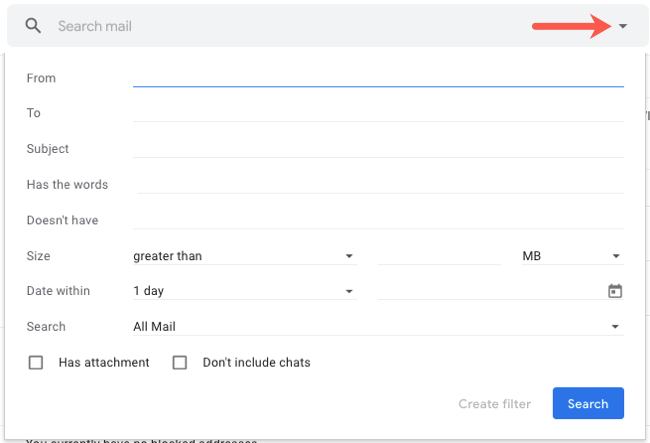
- Используйте строку поиска вверху Gmail: нажмите стрелку справа от поля поиска, чтобы раскрыть расширённый поиск — это сочетает поиск и создание фильтра.
Ввести критерии фильтра
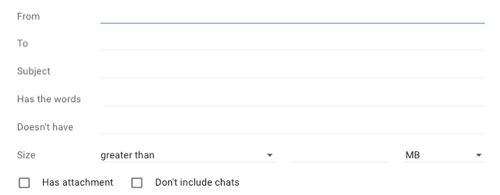
Gmail покажет поля для условий: От, Кому, Тема, Содержит слова, Не содержит, Размер, а также флажки «с вложениями» и «включать чаты». Заполните одно или несколько полей, чтобы строго определить, какие письма будут пересылаться.
Примеры условий:
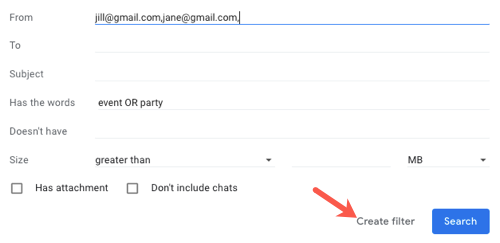
- Бизнес-учётная запись принимает личные письма: укажите адреса родственников в поле «От».
- Подготовка к мероприятию: в поле «Содержит слова» введите уникальные ключевые слова, которые часто встречаются в письмах события (например, имя мероприятия, код регистрации).
- Список рассылки: в поле «Тема» укажите точный заголовок рассылки.
Когда критерии заданы, нажмите «Создать фильтр» (кнопка создаст следующее окно с действиями).
Выбрать действия фильтра
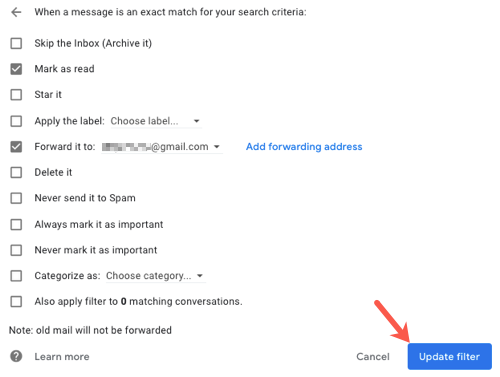
В окне действий отметьте «Пересылать на» и выберите подтверждённый адрес из выпадающего списка. Кроме пересылки можно выбрать дополнительные действия: пометить как прочитанное, архивировать, удалить, применить ярлык и т.д. Отметьте все нужные опции и нажмите «Создать фильтр».
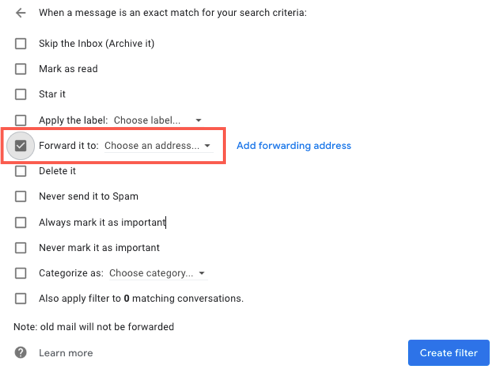
Полезно: комбинируйте действия. Например, пересылать и одновременно помечать письма ярлыком «Для личной почты», чтобы легко находить их в целевом аккаунте.
Правила и ограничения
- Фильтр применяется только к новым входящим письмам после его создания.
- Gmail требует подтверждённый адрес пересылки; без подтверждения опция недоступна.
- Некоторые корпоративные политики G Suite/Google Workspace могут блокировать пересылку на внешние адреса — при работе с аккаунтом компании уточните у администратора.
Редактирование фильтра или остановка пересылки
Чтобы изменить или удалить фильтр: откройте Настройки → Просмотреть все настройки → вкладка «Фильтры и заблокированные адреса». Найдите фильтр в списке, нажмите «Изменить», внесите правки и подтвердите «Обновить фильтр». Чтобы остановить пересылку — удалите фильтр кнопкой «Удалить» и подтвердите действие.
Чек‑лист: быстрые проверки перед запуском
- Адрес пересылки добавлен и подтверждён во вкладке «Пересылка и POP/IMAP».
- Критерии фильтра достаточно точны, чтобы не пересылать лишние письма.
- Вы выбрали дополнительные действия (ярлык, архивация) для удобства поиска.
- Проверили корпоративные ограничения на пересылку на внешние адреса.
Роль‑ориентированные рекомендации
Для обычного пользователя:
- Используйте фильтры для личных уведомлений, приглашений и переписки от близких.
- Присваивайте ярлыки, чтобы быстро фильтровать в целевом аккаунте.
Для администратора IT:
- Проверьте политики пересылки в консоли управления.
- Документируйте, какие рабочие аккаунты имеют пересылку на внешние адреса и зачем.
Отладка: когда пересылка не работает
- Адрес не подтверждён — проверьте вкладку «Пересылка и POP/IMAP».
- Фильтр слишком узкий/широк — попробуйте временно изменить условия и отправить тестовое письмо.
- Корпоративные ограничения — свяжитесь с администратором Google Workspace.
- Письмо попало в спам — фильтры не применяются к письмам, помеченным как спам; проверьте настройки и правила отправителя.
Критерии приёмки:
- Новые письма, соответствующие критериям, автоматически пересылаются на указанный адрес.
- Нежелательные письма не пересылаются.
- При отмене фильтра пересылка прекращается для новых писем.
Безопасность и приватность
- Пересылка личной или чувствительной информации на незнакомые адреса увеличивает риск утечки. Оцените необходимость пересылки.
- Для персональных данных, подпадающих под требования GDPR, храните письма в пределах контролируемых систем и избегайте пересылки на адреса, расположенные вне зоны требования конфиденциальности, если это запрещено политикой вашей организации.
- Администраторы должны документировать и контролировать внешнюю пересылку, особенно если в письмах содержится конфиденциальная информация.
Когда лучше не использовать фильтр пересылки (контрпример)
- Если требуется пересылать отдельные старые письма — удобнее вручную переслать конкретные сообщения.
- Если пересылка нужна лишь на короткий срок для одного события и вы не хотите менять настройки аккаунта слишком долго — используйте ручную пересылку и удаляйте правило после события.
Готовый сценарий (playbook) для настройки пересылки
Шаги:
- Войдите в Gmail и подтвердите адрес пересылки в «Пересылка и POP/IMAP».
- Нажмите шестерёнку → Просмотреть все настройки → Фильтры и заблокированные адреса → Создать новый фильтр.
- Задайте условие (От/Тема/Содержит слова).
- Нажмите «Создать фильтр», затем отметьте «Пересылать на» и выберите адрес.
- При необходимости отметьте дополнительные действия (ярлык, архив).
- Сохраните фильтр и отправьте тестовое письмо.
Откат/удаление:
- Откройте «Фильтры и заблокированные адреса», найдите правило и нажмите «Удалить».
Шаблоны условий — примеры
- Пересылать все письма от boss@company.com
- Пересылать письма, где в теме есть «Регистрация: Конференция 2025»
- Пересылать письма, содержащие слово «возврат средств» в теле
Короткий FAQ
Q: Будут ли пересылаться старые письма? A: Нет, фильтр действует только на новые входящие сообщения после создания правила.
Q: Можно ли пересылать письма на несколько адресов одновременно? A: Нет — в одном правиле вы выбираете один адрес. Чтобы пересылать на несколько адресов, создайте отдельные фильтры для каждого адреса.
Q: Как отменить пересылку? A: Удалите соответствующий фильтр в разделе «Фильтры и заблокированные адреса». Также можно удалить подтверждённый адрес в «Пересылка и POP/IMAP».
Итог
Фильтры Gmail — простой и мощный инструмент для автоматизации пересылки входящих писем. Подтвердите адрес пересылки, точно задайте условия и комбинируйте действия (ярлыки, архив), чтобы сохранить порядок в почте. Всегда проверяйте вопросы безопасности и правила вашей организации, прежде чем пересылать конфиденциальную информацию.
Важно: перед массовым применением протестируйте фильтр на паре писем и убедитесь, что не теряете важную корреспонденцию.

Похожие материалы

Несколько аккаунтов Skype: Multi Skype Launcher

Журнал для работы: повысить продуктивность

Персональные звуки уведомлений на Android

Скачивание шоу Hulu для офлайн‑просмотра

Microsoft Start: персонализированная новостная лента
