
Как автоматически пересылать почту между Outlook и Gmail
Если нужно пересылать сообщения из Outlook в Gmail или наоборот, это можно настроить быстро и навсегда через правила или параметры пересылки. В Outlook создайте правило на рабочем столе или в веб‑интерфейсе. В Gmail сначала добавьте и подтвердите адрес пересылки, затем включите пересылку или создайте фильтр. В статье есть пошаговые инструкции, советы по отладке, чеклисты для пользователя и IT, инструкция по откату и рекомендации по безопасности и приватности.
Почему это важно
Пересылка почты помогает централизовать сообщения, поддерживать резервные копии и плавно переходить на новый почтовый сервис. Понимание отличий между Outlook и Gmail позволяет выбрать подходящую стратегию и избежать потери писем или проблем с доступом.
Кому эта инструкция подойдёт
- Обычным пользователям, которые хотят получать почту в одном ящике
- IT‑специалистам, которые настраивают пересылку для сотрудников
- Тем, кто мигрирует на Gmail или переходит на Outlook
Термины в одну строку
- Пересылка: автоматическое отправление входящих писем на другой адрес
- Правило: набор условий и действий в почтовом клиенте, который выполняется автоматически
Как автоматически пересылать почту в Outlook на рабочем столе
Ниже — инструкция для классического приложения Outlook в Windows или macOS. Процесс создаёт правило, которое автоматически пересылает входящие сообщения на указанный адрес.
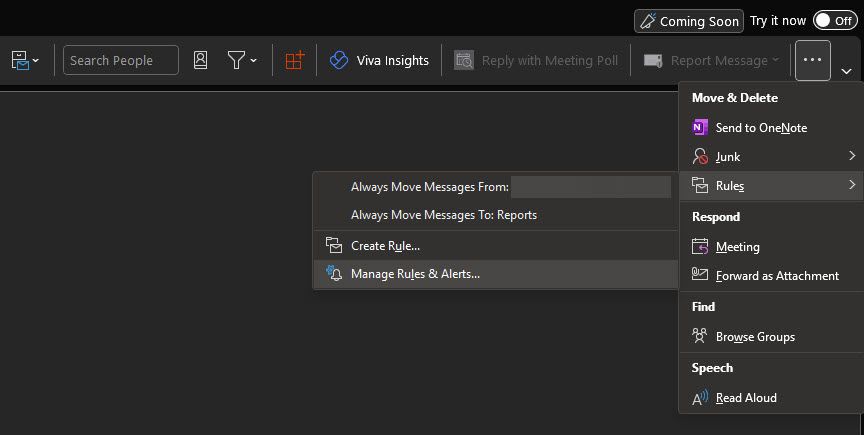
- Откройте Outlook. Если у вас включён упрощённый интерфейс ленты меню, нажмите кнопку с тремя точками справа и выберите Rules > Manage Rules & Alerts. Если используется классическая лента, найдите секцию Move и выберите Rules > Manage Rules & Alerts.
- В окне управления правилами нажмите New Rule.
- В разделе Start from a blank rule выберите Apply rule on messages I receive и нажмите Next.
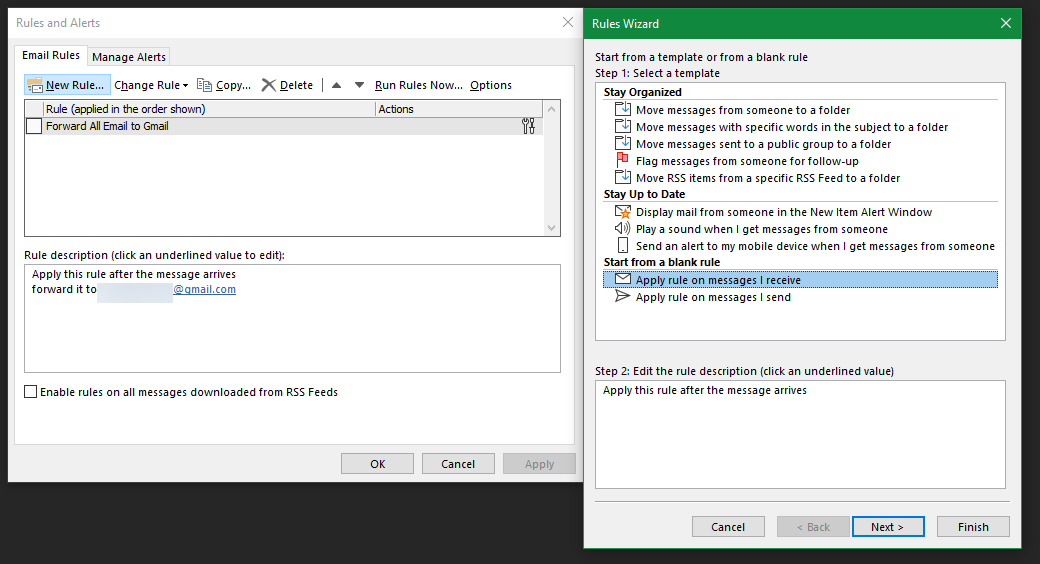
- Выберите критерии для пересылаемых сообщений. Если нужно пересылать все входящие, оставьте все флажки пустыми и нажмите Next. Подтвердите предупреждение, если оно появится.
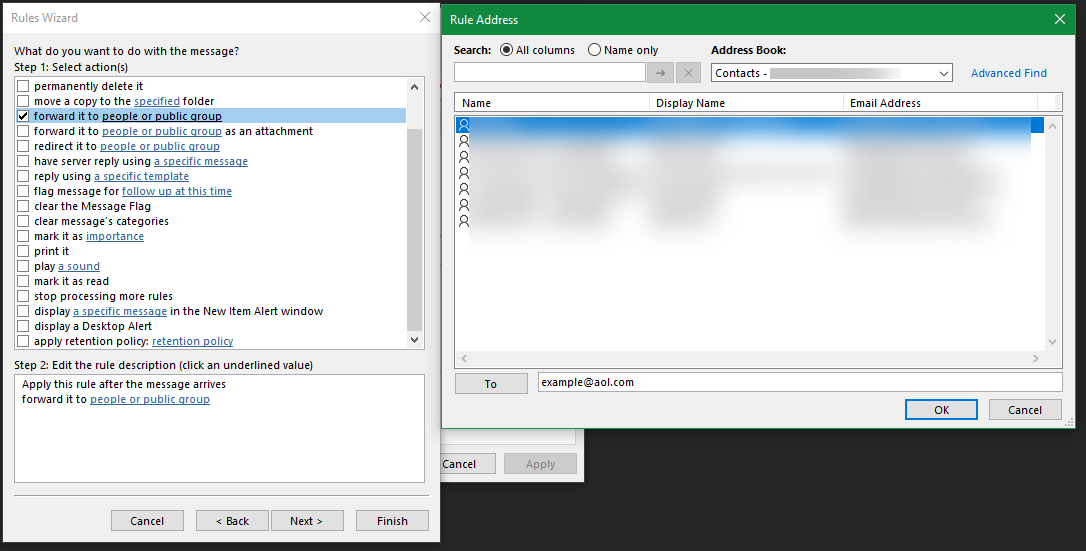
- На следующем шаге в Step 1 отметьте Forward it to people or public group либо Forward it to people or public group as an attachment. В Step 2 кликните ссылку people or public group.
- В окне Rule Address добавьте адрес в поле To или выберите несколько адресов из контактов. Нажмите OK, затем Next.
- При желании добавьте исключения по отправителям или словам. Нажмите Next.
- Дайте правилу понятное имя и убедитесь, что включён флажок Turn on this rule. При необходимости включите Run this rule now on messages already in “Inbox” чтобы переслать уже полученные письма. Нажмите Finish.
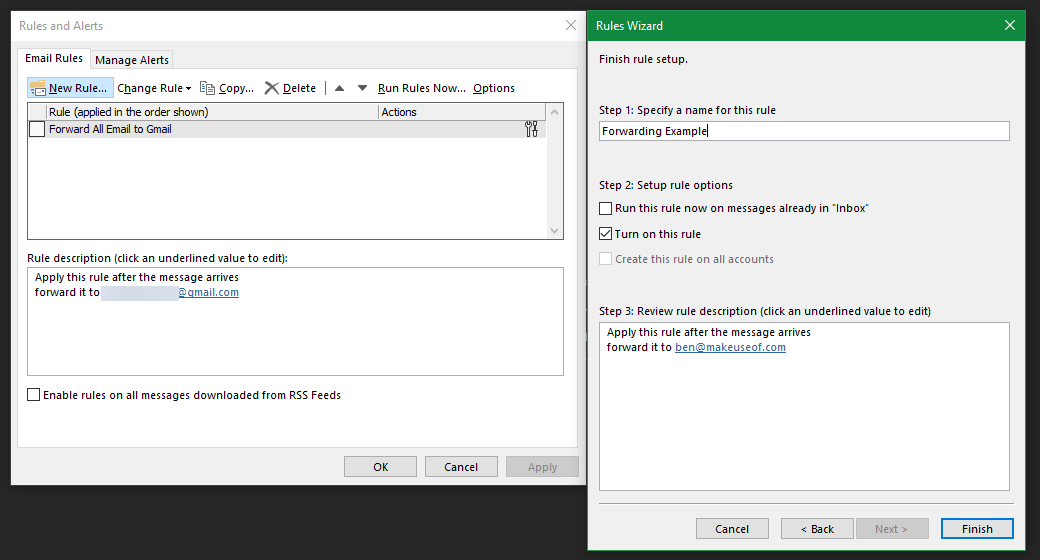
Отключить пересылку просто: вернитесь в Home > Rules > Manage Rules & Alerts и снимите флажок с нужного правила. Правила можно включать и выключать по необходимости.
Важно
- Правила Outlook на рабочем столе работают только при наличии подключения и при включении клиента, если правило настроено локально. Если правило хранится на сервере Exchange, оно будет работать на сервере вне зависимости от клиента.
Как автоматически пересылать почту в Gmail
Gmail требует подтверждения владельца адреса, на который вы хотите пересылать письма. Это ключевое отличие от Outlook, где часто можно указать адрес без подтверждения со стороны получателя.
Добавление адреса пересылки в Gmail
- Откройте Gmail, нажмите значок шестерёнки и выберите See all settings.
- Перейдите на вкладку Forwarding and POP/IMAP.
- В разделе Forwarding нажмите Add a forwarding address.
- В появившемся окне укажите адрес, на который хотите пересылать. Нажмите Next.
- Подтвердите действие в диалоге Proceed.
- На указанный адрес придёт письмо с ссылкой или кодом. Владелец адреса должен перейти по ссылке или сообщить код вам, чтобы подтвердить разрешение на пересылку.
После подтверждения на той же странице включите опцию Forward a copy of incoming mail to и выберите адрес из списка.
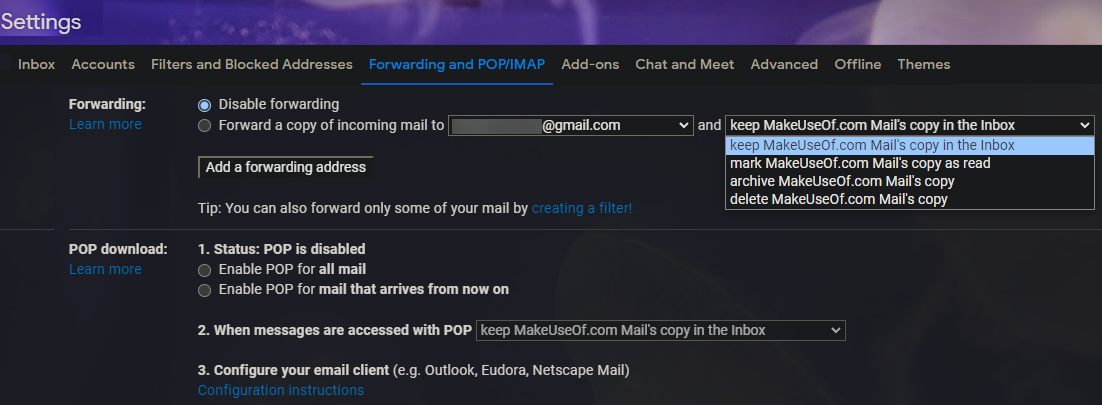
Пара вариантов для оригинала в инбоксе
- Keep my copy in the Inbox оставляет письмо в Gmail
- Mark my copy as read помечает как прочитанное
- Archive my copy отправляет в архив
- Delete my copy удаляет письмо из Gmail
Фильтрация пересылаемых писем в Gmail
Чтобы пересылать только часть писем, создайте фильтр:
- Откройте Settings > Filters and Blocked Addresses.
- Нажмите Create a new filter.
- Задайте критерии. Для пересылки всех писем можно указать ваш адрес в поле To. Нажмите Create filter.
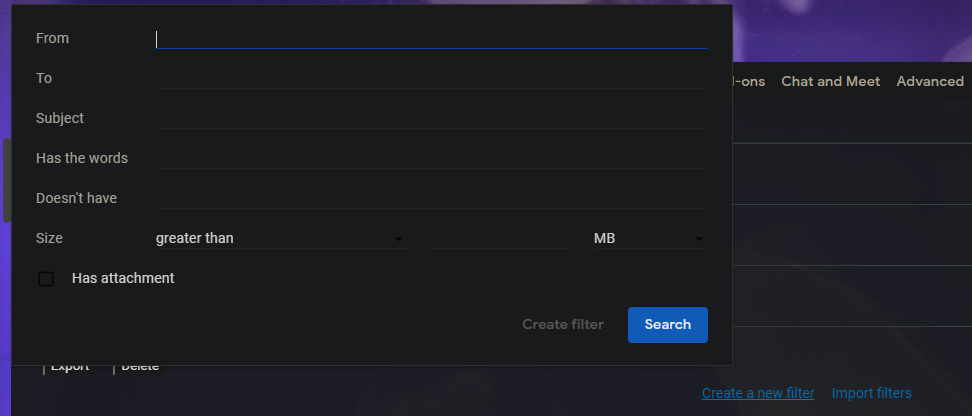
- На следующем шаге отметьте Forward it to и выберите подтверждённый адрес из списка. Если адрес не появился, добавьте его через Add forwarding address и подтвердите.
- Установите дополнительные опции по желанию и нажмите Create filter.
Чтобы остановить пересылку, удалите соответствующий фильтр в Settings > Filters and Blocked Addresses.
Важно
- Фильтры в Gmail пересылают только новые поступающие письма. Они не применяются к уже существующим письмам, если вы не запустите импорт или ручную пересылку.
Как автоматически пересылать почту в Outlook.com (веб)
- Войдите на Outlook.com и нажмите шестерёнку Settings в правом верхнем углу.
- В боковой панели прокрутите вниз и выберите View all Outlook settings.
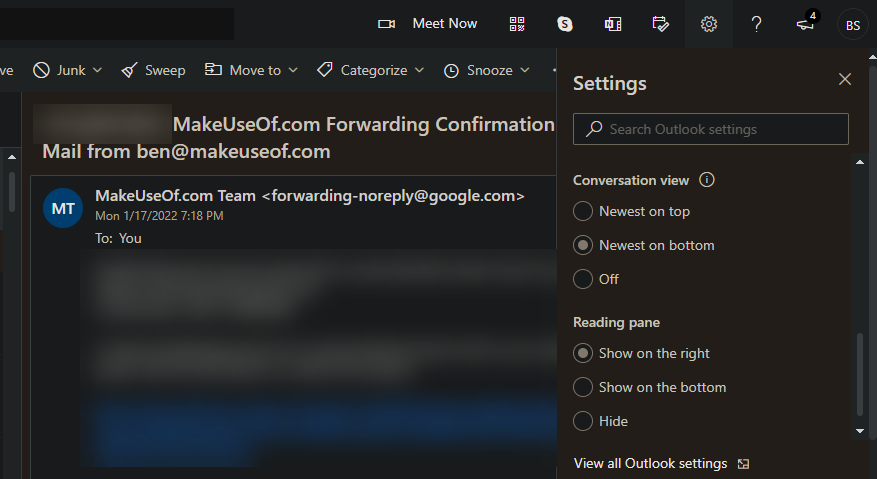
- В разделе Mail откройте Forwarding.
- Если нужно, подтвердите личность.
- Включите Enable forwarding и введите адрес. Поставьте галочку Keep a copy of forwarded messages, если хотите сохранить письма в Outlook.
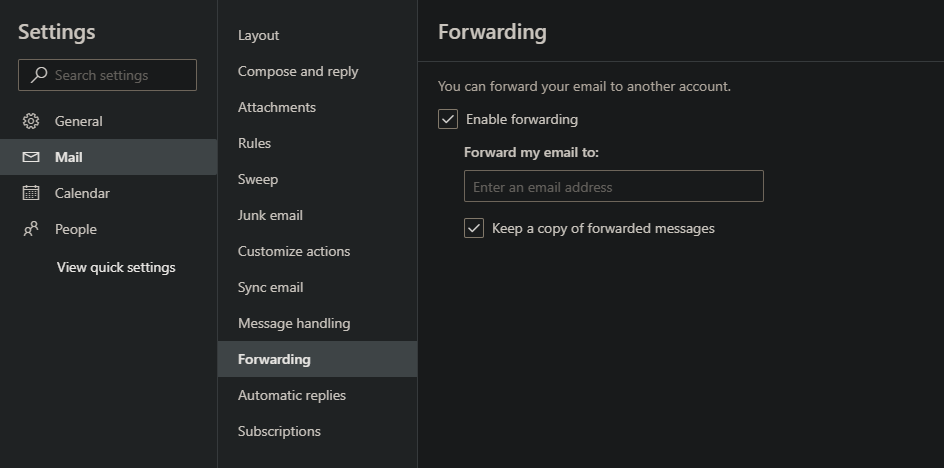
Нажмите Save. Чтобы отключить — снимите Enable forwarding и сохраните изменения.
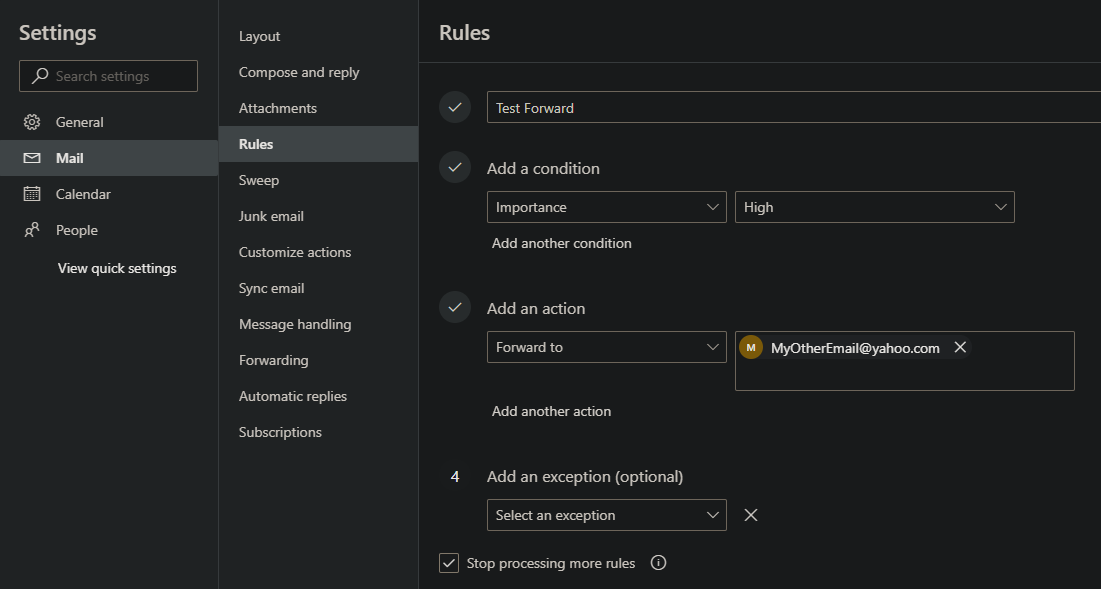
Пересылка только некоторых сообщений в Outlook Web
- В настройках Mail откройте Rules.
- Дайте правилу имя, выберите Add a condition и Add another condition при необходимости.
- В Add an action выберите Forward to или Forward as attachment и введите адрес.
- При необходимости добавьте исключения в Add an exception.
- Оставьте Stop processing more rules без галочки, если хотите, чтобы остальные правила применялись к пересылаемым сообщениям.
Импорт почты и контактов Outlook в Gmail
Gmail позволяет не только пересылать новые письма, но и импортировать уже существующие сообщения и контакты.
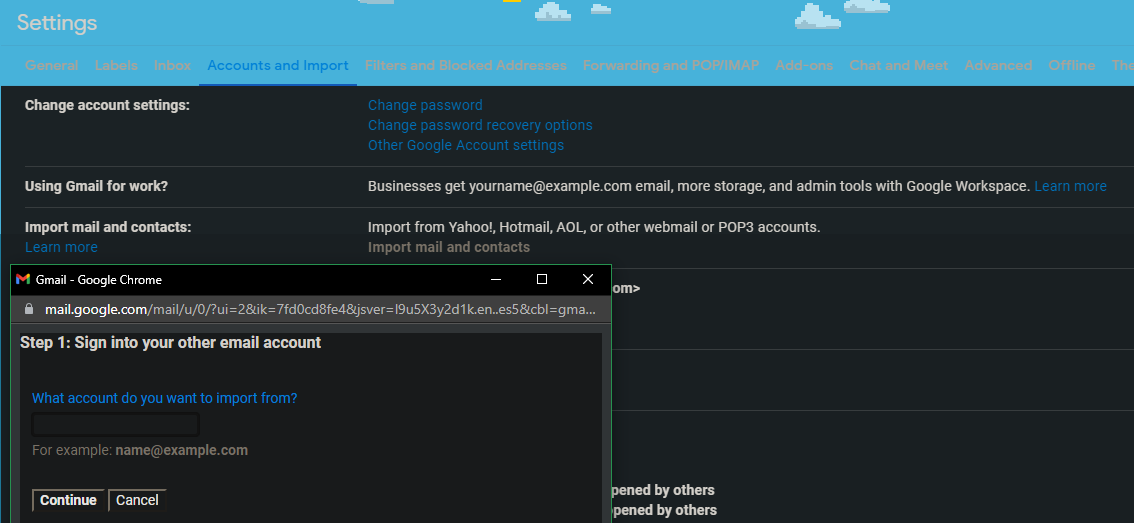
- В Gmail откройте Settings > Accounts and Import.
- Нажмите Import mail and contacts.
- В новом окне укажите адрес Outlook и подтвердите доступ, следуя подсказкам.
- Выберите Import mail и Import contacts по необходимости. При желании отметьте Import new mail for 30 days, чтобы Gmail забирал новые письма временно.
Импорт идёт фоновой задачей и может занять время в зависимости от объёма почты.
Экспорт и импорт контактов вручную
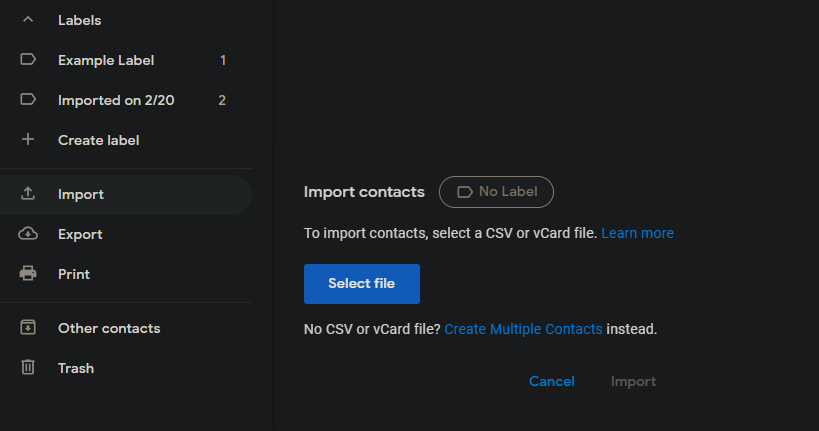
Если автоматический инструмент не сработал, экспортируйте контакты из Outlook в CSV и импортируйте их в Google Contacts.
- В Outlook экспортируйте контакты в CSV через меню экспорта.
- В Google Contacts в левом меню выберите Import и загрузите CSV.
Если нужна помощь с форматом CSV, проверьте сопутствующую инструкцию по экспорту и сопоставлению полей.
Перенос календаря
Календарь переносится отдельно. Для синхронизации Outlook и Google Calendar используйте встроенные экспорт/импорт форматы ICS или сторонние инструменты синхронизации. Выбор зависит от того, нужно ли поддерживать двустороннюю синхронизацию.
Практические советы и проверки перед началом миграции
- Проверьте место в почтовых ящиках: при импорте большого объёма почты место в целевом ящике быстро расходуется.
- Обычно сначала добавляют пересылку, затем импортируют старые письма и контакты, чтобы не потерять письма в процессе.
- Убедитесь, что у вас есть доступ к адресам, на которые вы пересылаете, чтобы подтвердить разрешение в Gmail.
- Сделайте бэкап критичных писем и контактов перед массовыми операциями.
Чеклист для пользователя
- Проверить доступ к целевому почтовому ящику
- Добавить адрес пересылки и подтвердить его, если это Gmail
- Настроить правило или фильтр для пересылки нужных писем
- Запустить импорт старых сообщений и контактов при необходимости
- Проверить тестовые письма и убедиться в корректности пересылки
Чеклист для IT‑администратора
- Убедиться, что политика компании допускает пересылку на внешние адреса
- Проверить правила безопасности и DLP на предмет пересылки конфиденциальной информации
- Настроить централизованные политики пересылки с учётом почтовых серверов
- Документировать изменения и уведомить пользователей
Сценарии когда пересылка не подойдёт
- Нужна двусторонняя синхронизация папок и меток, а не простая пересылка
- Требуется сохранить структуру папок и метаданные писем
- Политики безопасности запрещают пересылку данных за пределы организации
Альтернативы
- Использовать протоколы IMAP/POP и настроить копирование в целевой аккаунт
- Пользоваться инструментами миграции от Google или Microsoft для полной миграции
- Настроить пересылку на уровне почтового сервера (administrator) для централизованного контроля
Отладка и типовые ошибки
Проблема: сообщения не доходят на целевой адрес
- Проверьте папку спама на целевом ящике
- Убедитесь, что адрес добавлен и подтвержден в Gmail
- Проверьте квоту ящика получателя
- Убедитесь, что правило действительно включено и что условие правила срабатывает
Проблема: сообщения теряются или исчезают
- Проверьте действие, которое вы выбрали для оригинального письма: Archive или Delete
- Проверьте исключения в правилах
- Убедитесь, что нет серверных правил, удаляющих или маршрутизирующих почту
Проблема: пересылка работает локально, но не на сервере
- В Outlook проверьте где хранится правило: локально или на сервере Exchange
- Если локально и клиент закрыт, пересылка не будет работать
Инструкция отката и аварийный план
- Отключите правило или пересылку в настройках почты
- Если вы импортировали сообщения неверно, отмените их вручную, переместив письма в нужную папку
- Если пересылка привела к утечке данных, известите команду безопасности и следуйте процедурам инцидента
- Восстановите бэкап контактов и важных писем, если он есть
Критерии приёмки
- Тестовое письмо отправлено на исходный ящик и успешно появилось в целевом
- Никакие критичные сообщения не потеряны при проверке выборки
- Пользователь и администратор подтверждают корректность настроек
Тестовые случаи
- Отправить письмо с вложением и убедиться, что вложение пришло
- Отправить письмо из адреса, указанного в исключениях, и убедиться, что правило не сработало
- Проверить поведение при превышении квоты целевого ящика
Роль‑ориентированные шаги
Для сотрудника
- Сохранить бэкап контактов
- Сообщить IT при необходимости централизованной настройки
Для IT‑администратора
- Настроить централизованные правила, если требуется
- Проверить совместимость с политиками компании
Безопасность и приватность
- Убедитесь, что пересылка не нарушает внутренние правила обработки персональных данных
- Для персональных данных, подпадающих под GDPR, проверьте, разрешена ли передача данных на выбранный адрес и есть ли правовая основа
- Отключайте пересылку для ящиков, где обрабатывается конфиденциальная информация
Примечание
Если требуется юридическая оценка соответствия, проконсультируйтесь с ответственным за защиту данных в вашей организации.
Минимальная методология миграции
- Оцените объём почты и контактов
- Решите, нужна ли двусторонняя синхронизация или только пересылка
- Настройте пересылку и подтвердите её работу на тестовом аккаунте
- Импортируйте старые письма и контакты партиями
- Мониторьте почту за первые 7–30 дней и корректируйте правила при необходимости
Сравнение подходов
- Пересылка правилом Outlook: просто, может работать на клиенте или на сервере
- Пересылка через Gmail: требует подтверждения целевого адреса, но управляется из аккаунта Gmail
- Импорт/миграция: подходит для полного перехода и сохранения истории
Краткое руководство для анонса команды (100–200 слов)
Если вы планируете перейти с Outlook на Gmail или объединить входящую почту в один ящик, настройка автоматической пересылки и импорт писем поможет сделать это быстро. Для Outlook достаточно создать правило пересылки в приложении или веб‑интерфейсе. Для Gmail сначала добавьте и подтвердите адрес получателя, затем включите пересылку или создайте фильтр для выборочной пересылки. Перед массовым переносом убедитесь, что на целевом аккаунте достаточно места и что политика безопасности вашей организации разрешает пересылку. Рекомендуется сделать резервную копию контактов и важных писем. Если нужно централизованно настроить пересылку для сотрудников, обратитесь к IT‑администратору, чтобы использовать серверные политики для согласованности и контроля.
Быстрый план действий
- Проверить доступы и квоты
- Настроить пересылку и подтвердить работу на тестовом сообщении
- Импортировать старые сообщения и контакты
- Отслеживать и фиксировать отклонения
Резюме
Пересылка Outlook в Gmail и обратно — стандартная задача, которую можно решить через правила и настройки в веб‑интерфейсе. Gmail требует подтверждения адреса получателя, Outlook позволяет создавать правила как в клиенте, так и на сервере. Планируйте миграцию: добавьте пересылку, импортируйте историю почты и контакты, проверьте поведение на тестовых письмах и учтите безопасность данных.
Важно
- Всегда тестируйте изменения на одном аккаунте до массового применения
- Храните резервные копии важных данных
- Согласовывайте пересылку с политикой безопасности компании

Похожие материалы

Несколько аккаунтов Skype: Multi Skype Launcher

Журнал для работы: повысить продуктивность

Персональные звуки уведомлений на Android

Скачивание шоу Hulu для офлайн‑просмотра

Microsoft Start: персонализированная новостная лента
