
Как автоматически заполнять последовательные данные в Google Таблицах

Быстрые ссылки
Заполнить последовательные числа
Заполнить последовательные нечётные числа
Заполнить последовательные чётные числа
Заполнить последовательные месяцы
Заполнить формулы
Заполнить любые данные
Основная идея
Коротко: в Google Таблицах есть функция авто-заполнения (fill handle). Она распознаёт простой шаблон, созданный в первых одной—двух ячейках, и продолжает его дальше по выделенному направлению. Это экономит время при создании нумераций, дат, формул и повторяющихся шаблонов.
Важно: авто-заполнение опирается на распознаваемый шаг (разница между двумя соседними значениями). Если шаблон неоднозначен (например, текст без очевидного паттерна), Таблицы могут просто копировать значение, а не генерировать последовательность.
Заполнить последовательные числа
Чтобы автоматически заполнить числа от 1 до 10 и дальше, выполните:
- Нажмите в ячейку и введите
1- В ячейку ниже введите
2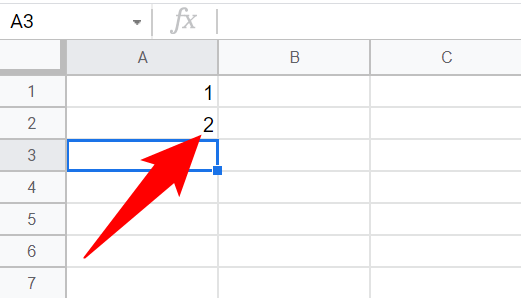
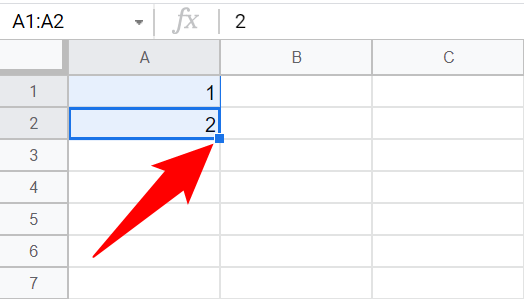
- Выделите обе ячейки. Наведите на маленький синий квадратик в правом нижнем углу второй ячейки и протяните вниз.
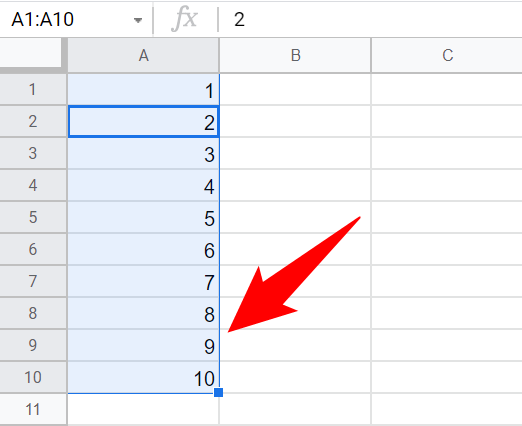
- Таблицы автоматически заполнят выделенный диапазон последовательными числами.
Можно использовать отрицательные шаги: например, вместо
1ввести
-1Если нужно оставлять строки-пустышки между числами, оставьте вторую ячейку пустой, выделите обе и протяните.
Заполнить последовательные нечётные числа
Чтобы заполнить последовательность нечётных чисел (1, 3, 5, 7…), введите в первой ячейке
1во второй ячейке
3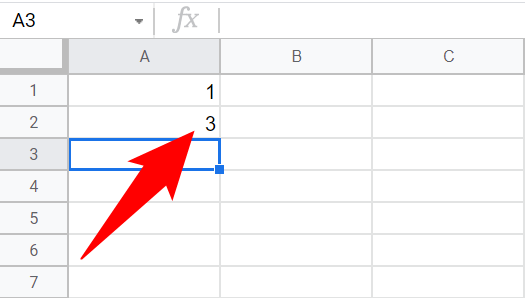
Затем выделите обе и протяните вниз — Таблицы поймут шаг +2 и заполнят только нечётные значения.
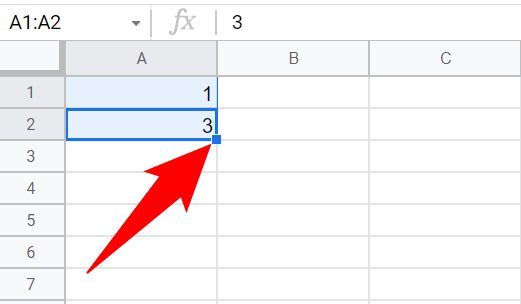
Результат будет выглядеть так:
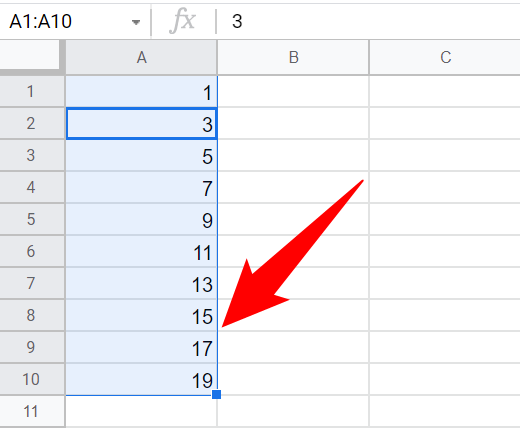
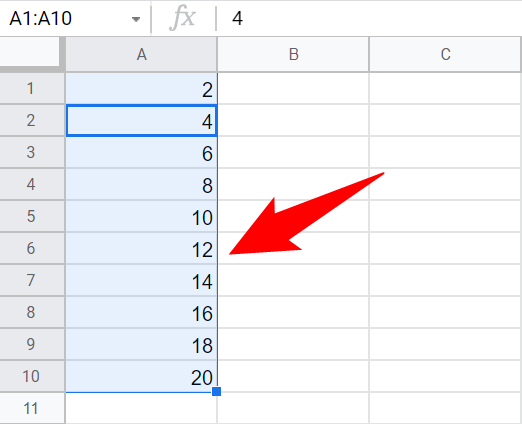
Заполнить последовательные чётные числа
Для чётных цифр (2, 4, 6…) введите в первой ячейке
2во второй
4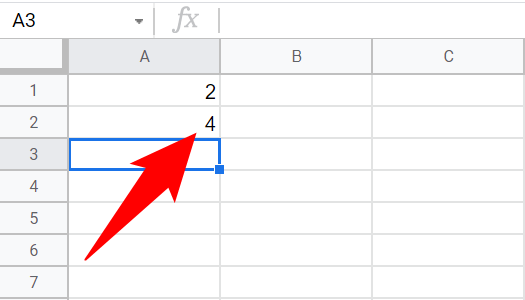
Выделите и протяните вниз — Таблицы продолжат шаг +2, создавая чётные значения.
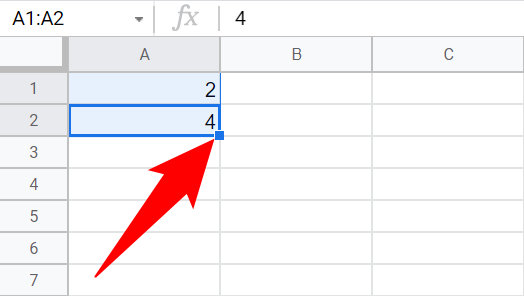
Итог:
Заполнить последовательные месяцы
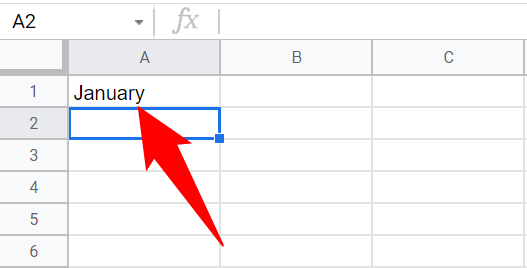
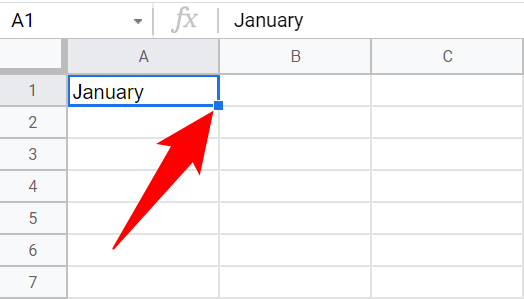
Чтобы быстро создать список месяцев, введите название первого месяца (например,
January) и протяните вниз — Таблицы подставят следующие месяцы автоматически.
Результат:
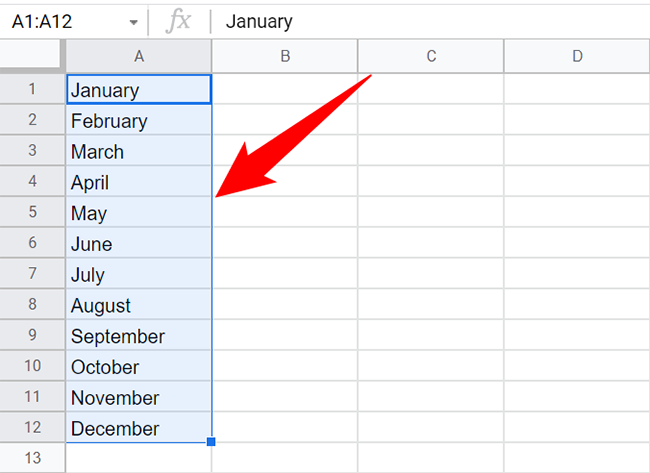
Совет: Таблицы понимают и локализованные названия месяцев (январь, февраль и т.д.) в зависимости от языковых настроек документа.
Заполнить формулы
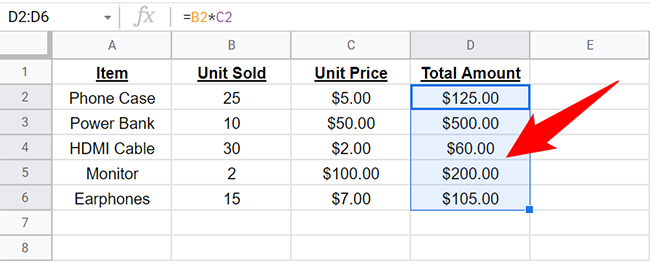
Если у вас есть формула, которую нужно копировать по столбцу (например, суммировать соседние ячейки), введите формулу в первой строке и протяните её вниз — Таблицы скорректируют относительные ссылки автоматически.
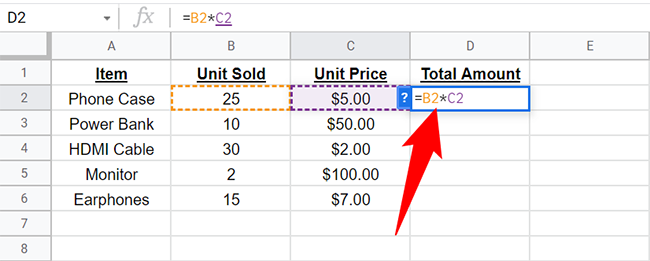
Протяните формулу через маленький синий квадратик:
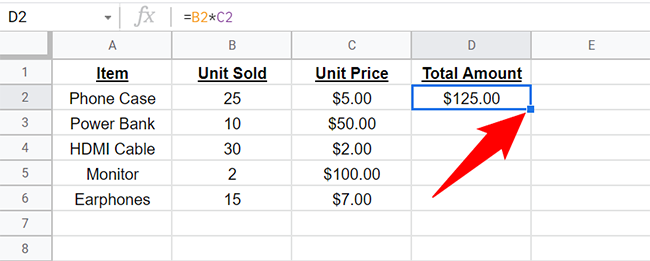
В итоге вы получите те же формулы со сдвинутыми ссылками и рассчитанными значениями для каждой строки.
Совет: если формула должна ссылаться на фиксированную ячейку, используйте абсолютную ссылку с долларом, например $A$1.
Заполнить любые данные
Авто-заполнение работает не только с числами и месяцами — функция распознаёт многие шаблоны: даты, перечисления (янв, фев), текстовые последовательности с номерами (Invoice 1, Invoice 2) и т. п. Правило простое: задайте первые одну или две ячейки с примером — затем выделите и протяните ручку заполнения.
Если шаблон сложнее (например, вычисляемое значение, комбинирующее текст и дату), Таблицы могут не распознать шаг — тогда используйте формулы или массивные функции.
Когда авто-заполнение не работает
- Шаблон неоднозначен: Таблицы просто копируют значение.
- Смешанный формат: числа и текст в одной ячейке усложняют распознавание.
- Локаль файла отличается: названия месяцев на другом языке не распознаются, если документ настроен на другую локализацию.
Решения:
- Задайте явный шаг (две первые ячейки).
- Преобразуйте типы (текст ↔ число) вручную.
- Измените локаль в Файл → Настройки → Общие → Локаль.
Альтернативные методы
- Функция SEQUENCE — генерирует последовательность чисел динамически в массиве. Пример:
=SEQUENCE(10,1,1,1)создаст столбец из 10 чисел, начиная с 1 с шагом 1.
- ARRAYFORMULA — полезна для применения одной формулы ко всем строкам:
=ARRAYFORMULA(A2:A + B2:B)Копирование формулы через Ctrl+D (Windows) или Cmd+D (Mac) — быстрый способ продублировать значение вниз при выделении диапазона.
Использование скриптов Google Apps Script для более сложной генерации.
Выбор варианта: если нужны динамические массивы — SEQUENCE/ARRAYFORMULA; если нужно простое ручное расширение — ручка заполнения.
Мини-метод: быстрое пошаговое руководство
- Введите первые значение(я) для определения шага.
- Выделите ячейку(ы).
- Наведите курсор на маленький синий квадратик в правом нижнем углу.
- Когда курсор превратится в плюс, протяните по направлению заполнения.
- При необходимости выберите опцию автозаполнения (появляется после отпускания мыши) для копирования формул или только значений.
Проверка качества: тесты и критерии приёмки
Критерии приёмки:
- Последовательность соответствует ожидаемому шагу для числовых наборов.
- Формулы корректно смещают относительные ссылки.
- Даты/месяцы отображаются в нужной локали.
Тесты:
- Ввести 1 и 2 → протянуть 10 строк → проверить, что последняя = 10.
- Ввести 1 и 3 → протянуть → проверить шаг = 2.
- Ввести формулу =A2+B2 → протянуть → проверить, что ссылки смещаются.
Роли и чек-листы
Для начинающего пользователя:
- Убедиться, что документ в нужной локали.
- Ввести явный шаг в двух первых ячейках.
- Протянуть ручку заполнения.
Для аналитика:
- Использовать SEQUENCE/ARRAYFORMULA для репликации логики на динамические диапазоны.
- Проверять формат ячеек (числовой/датный).
Для администратора листа:
- Проверить права доступа перед массовыми операциями.
- Ограничить критичные диапазоны от случайного перетягивания.
Примеры, когда авто-заполнение может привести к ошибке
- Смешение форматов: «1» и «02» могут быть интерпретированы по-разному.
- Нумерация инвойсов с префиксами: «INV1», «INV2» обычно понимаются, но сложные шаблоны вроде «INV-2023-001» могут не продолжиться правильно.
- Даты в разных форматах (DD/MM и MM/DD) при неправильной локали сломают последовательность.
Совместимость и миграция с Excel
Google Таблицы и Excel по-разному реализуют некоторые функции (например, SEQUENCE недавно появился в Excel 365, но раньше был доступен только в Google). При переносе файлов проверяйте формулы и локали: Excel может сохранить автозаполнение как значения, но не обязательно как динамическую формулу массива.
Быстрые подсказки и уловки
- Чтобы протянуть только значения, после отпускания мыши выберите «Заполнить только значения» в появившемся меню автозаполнения.
- Чтобы закрепить ссылку в формуле — используйте абсолютные ссылки с $.
- Для больших массивов используйте SEQUENCE вместо ручного перетягивания.
Факто-бокс
- Авто-заполнение работает на основе шага, заданного первыми двумя ячейками.
- SEQUENCE и ARRAYFORMULA создают динамические диапазоны, которые обновляются при изменении входных данных.
- При смене локали изменяются распознаваемые форматы дат и названий месяцев.
Диаграмма принятия решения (Mermaid)
flowchart TD
  A[Нужно заполнить данные?] --> B{Есть простой шаблон?}
  B -- Да --> C[Введите 1–2 значения и протяните ручку]
  B -- Нет --> D{Нужна динамика?}
  D -- Да --> E[Используйте SEQUENCE или ARRAYFORMULA]
  D -- Нет --> F[Напишите скрипт Apps Script или вручную]
  C --> G[Проверьте формат и локаль]
  E --> G
  F --> G
Краткое резюме
Авто-заполнение — простой и быстрый инструмент для создания последовательностей в Google Таблицах. Для простых паттернов достаточно двух первых значений и протягивания ручки заполнения. Для более сложных или динамических задач используйте SEQUENCE, ARRAYFORMULA или скрипты. Всегда проверяйте локаль и формат ячеек, чтобы избежать неожиданностей.
Важно: если вы редко используете авто-заполнение, попробуйте сначала на отдельном листе — это безопасно и позволяет понять, как Таблицы интерпретируют ваш шаблон.
Дополнительно: используете ли вы выпадающие списки? Если нет, посмотрите наше руководство по созданию выпадающих списков в Google Таблицах.
Related: How to Create a Drop-Down List in Google Sheets

Похожие материалы

Несколько аккаунтов Skype: Multi Skype Launcher

Журнал для работы: повысить продуктивность

Персональные звуки уведомлений на Android

Скачивание шоу Hulu для офлайн‑просмотра

Microsoft Start: персонализированная новостная лента
