
Как определить возраст жёсткого диска
Быстрые ссылки
- Посмотреть заводскую этикетку
- Проверить гарантию на сайте производителя
- Оценить возраст по Power-On Hours (часы работы)
- Посмотреть дату установки ОС
- Признаки выхода диска из строя
Почему важно знать возраст диска
Знание возраста диска помогает оценить риск отказа и определить, когда планировать замену. Старые механические диски (HDD) подвержены износу деталей, а у твердотельных накопителей (SSD) со временем уменьшается ресурс записи. Даже без точной даты знание приблизительного возраста и состояния позволяет своевременно резервировать данные и мигрировать на более надёжный носитель.
Важно: возраст — это один из факторов риска, но не единственный. Эксплуатационные условия, количество перезапусков, колебания температуры и качество блока питания тоже влияют на срок службы.
1. Посмотрите заводскую этикетку
Самый простой и часто самый точный способ — найти дату производства на наклейке диска. Этикетки печатаются на заводе и часто содержат поле с датой в формате YYYY-MM-DD или MM-YYYY. Иногда дата помечается как DOM (Date of Manufacture) или Date.
Как проверить:
- Выключите компьютер и отключите питание.
- Откройте корпус (для ноутбука может потребоваться набор мини‑отвёрток).
- Переверните диск и найдите наклейку с серийным номером и датой.
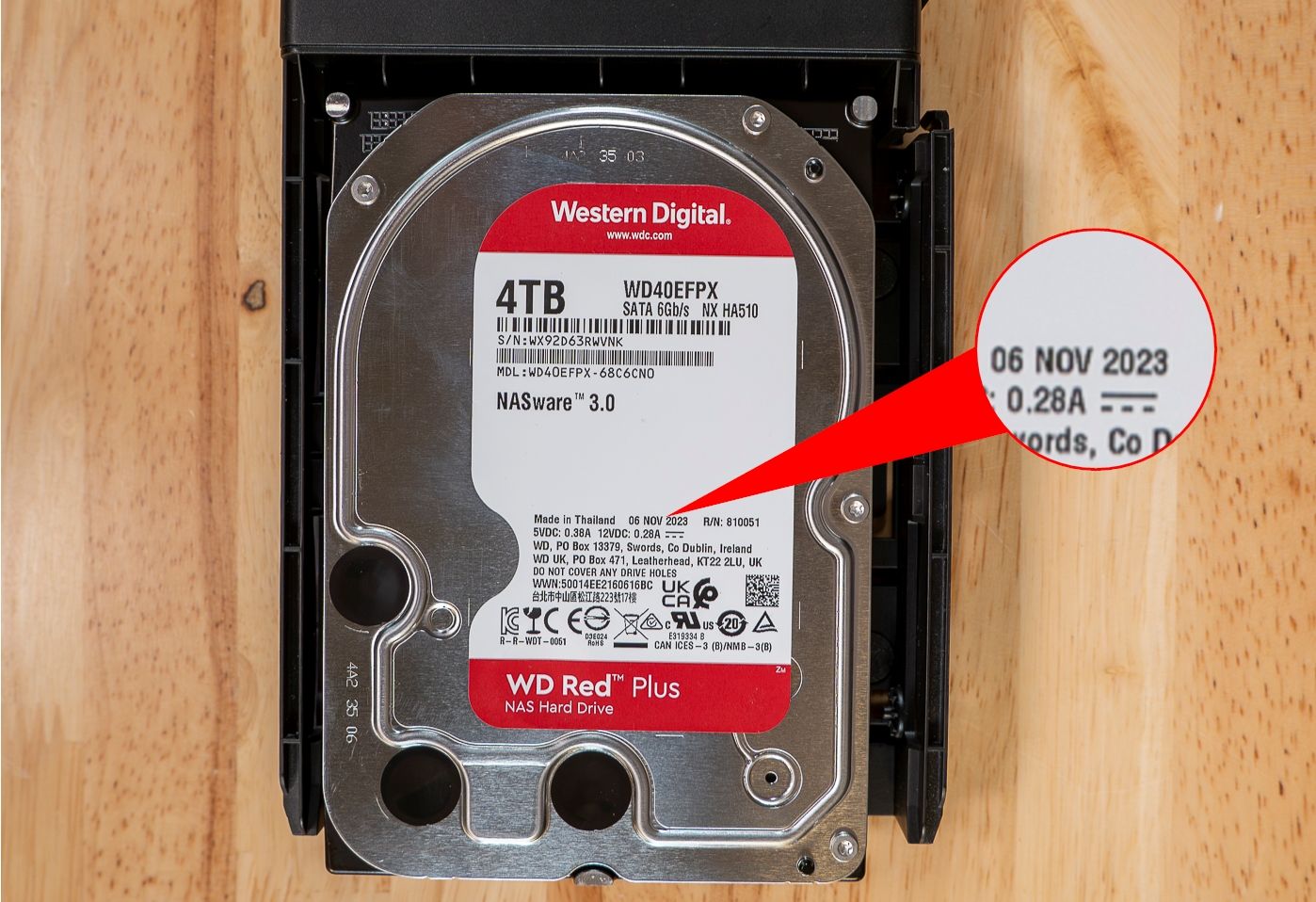
Совет: если диск в ноутбуке и доступ затруднён, сверяйтесь с сервисной документацией устройства или обратитесь в сервисный центр, чтобы не повредить корпус.
2. Проверка по гарантии на сайте производителя
Если на этикетке нет даты, можно определить приблизительный возраст по серийному номеру и сроку гарантии.
Как это работает:
- На сайте производителя (Seagate, Western Digital, Toshiba, Samsung и т.д.) обычно есть страница проверки гарантии или поддержки, где по серийному номеру диска показывают статус гарантии и иногда дату производства.
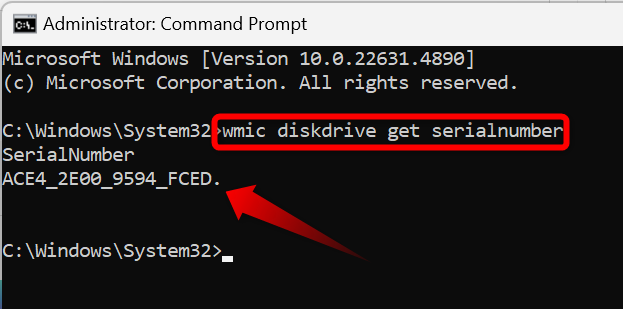
- Серийный номер можно посмотреть на наклейке или получить через систему:
- В Windows: откройте Командную строку и выполните
wmic diskdrive get serialnumber.
- В Windows: откройте Командную строку и выполните
Важно: разные производители применяют разные политики гарантии (1, 2, 3, 5 лет). Если гарантия истекла, а диску осталось, например, 2 года гарантии от даты истечения — это не значит, что диск старше; нужно смотреть дату производства или дату начала гарантии.
Когда этот метод ошибается:
- Диск мог быть куплен позже даты производства (он мог лежать на складе).
- Производитель может показывать только дату регистрации гарантии по магазину, а не дату изготовления.
3. Оценка по Power-On Hours (S.M.A.R.T.)
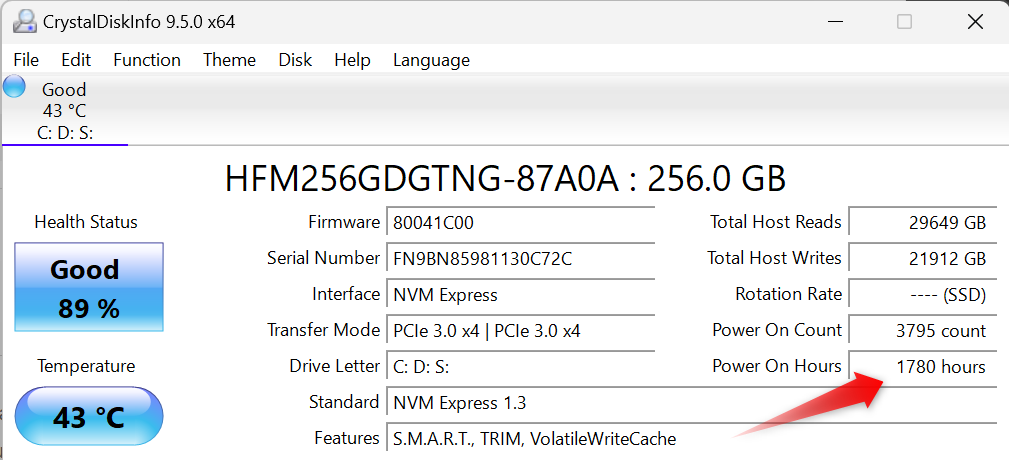
Power‑On Hours (POH) — это суммарное количество часов, в течение которых диск был под питанием. POH хранится в S.M.A.R.T. и часто доступен через утилиты:
- CrystalDiskInfo (Windows, GUI)
- smartctl (часть набора smartmontools, Linux/macOS/Windows)
Пример: если CrystalDiskInfo показывает 1,780 часов, и вы используете компьютер в среднем 8 часов в день, примерная «возрастная» оценка: 1,780 / 8 ≈ 223 дня (~7–8 месяцев).
Как оценить правильно:
- Получите POH через выбранную утилиту.
- Оцените среднее ежедневное время работы (включите рабочие и выходные дни, если важно).
- Разделите POH на среднее время в день для грубой оценки в днях/месяцах.
Ограничения метода:
- POH показывает только время под питанием, но не указывает, когда именно диск был произведён или сколько он лежал на складе.
- Если диск использовался в сервере 24/7 у предыдущего владельца, POH даст высокую цифру, даже если диск относительно «молод» по дате производства.
4. Посмотреть дату установки ОС
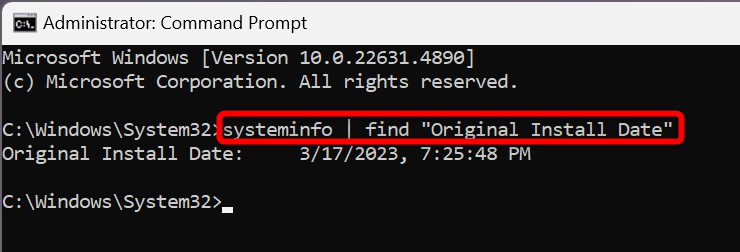
Если диск никогда не заменялся и ОС не клонировалась с другого носителя, дата первоначальной установки операционной системы может служить ориентиром возраста диска.
В Windows:
- Откройте Поиск и запустите Командную строку.
- Выполните команду
systeminfo | find "Original Install Date".
Ограничения:
- Если ОС клонировалась с другого диска, дата будет соответствовать старому диску.
- Переустановка ОС делает этот метод неприменимым.
Признаки надвигающегося отказа
Независимо от возраста, следите за признаками возможного повреждения:
- Посторонние звуки: щелчки, скрежет, писк (для HDD) — это механические проблемы.
- Частые ошибки чтения/записи, пропадающие разделы.
- Система долго загружается, программы открываются долго.
- S.M.A.R.T. сообщает о предиктивных ошибках (Reallocated Sectors Count, Current Pending Sector и т.п.).
- Неожиданные синие экраны, перезагрузки, сообщения «операционная система не найдена».
Важно: некоторые симптомы могут быть вызваны другими причинами (повреждение файловой системы, плохой кабель SATA, некорректный контроллер). Перед списанием диска проверьте кабели, порт и питание.
Практическая методика проверки: пошаговый план (mini‑методология)
- Визуальная проверка: осмотрите наклейку на диске и зафиксируйте серийный номер и дату.
- Документирование: запишите серийник и модель в блокнот или файл (удобно для последующей проверки гарантии).
- S.M.A.R.T. диагностика: запустите CrystalDiskInfo или smartctl и сохраните отчёт.
- POH анализ: посчитайте примерный возраст по часам работы и вашему сценарию использования.
- Гарантия: введите серийный номер на сайте производителя и проверьте статус.
- Тесты чтения/записи: выполните поверхностный тест (non‑destructive) и посмотрите скорость.
- Решение: если есть предиктивные ошибки или высокие POH + признаки отказа — мигрируйте данные и заменяйте диск.
Роль‑ориентированные контрольные списки
Покупатель подержанного диска:
- Проверьте этикетку на дату и серийный номер.
- Попросите скриншот S.M.A.R.T. с POH и статусом.
- Уточните историю: использовался ли диск в сервере/NAS.
- Проведите поверхностное тестирование после покупки.
Домашний пользователь:
- Мониторьте S.M.A.R.T. дважды в год.
- Держите резервные копии важных данных.
- Планируйте замену при появлении предиктивных ошибок.
Системный администратор / DevOps:
- Включите мониторинг S.M.A.R.T. в систему (Zabbix, Prometheus, Nagios).
- Автоматически оповещайте при росте reallocs/pending sectors.
- Ведите учёт POH и календарь замены по SLA.
SOP при покупке подержанного диска (короткий план)
- Получить фото/скриншот этикетки и S.M.A.R.T. (POH, статус).
- Сверить серийный номер на сайте производителя.
- Провести короткий тест: чтение нескольких больших файлов и проверка скорости.
- Перед использованием — полностью стереть диск (secure erase) и прогнать тесты.
- Немедленно сделать резервную копию важных данных после установки.
Критерии приёмки:
- Нет предиктивных ошибок в S.M.A.R.T.
- POH в разумных пределах для предполагаемого возраста.
- Скорости чтения/записи соответствуют заявленным характеристикам модели.
Когда методы дают ложный результат (контрпримеры)
- Диск произведён раньше, но долго хранился: дата производства старше, но POH низкий.
- Диск мигрирован из сервера с круглосуточной работой — высокий POH, но фактический возраст производства невелик.
- ОС клонирована с более старого диска — дата установки ОС не отражает возраст текущего носителя.
Риск‑матрица (качественная оценка)
| Фактор риска | Симптомы | Рекомендация |
|---|---|---|
| Механический износ | Щелчки, скрежет | Немедленно резервировать и заменять |
| Логические ошибки | Коррупция файлов, ошибки fsck | Попробовать восстановление, затем заменить |
| Электрические проблемы | Перезагрузки, необъяснимые отключения | Проверить БП/кабели, затем диск |
| Высокий POH | Большое число часов работы | Повышенное внимание, плановая замена |
Миграция и альтернативы
Если диск старый или вызывает сомнения, рассмотрите замену на SSD: твердотельные накопители обеспечивают гораздо более высокую производительность и, как правило, более высокую надёжность при типичных пользовательских нагрузках. Для серверных или архивных задач можно использовать современные HDD с периодическим резервированием.
Советы по миграции:
- Сделайте полную резервную копию перед миграцией.
- Используйте инструменты клонирования (Clonezilla, dd, производственные утилиты), только если S.M.A.R.T. не показывает критических ошибок.
- После клонирования проверьте данные на новом носителе и только затем вытирайте старый диск.
Короткая памятка для проверки S.M.A.R.T.
- Проверяйте ключевые атрибуты: Reallocated Sectors Count, Current Pending Sector, Uncorrectable Sector Count, Power-On Hours.
- Любые ненулевые предиктивные значения требуют внимания.
- Автоматизируйте сбор S.M.A.R.T. данных в инфраструктуре.
1‑строчный глоссарий
- S.M.A.R.T.: механизм самодиагностики диска; показывает состояние и атрибуты здоровья.
- POH: Power‑On Hours — суммарное время работы диска в часах.
- DOM: Date Of Manufacture — дата производства.
Социальный превью и короткий текст объявления
OG title: Как узнать возраст жёсткого диска OG description: Пошаговые способы узнать возраст диска: этикетка, гарантия, POH (S.M.A.R.T.) и дата установки ОС. Проверяйте здоровье и делайте бэкап.
Короткое объявление (100–200 слов):
Хотите узнать, сколько лет вашему жёсткому диску? В статье собраны практичные методы: визуальная проверка заводской этикетки, проверка гарантии по серийному номеру, оценка по Power‑On Hours через S.M.A.R.T., а также проверка даты установки операционной системы. Вы найдёте пошаговую методику диагностики, роль‑ориентированные чек‑листы (покупателю, домашнему пользователю, администратору), SOP при покупке подержанного диска и качественную риск‑матрицу. В конце — советы по миграции на SSD и краткий глоссарий. Используйте несколько методов вместе и делайте резервные копии — это поможет избежать потери данных.
Итог
Проверить возраст диска можно быстро и несколькими способами. Комбинируйте визуальный осмотр, данные S.M.A.R.T. и информацию от производителя. При любом сомнении делайте резервные копии и планируйте замену — потеря данных может быть гораздо дороже стоимости нового накопителя.
Краткий список действий прямо сейчас:
- Сфотографируйте этикетку диска.
- Снимите S.M.A.R.T. отчёт (CrystalDiskInfo / smartctl).
- Проверьте гарантию по серийному номеру.
- Сделайте резервную копию важных файлов.

Похожие материалы

Несколько аккаунтов Skype: Multi Skype Launcher

Журнал для работы: повысить продуктивность

Персональные звуки уведомлений на Android

Скачивание шоу Hulu для офлайн‑просмотра

Microsoft Start: персонализированная новостная лента
