
Как включить автономный режим в Chrome
Что такое кэш браузера и зачем он нужен
Когда вы открываете веб‑страницу, браузер скачивает ресурсы — изображения, таблицы стилей и JavaScript — и сохраняет их в локальном кэше. Это ускоряет повторную загрузку страниц и даёт возможность просматривать ранее открытые страницы без подключения к сети, если браузер умеет показывать «сохранённую копию». Кратко: кэш — это локальное хранилище ресурсов страниц для ускорения и офлайн‑доступа.
Важно: Google удалил экспериментальный флаг, который прямо разрешал пользователю включать кнопку «Show saved copy» в chrome://flags. В зависимости от версии Chrome браузер сейчас может автоматически показывать сохранённые копии без возможности управления. Mozilla Firefox всё ещё предоставляет явный режим «Работать офлайн».
Кому полезна эта инструкция
- Путешественникам, у кого нестабильный интернет.
- Журналистам и исследователям, которые должны просматривать сохранённые материалы в поле.
- Тем, кто хочет ускорить загрузку часто посещаемых страниц.
Где включать (если флаг доступен)
Если в вашей сборке Chrome флаг всё ещё присутствует, вы можете включить поведение «показывать сохранённую копию» через страницу флагов:
chrome://flags/#show-saved-copy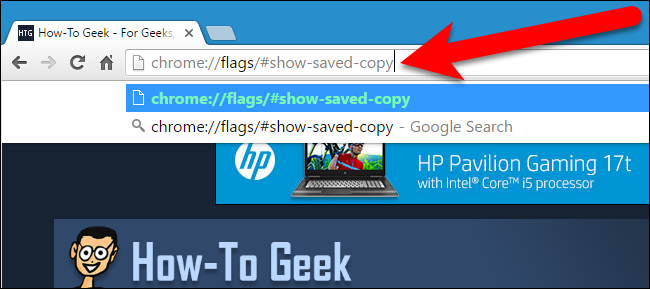
- Откройте адресную строку и вставьте chrome://flags/#show-saved-copy, затем нажмите Enter. Это прямо откроет нужный флаг.
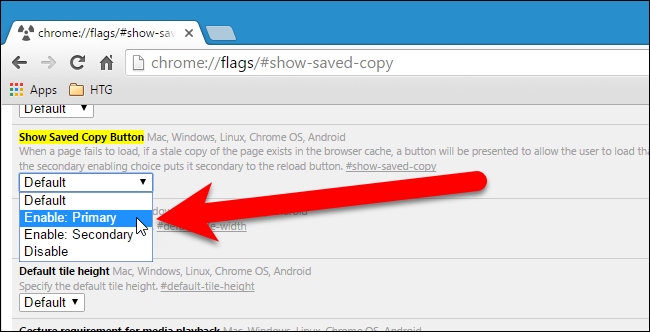
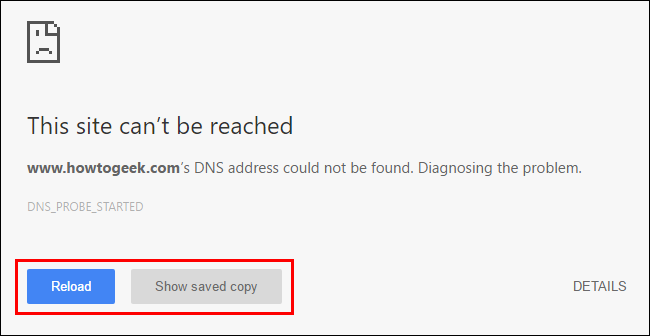
- В поле «Show Saved Copy Button» выберите «Enable: Primary» или «Enable: Secondary» из выпадающего списка. «Primary» и «Secondary» дают одинаковый результат, но отличаются расположением и визуальной подачей кнопки — «Primary» отображает кнопку слева, «Secondary» — справа.
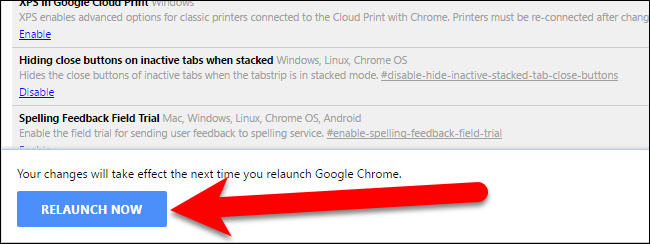
- Нажмите «Relaunch Now» (Перезапустить сейчас), чтобы изменения вступили в силу.
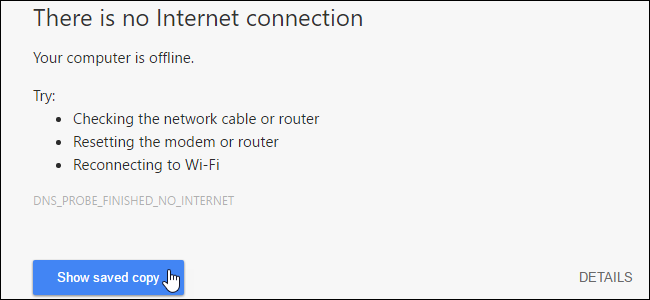
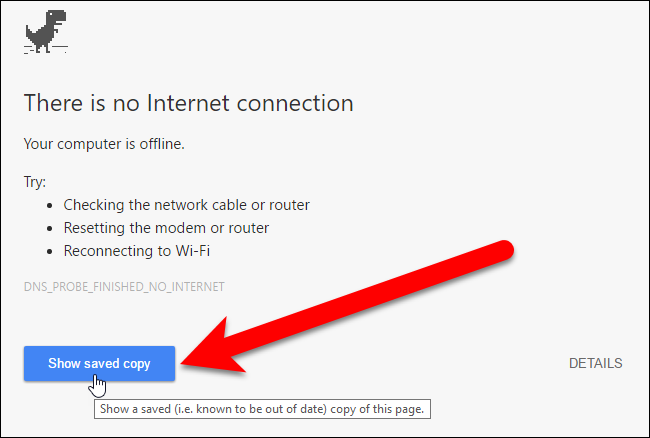
Поведение в автономном режиме: при попытке зайти на сайт без интернета Chrome сначала покажет стандартный экран «Этот сайт недоступен» или «Нет подключения к Интернету». На нём появится кнопка «Показать сохранённую копию» (Show saved copy). Нажмите её, чтобы загрузить кэшированную версию страницы.
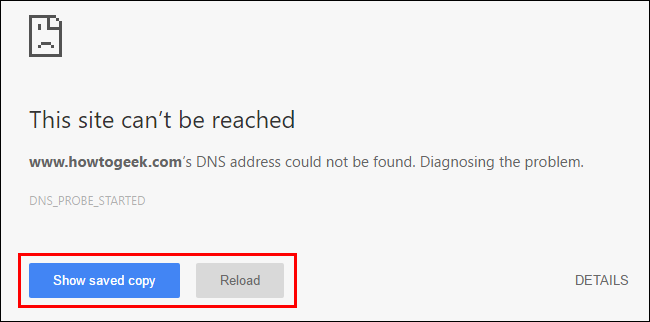
Если вы выбрали «Enabled: Secondary», кнопка будет находиться справа и иметь серый цвет, но функционально это то же самое.
После нажатия «Показать сохранённую копию» вы попадёте на кэшированную версию страницы.
Ограничения и поведение
- Кэш хранит версии страницы, которые были загружены ранее. Это значит, что вы будете видеть старые данные — без обновлений от сервера.
- Если сайт не был сохранён в кэше, кнопки «Показать сохранённую копию» не будет и доступа к странице офлайн не получится.
- Очистка кэша удалит сохранённые копии — после этого нужно снова открыть нужные страницы при подключении к интернету, чтобы они сохранились.
- Экспериментальные флаги chrome://flags могут быть удалены или изменены в любой момент, у разных сборок Chrome поведение различается.
Когда это не сработает
- Сайты, которые запрещают кэширование через заголовки (Cache-Control: no-store / no-cache).
- Динамические сервисы и приложения (например, большинство современных SPA и сайты с аутентификацией), которые требуют свежих API‑ответов.
- Если вы очистили кэш после подготовки к офлайн‑поездке.
Альтернативные подходы
- Firefox — встроенный режим «Работать офлайн»: удобно и явно управляемо для десктопа.
- Специальные расширения или офлайн‑режимы в PWA (Progressive Web Apps): некоторые сайты предлагают офлайн‑возможности через сервис‑воркеры.
- Сохранение страниц локально: «Сохранить как…» (HTML) или распечатать в PDF для гарантированной офлайн‑копии.
- Использование инструментов для «захвата» сайтов (httrack, wget) при подготовке к длительной поездке.
Мини‑методика: подготовка к офлайн‑поездке (быстрый чеклист)
- При подключении к интернету откройте все страницы, которые вам нужны офлайн.
- Убедитесь, что браузер не очищает кэш автоматически при закрытии (проверьте настройки приватности).
- Если доступен флаг, включите Show Saved Copy Button и перезапустите браузер.
- Проверьте офлайн: отключите сеть и попробуйте открыть страницу.
- Если страница не доступна, сохраните её вручную как PDF или HTML.
Контрольный список по ролям
- Путешественник: основные маршруты, брони, адреса и инструкции — открыть и проверить в кэше заранее.
- Журналист: сохранить копии источников и важные статьи; использовать «Сохранить как PDF» для признанных материалов.
- Разработчик/инженер: тестируйте поведение сервиса при offline с учётом заголовков кэша и сервис‑воркеров.
Критерии приёмки
- Открытые заранее страницы загружаются без подключения к Интернету.
- Доступна кнопка «Показать сохранённую копию» при отсутствии сети (если флаг включён).
- Важно: содержимое — то, что было при последнем посещении; динамические данные не должны считаться актуальными.
Безопасность и приватность
- Кэш хранит копии страниц локально; если вы используете общий компьютер, учитывайте риски приватности.
- Очистка кэша удаляет локальные копии и снижает риск утечки информации, но и лишает офлайн‑доступа.
Совместимость
Функция была доступна в Chrome на Windows, macOS, Linux, Chrome OS и Android и в большинстве случаев работает одинаково. Однако в новых версиях Google может убрать или изменить поведение, поэтому всегда проверяйте актуальную версию браузера и заметки к релизу.
Практические советы
- Для статичных сайтов (документы, справочники, статьи) кэширование особенно полезно.
- Для банковских сервисов и сайтов с аутентификацией не полагайтесь на офлайн‑кэш для работы, он, скорее всего, будет недоступен или нефункционален.
- Используйте «Сохранить как PDF» для важных материалов, которые нельзя потерять.
Быстрая сводка
- Chrome ранее позволял явно включать кнопку «Show saved copy» через chrome://flags; флаг мог быть удалён.
- Если флаг есть — включите «Enable: Primary» или «Enable: Secondary» и перезапустите браузер.
- Для гарантированного офлайн‑доступа сохраняйте страницы вручную или используйте браузеры и приложения с поддержкой офлайн‑режима.
Примечание: Firefox остаётся надёжным выбором, если вам нужен ясный и управляемый режим «Работать офлайн».
Сводка
- Кэш браузера помогает ускорить работу и позволяет просматривать ранее открытые страницы без интернета.
- Экспериментальные флаги Chrome меняются, поэтому поведение может отличаться в вашей версии.
- Для надёжной офлайн‑работы храните важные страницы в формате PDF или используйте специализированные инструменты.

Похожие материалы

Несколько аккаунтов Skype: Multi Skype Launcher

Журнал для работы: повысить продуктивность

Персональные звуки уведомлений на Android

Скачивание шоу Hulu для офлайн‑просмотра

Microsoft Start: персонализированная новостная лента
