
Как создать генеалогическое дерево в PowerPoint

Что такое генеалогическое дерево
Генеалогическое дерево — это иерархическая диаграмма, показывающая связи между членами семьи. Вы видите родственные уровни, ветви и поколения в виде связанных прямоугольников или фигур. Это удобный формат для презентаций, семейных встреч и архивирования истории семьи.
Быстрая подготовка перед работой
- Соберите базовые данные: имена, даты рождения/смерти, степень родства.
- Решите, какой охват нужен: только ближайшие родственники или расширенная родословная.
- Подготовьте фотографии и заметки, если планируете добавлять их в слайды.
Важно: при обмене личными данными обсудите с родственниками, какие сведения можно публиковать.
Пошаговая инструкция
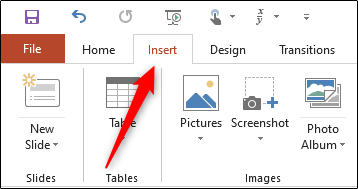
1. Откройте PowerPoint и выберите вкладку «Вставка»
Перейдите на вкладку «Вставка» в верхней панели меню.
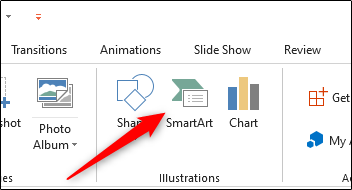
2. В группе «Иллюстрации» нажмите «SmartArt»
В группе инструментов «Иллюстрации» выберите кнопку «SmartArt».
3. В окне выбора SmartArt перейдите в «Иерархия»
В левом меню окна «Выбор рисунка SmartArt» выберите категорию «Иерархия». Для простых генеалогий отлично подходит вариант «Организационная диаграмма», но можно выбрать любой стиль, который вам ближе.
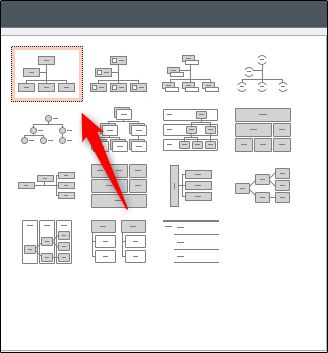
Выберите нужную диаграмму и нажмите «ОК».
4. Вводите имена и данные в поля
Кликните по каждому прямоугольнику и введите имя, при необходимости добавьте даты и примечания. Текст автоматически подстраивается по размеру.
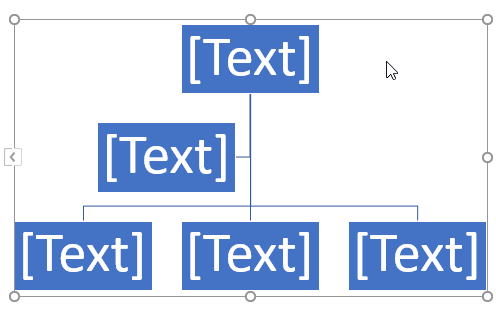
Примечание: короткие имена и инициалы читаются лучше. Если требуется больше данных, используйте примечания в слайде рядом с диаграммой.
5. Удаление и добавление полей
Чтобы удалить ненужное поле — выберите его и нажмите клавишу Delete.
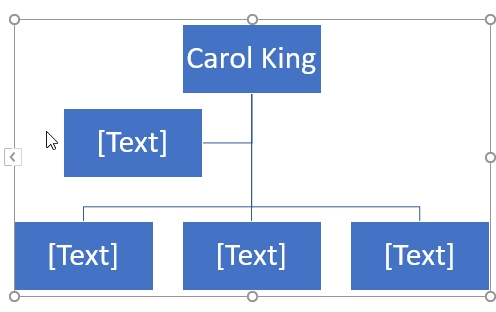
Чтобы добавить поле, выделите существующий элемент и используйте вкладку «Конструктор» в разделе инструментов SmartArt.
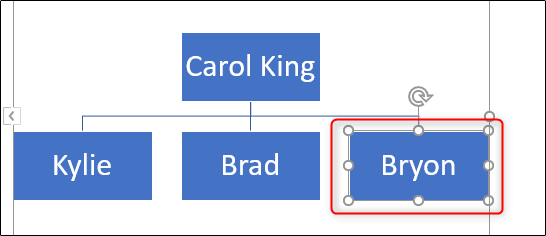
6. Выберите место вставки новой фигуры
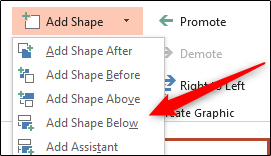
Вкладка «Конструктор» → группа «Создать рисунок» → нажмите стрелку рядом с «Добавить фигуру». Появится меню с вариантами:
- Добавить фигуру после — добавляет блок справа на том же уровне.
- Добавить фигуру до — добавляет блок слева на том же уровне.
- Добавить фигуру выше — добавляет блок над выделенным.
- Добавить фигуру ниже — добавляет блок под выделенным.
- Добавить помощника — добавляет вспомогательное поле между текущим уровнем и уровнем ниже.
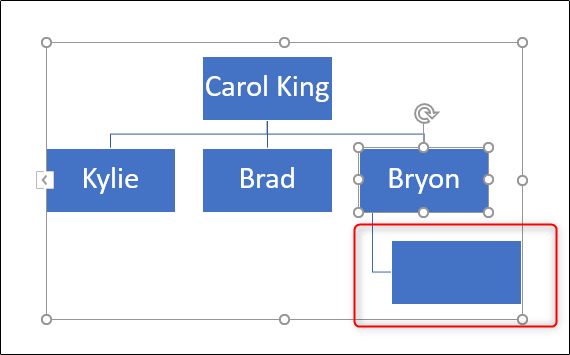
В примере, если у персонажа Bryon появился ребёнок, используйте «Добавить фигуру ниже».
После вставки блока введите имя и повторяйте действия, пока дерево не будет завершено.
7. Настройка стиля и цвета
Выделите диаграмму и перейдите во вкладку «Конструктор». В группе «Стили SmartArt» подберите визуальный стиль, а в «Изменить цвета» — цветовую схему.
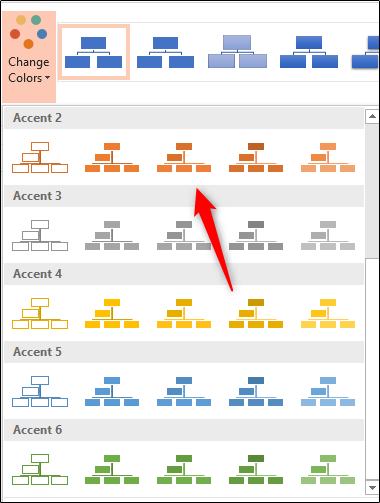
Например, стиль «Врезка» придаст диаграмме объём и контраст.
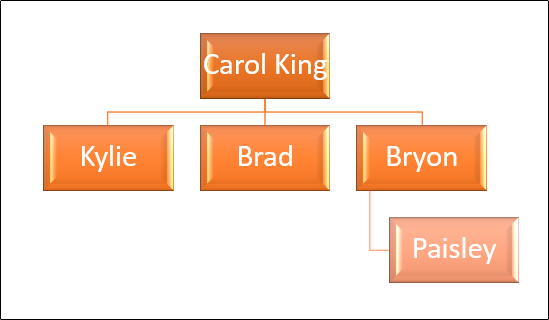
Совет: используйте не более 3–4 цветов и чёткий шрифт для лучшей читаемости при печати.
Дополнительные опции и альтернативы
- Вместо SmartArt можно создать дерево вручную с помощью фигур и линий, если нужен уникальный макет.
- Для больших генеалогий удобнее использовать специализированное ПО (например, локальные программы для генеалогии) и экспортировать диаграммы в PowerPoint как изображения.
- Экспорт: слайд можно сохранить в PDF или в виде изображения через «Файл» → «Экспорт» → «Сохранить как изображение».
Важно: PowerPoint хорош для визуализации и презентаций, но не заменяет базы данных для сложного генеалогического учёта.
Чек-листы по ролям
Для организатора (собирателя данных)
- Составить список имён и отношений.
- Запросить согласие на публикацию личных данных.
- Собрать фотографии и документы.
- Передать материалы редактору презентации.
Для редактора (создателя презентации)
- Выбрать подходящий SmartArt и стиль.
- Ввести имена и корректные даты.
- Проверить орфографию и единообразие форматов (дат, сокращений).
- Настроить цвета и сохранить мастер-копию.
Для рецензента (семейного проверяющего)
- Сверить связи и даты с источниками.
- Указать исправления в отдельном комментарии.
- Одобрить финальную версию для общего доступа.
Критерии приёмки
- Все близкие родственники первого уровня включены.
- Имена и даты проверены хотя бы одним родственником.
- Файл сохранён в подходящем формате (PPTX и/или PDF).
- Разрешения на публикацию личных данных получены.
Конфиденциальность и передача данных
Если вы включаете живых людей и их личные данные, подумайте о приватности. При совместной работе используйте защищённые хранилища или общие облачные папки с ограниченным доступом. Для жителей Европейского союза и государств с регулированием персональных данных учитывайте требования GDPR: собирайте только необходимые данные и получайте явное согласие на их хранение и распространение.
Часто задаваемые вопросы
Можно ли распечатать генеалогическое дерево на листе A3?
Да. В PowerPoint установите размер слайда через «Дизайн» → «Параметры страницы» и выберите формат A3 перед печатью.
Как добавить фотографию члена семьи в поле SmartArt?
Выделите фигуру, щёлкните правой кнопкой → «Формат фигуры» → «Заливка» → «Рисунок или текстура» → вставьте изображение.
Подходит ли PowerPoint для очень больших деревьев?
Для небольших и средних деревьев — да. Для тысяч записей удобнее использовать специализированные генеалогические программы и экспортировать визуализации в слайды.
Итог
PowerPoint даёт простой и быстрый путь для создания наглядного генеалогического дерева. Используйте SmartArt для базовой структуры, настраивайте стиль для читаемости и договаривайтесь с родственниками по поводу конфиденциальности. Для больших проектов выбирайте специализированные инструменты, а PowerPoint используйте для презентации и печати.
Ключевые действия: собрать данные, создать SmartArt, скорректировать структуру, настроить стиль, получить подтверждения от семьи и поделиться финальной версией.

Похожие материалы

Несколько аккаунтов Skype: Multi Skype Launcher

Журнал для работы: повысить продуктивность

Персональные звуки уведомлений на Android

Скачивание шоу Hulu для офлайн‑просмотра

Microsoft Start: персонализированная новостная лента
