
Как синхронизировать данные браузера и получить к ним доступ везде
Краткое содержание
- Что такое синхронизация браузера и зачем она нужна
- Настройка и особенности в популярных браузерах: Chrome, Firefox, Internet Explorer, Opera, Safari
- Кросс‑браузерные решения и альтернативы
- Безопасность, приватность и типичные проблемы
- Контрольная карта действий и пошаговые инструкции для пользователей и администраторов
Что такое синхронизация браузера и как она работает
Синхронизация браузера — это автоматическая передача данных браузера (закладки, пароли, история, открытые вкладки, расширения, настройки) в облачный профиль, привязанный к учётной записи (Google, Mozilla, Apple, Opera и т. п.). Это не резервное копирование в классическом понимании, но часто выполняет схожую роль: при поломке устройства или переходе на новый компьютер вы быстро восстанавливаете данные.
Ключевые понятия
- Синхронный профиль: облачное хранилище, связанное с учётной записью. Простой термин — «профиль».
- Шифрование: защита данных в облаке. Может быть включено частично (только пароли) или полностью.
- Ключ восстановления/пасфраза: значение, которое позволяет восстановить данные при утере доступа.
Важно: синхронизация передаёт данные на сервер провайдера. Если вы заботитесь о приватности, обращайте внимание на типы синхронизируемых данных и на доступные опции шифрования.
Chrome
Google Chrome позволяет синхронизировать данные браузера с вашей учётной записью Google.
Как включить
- Нажмите кнопку меню Chrome и выберите «Войти в Chrome» или Sign in to Chrome.
- Введите данные своей учётной записи Google.
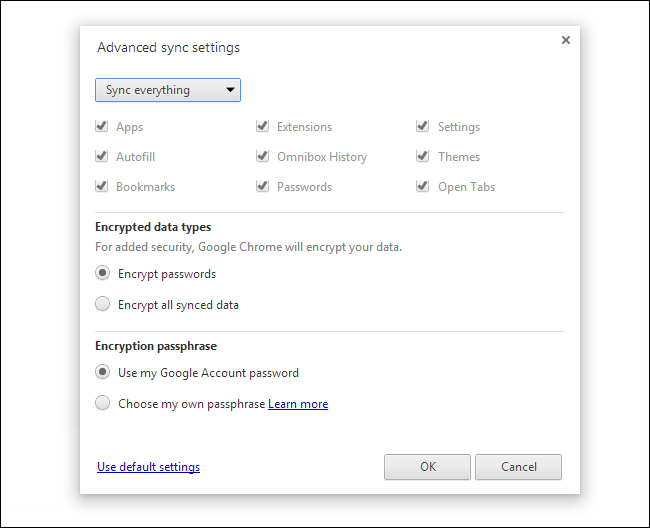
- Откройте Настройки → Синхронизация и службы Google → Управление тем, что синхронизируется, или Advanced sync settings.
Что синхронизируется по умолчанию
- Приложения, автозаполнение, закладки, расширения, история адресной строки, пароли, темы и открытые вкладки.
Шифрование и безопасность
- По умолчанию Chrome шифрует пароли. Можно включить полное шифрование данных в настройках и установить отдельную пасфразу шифрования.
- Рекомендация: используйте уникальную сложную фразу шифрования и храните её в менеджере паролей или в зашифрованном резерве.
Доступ с устройств
- Данные доступны при входе в Chrome на Windows, macOS, Linux и Chrome OS.
- На Android и iOS используйте мобильные приложения Chrome.
Примеры использования
- Открыл вкладку на рабочем компьютере — продолжил чтение на смартфоне.
- Новая установка Chrome — все настройки и расширения автоматически восстанавливаются.
Ограничения
- Некоторые расширения могут не синхронизироваться между разными ОС.
- На iOS Chrome частично полагается на возможности Safari из‑за ограничений платформы.
Firefox
Firefox использует Firefox Sync, интегрированный в браузер.
Как включить
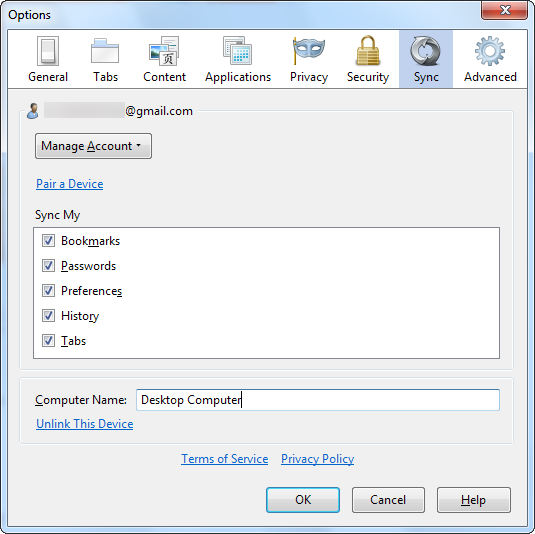
- Откройте Параметры Firefox и выберите значок Синхронизация.
- Войдите в учётную запись Firefox или создайте новую.
- Выберите, какие данные синхронизировать.
Что синхронизируется
- Закладки, пароли, настройки, история до 60 дней, открытые вкладки и установленные дополнения.
- Весь набор данных шифруется перед отправкой на сервер.
Восстановление и ключи
- При регистрации Firefox предлагает сохранить ключ восстановления. Если ключ утрачен, данные восстановить будет невозможно.
Доступ с устройств
- Работает на Windows, macOS, Linux и Android.
- На iOS официального полного приложения Firefox для доступа к синхронизируемым данным в полном объёме нет: мобильные ограничения платформы и политика Apple ограничивают функциональность.
Совет
- Храните ключ восстановления в безопасном месте (например, в зашифрованном менеджере паролей или в бумажном сейфе).
Internet Explorer
Internet Explorer (IE) имеет ограниченные встроенные средства синхронизации. Ранее некоторые возможности были доступны через Windows Live Mesh, но этот сервис прекращён.
Синхронизация в Windows
- В Windows 8 можно синхронизировать настройки Internet Explorer 10 между компьютерами через учётную запись Microsoft (учётная запись Windows).
- Доступ к этим данным с мобильных устройств не предусмотрен — синхронизация ограничена компьютерами с Windows.
Как расширить возможности
- Для IE доступны расширения и сторонние приложения, которые частично восполняют недостаток встроенной синхронизации (например, менеджеры закладок или надстройки для паролей).

Ограничение
- IE устарел и не развивается как современные браузеры; для лучшей кросс‑платформенной синхронизации имеет смысл переходить на современные альтернативы.
Opera
Opera использует сервис Opera Link (связанный с учётной записью Opera) для синхронизации данных.
Как включить
- В меню Opera выберите Synchronize Opera или Синхронизировать Opera.
- Войдите в учётную запись Opera.
Что синхронизируется
- Закладки, пароли, страницы скорого набора (Speed Dial), заметки, история введённых адресов, поисковые движки и правила блокировки контента.
- На мобильных версиях Opera (Opera Mobile и Opera Mini) синхронизируются в основном закладки, Speed Dial и поисковые движки.
Веб‑доступ
- Некоторые данные доступны через веб‑интерфейс link.opera.com.

Совет
- Проверяйте, какие типы данных реально доступны на мобильных платформах, если вам важна полнота синхронизации.
Safari
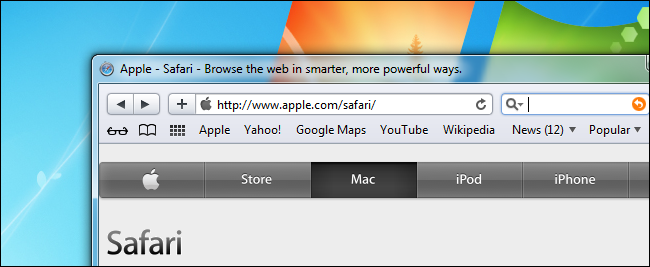
Safari синхронизируется через iCloud для устройств Apple.
Что синхронизируется
- Открытые вкладки, закладки, история и другие данные между macOS и iOS (iPhone, iPad, iPod touch).
Как включить
- На Mac: Системные настройки → Apple ID → iCloud → Галочка Safari.
- На iPhone/iPad: Настройки → Apple ID → iCloud → Safari.
Windows и Safari
- Раньше была версия Safari для Windows со способностью синхронизации через iCloud, но она уже устарела и не поддерживается.
Совет
- Если вы используете экосистему Apple, iCloud предлагает самую бесшовную интеграцию. Для кросс‑платформенных сценариев потребуется стороннее ПО.
Кросс‑браузерная синхронизация и сторонние решения
Если вы используете смешанные браузеры или хотите доступ к данным из любого браузера и с мобильных устройств, подойдёт сторонний сервис.
Основные варианты
- LastPass — прежде всего менеджер паролей с расширениями для популярных браузеров и мобильными приложениями. Кроме хранения паролей, LastPass упрощает перенос паролей между браузерами и устройствами.
- Xmarks — сервис для синхронизации закладок и вкладок, ранее доступный широкому кругу пользователей; находился под управлением LastPass.
Платность
- Многие сервисы предлагают бесплатный базовый функционал на ПК, но требуют платной подписки для мобильных приложений. В исходном материале упоминалась стоимость премиума $12 в год; уточняйте актуальные цены у поставщика.
Альтернативы ручной синхронизации
- Экспорт/импорт закладок в HTML.
- Использование внешних менеджеров закладок (Pinboard, Raindrop.io и т. п.).
Когда сторонние решения полезны
- Если нужно синхронизировать Firefox с iPhone или синхронизировать данные между браузерами, у которых нет общих встроенных инструментов.
Безопасность и приватность
Рекомендации по защите синхронизируемых данных
- Используйте уникальный, сложный мастер‑пароль для аккаунта синхронизации.
- Включите двухфакторную аутентификацию (2FA) в учётной записи провайдера синхронизации.
- При возможности задавайте отдельную пасфразу шифрования для синхронизации и сохраняйте её офлайн.
- Ограничьте типы синхронизируемых данных: если боитесь хранить историю, синхронизируйте только закладки и пароли.
- Ревью расширений: некоторые дополнения могут иметь доступ к данным браузера.
Риски и их снижение
- Утечка данных при компрометации учётной записи — снизить риск с помощью 2FA.
- Потеря доступа из‑за забывания пасфразы — хранить ключи восстановления в надёжном месте.
- Централизованное хранилище данных у третьей стороны — для чувствительных данных рассмотрите локальные решения или шифрование на стороне клиента.
Краткая матрица рисков
- Несанкционированный доступ: средняя вероятность, высокий риск → 2FA + сложный пароль.
- Потеря данных при смене устройства: высокая вероятность, средний риск → резервные ключи.
- Несовместимость между платформами: средняя вероятность, низкий риск → сторонние сервисы.
Типичные проблемы и как их решать
Проблема: данные не синхронизируются
- Проверьте подключение к интернету.
- Убедитесь, что вы вошли в тот же аккаунт на всех устройствах.
- Перезапустите браузер и устройство, попробуйте отключить и снова включить синхронизацию.
Проблема: потеря доступа из‑за забытой пасфразы
- Некоторые сервисы не позволяют восстановить данные без ключа восстановления. Проверьте инструкции провайдера и заранее создайте резервные копии ключей.
Проблема: конфликты профилей или продублированные закладки
- Очистите дубликаты вручную или используйте инструменты чистки закладок. В корпоративных средах разграничьте профили пользователей.
Пошаговый SOP: пользовательская настройка синхронизации (быстро)
- Выберите браузер и проверьте, есть ли у вас учётная запись (Google/Firefox/Opera/Apple/Microsoft).
- Выполните вход в ту же учётную запись на всех устройствах, где требуется синхронизация.
- В настройках синхронизации выберите минимальный набор данных для синхронизации.
- Включите двухфакторную аутентификацию и задайте уникальную пасфразу или пароль.
- Создайте резервную копию ключей восстановления и храните её офлайн.
- Проверьте на другом устройстве, что данные появились и синхронизируются.
Критерии приёмки
- На целевом устройстве появились закладки и открытые вкладки в течение 10–15 минут после включения синхронизации.
- Пароли доступны и работают при автозаполнении.
- Настройки и расширения корректно восстановлены (если применимо).
Контрольный список для IT‑администратора
- Политики: установите корпоративную политику по использованию синхронизации (что разрешено/запрещено).
- Аудит: проверяйте журнал входов и подозрительную активность учётных записей.
- Обучение: донесите до пользователей правила по хранению ключей и по включению 2FA.
- Резервирование: предусмотрите корпоративные механизмы резервного копирования важных данных вне клиентских синхронизаций.
Когда синхронизация не подходит и альтернативы
- Если политика компании запрещает хранение данных у сторонних провайдеров — используйте локальные решения или корпоративные менеджеры паролей с сервером под вашим контролем.
- Для минимального обмена данными используйте экспорт/импорт закладок.
- Для максимальной приватности шифруйте данные локально перед отправкой их в облако.
Решение: как выбрать метод синхронизации (диаграмма)
flowchart TD
  A[Нужна синхронизация?] -->|Да| B{Используете одну экосистему?}
  B -->|Apple только| C[Использовать iCloud + Safari]
  B -->|Google/Windows/Linux| D[Использовать Chrome/Edge и аккаунт Google/Microsoft]
  B -->|Firefox| E[Использовать Firefox Sync]
  B -->|Смешанные браузеры| F[Рассмотреть LastPass, Xmarks, менеджеры закладок]
  A -->|Нет| G[Экспорт/локальное хранение]
  F --> H[Оценить безопасность и стоимость]
Короткий глоссарий
- Закладка: сохранённая ссылка на страницу.
- Вкладка: открытая страница в браузере.
- 2FA: двухфакторная аутентификация.
- Пасфраза: длинный пароль для шифрования данных.
Краткое резюме
Синхронизация браузера делает работу между устройствами бесшовной — она упрощает переход между компьютером и телефоном, обеспечивает быстрый перенос настроек и защищает данные от потери. Выбирайте встроенные механизмы для максимальной интеграции и сторонние сервисы для кросс‑браузерных сценариев; всегда применяйте 2FA и храните ключи восстановления.
Важно
- Сравнивайте наборы синхронизируемых элементов и возможности шифрования при выборе решения.
- Для корпоративного использования формализуйте политику работы с синхронизацией и обеспечьте централизованный контроль.
Автор изображения: Johan Larsson on Flickr

Похожие материалы

Несколько аккаунтов Skype: Multi Skype Launcher

Журнал для работы: повысить продуктивность

Персональные звуки уведомлений на Android

Скачивание шоу Hulu для офлайн‑просмотра

Microsoft Start: персонализированная новостная лента
