
Как подключить медицинную учётную запись к приложению «Здоровье» на iPhone и iPad

Краткое содержание
- Подключение учётной записи медицинской сети к приложению «Здоровье» позволяет импортировать предыдущие, текущие и будущие медицинские записи.
- Импортируются аллергии, витальные показатели, результаты анализов, истории иммунизаций, клинические записи и прочее.
- Преимущества «Здоровья» перед нативным приложением сети: удобный интерфейс, пояснения терминов, офлайн‑доступ и синхронизация через iCloud.
Почему стоит подключить медицинскую учётную запись к «Здоровью»
Подключение вашей медицинской учётной записи к приложению «Здоровье» упрощает доступ к лабораторным результатам, историям прививок и клиническим записям. Вместо того чтобы открывать несколько приложений разных сетей, вы храните все данные в одном месте: на iPhone или iPad.
Преимущества в двух словах:
- Удобство — единый интерфейс с понятными подсказками по значениям анализов.
- Доступность — данные сохраняются локально и синхронизируются через iCloud.
- Контекст — приложение показывает тренды по периодам (неделя, месяц, год, 5 лет) и выделяет аномалии.
Важно: приложение «Здоровье» не заменяет врача. Оно даёт удобный обзор и справочную информацию, чтобы вы могли задавать информированные вопросы на приёме.
Как подключить учётную запись вашей медицинской сети
Ниже — методология шага за шагом.
- Откройте приложение «Здоровье» на iPhone или iPad.
- Перейдите в вкладку «Обзор» в нижнем меню.
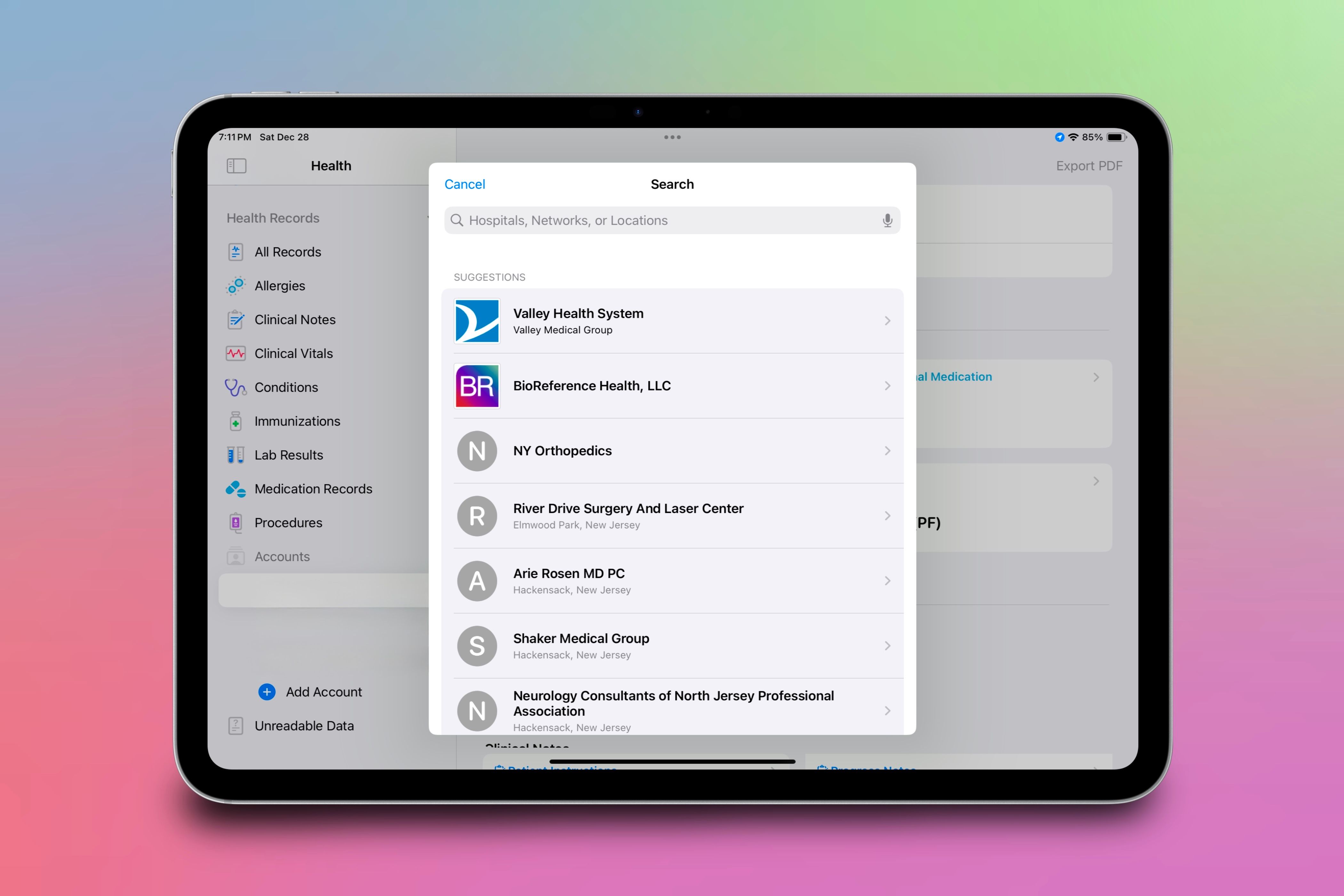
- Прокрутите вниз до секции «Записи о здоровье» и нажмите «Добавить учётную запись».
- В списке выберите вашу больницу, сеть или лабораторию или найдите её через строку поиска.
- Нажмите на найденную сеть, ознакомьтесь с экраном подтверждения и выберите «Подключить учётную запись».
- Вы будете перенаправлены в нативное приложение медицинской сети или на страницу входа, где выполните вход и подтвердите доступ.
- После подтверждения все предыдущие записи импортируются в приложение «Здоровье», а новые записи будут появляться автоматически.
Ключевой момент: нативное приложение медицинской сети действует как «мост» — новые результаты сначала попадают туда, а затем синхронизируются с «Здоровьем».
Nathaniel Pangaro / How-To Geek | Apple
Что нужно иметь при себе перед началом
- Данные входа в вашу медицинскую учётную запись (логин и пароль).
- Доступ к устройству, на котором установлено нативное приложение сети (иногда требуется его установка).
- Поддерживаемая сеть — если вашей сети пока нет в списке, придётся ждать её подключения.
Что именно импортируется в приложение «Здоровье»
Приложение может импортировать следующие типы данных из вашей медицинской учётной записи:
- Аллергии.
- Витальные показатели: пульс, давление и т. п.
- Состояния и диагнозы.
- История иммунизаций.
- Результаты лабораторных тестов (анализы крови, метаболические показатели и др.).
- Клинические заметки и медицинские записи.
Все данные приходят с указанием источника — какая именно учётная запись или медицинская сеть их предоставила.
Nathaniel Pangaro / How-To Geek | Apple
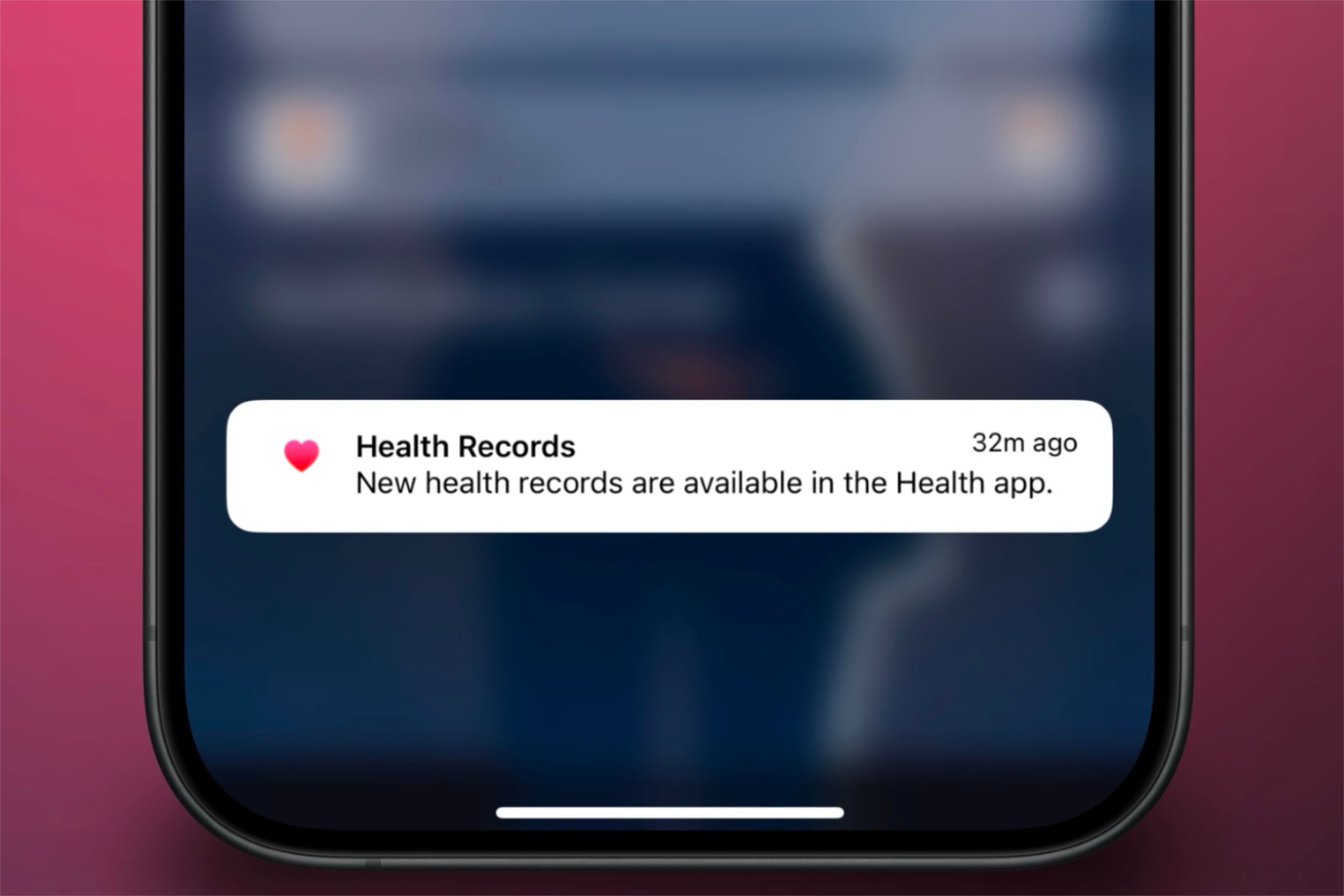
Когда появляются новые записи, приложение «Здоровье» уведомляет вас и показывает ссылку вверху вкладки «Обзор». Нажатие на уведомление открывает все доступные записи.
Почему многие предпочитают «Здоровье» нативному приложению сети
Личный опыт и практические преимущества:
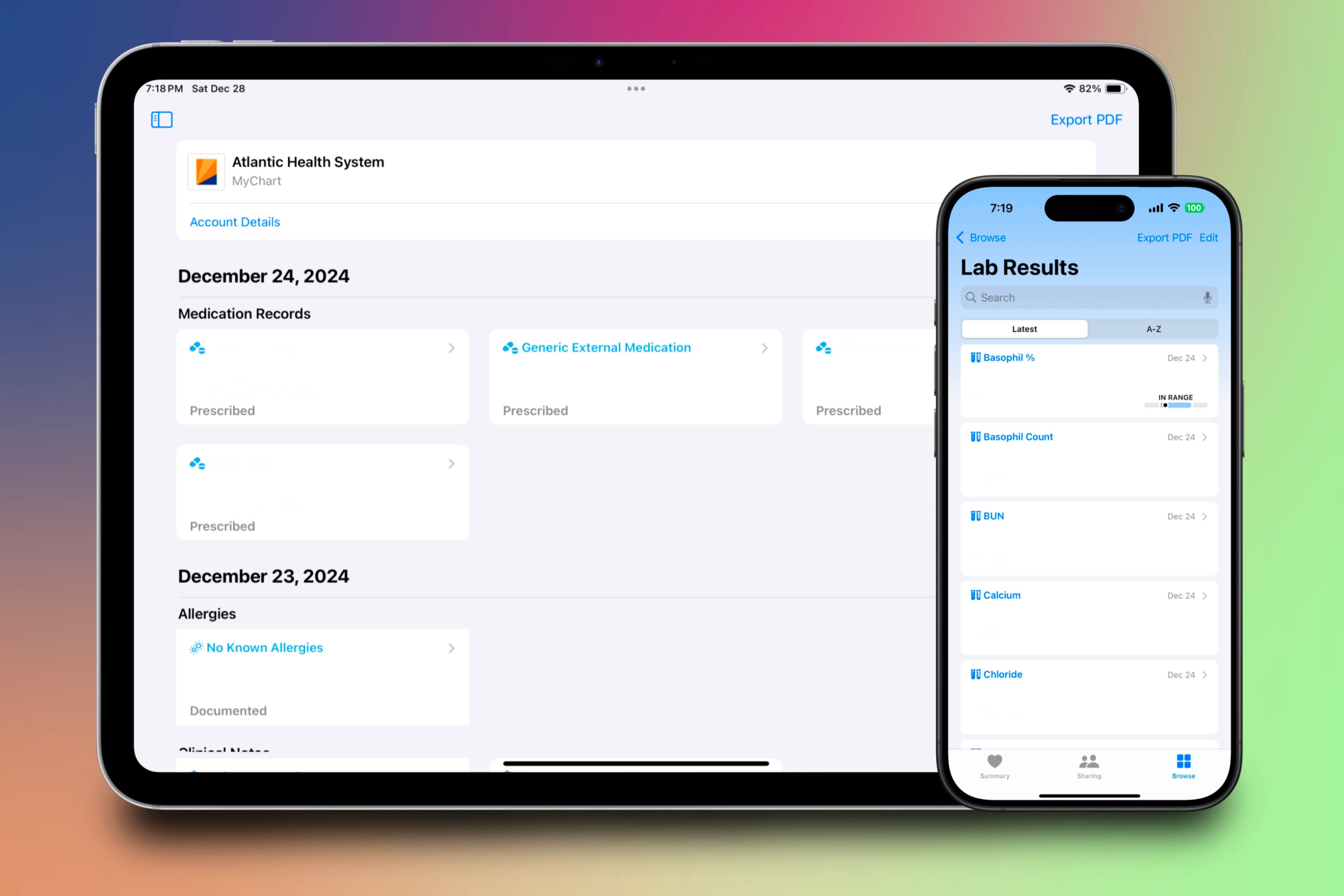
- Пояснения терминов. В приложении часто есть краткие описания и объяснения для результатов анализов — это помогает понять, что означают значения без постоянного поиска в интернете.
- История и тренды. «Здоровье» позволяет быстро посмотреть графики за выбранный период и увидеть долгосрочные изменения.
- Централизованное хранение. Вы видите данные со всех совместимых сетей и устройств (включая Apple Watch и медицинские устройства, как CGM).
- Оффлайн‑доступ. Данные хранятся локально на устройстве, что полезно, если нет интернета.
- Синхронизация. iCloud поддерживает актуальность данных на нескольких устройствах.
Недостатки и ограничения:
- Нативное приложение сети может получать результаты на пару минут раньше, потому что «Здоровье» получает данные через него.
- Не все сети поддерживают экспорт данных в «Здоровье» — придётся ждать, пока разработчики сети добавят интеграцию.
Nathaniel Pangaro / How-To Geek | Apple
Безопасность и приватность данных
- Данные медицинских записей защищены локально на вашем устройстве и шифруются при синхронизации через iCloud.
- Приложение «Здоровье» запрашивает доступ и требует подтверждения при подключении сети.
- Подключение по умолчанию временное: для безопасности приложение может попросить повторно войти в учётную запись (обычно срок подключения до года).
- Несмотря на шифрование, следите за физическим доступом к устройству и используйте надёжный пароль/Face ID/Touch ID.
Важно: если вы выйдете из учётной записи в приложении «Здоровье», ранее импортированные записи останутся в приложении. В будущем будут недоступны только новые записи, пока вы не выполните повторный вход.
Как действовать, если ваша сеть не отображается
- Проверьте точное название медицинской сети — иногда в списке она под коротким или официальным именем.
- Убедитесь, что нативное приложение сети установлено и обновлено.
- Посмотрите на сайте или в службе поддержки вашей сети — возможно, интеграция только запускается.
- Свяжитесь с поддержкой сети и попросите добавить интеграцию с Apple Health; в крупных сетях согласие пользователей и техническая интеграция занимает время.
Если вы используете несколько сетей, можно подключить несколько учётных записей — данные будут импортированы с указанием источника.
Чеклисты по ролям
Чеклист для пациента:
- Проверить логин и пароль от медицинского аккаунта.
- Установить/обновить нативное приложение сети.
- Пройти процедуру подключения в «Здоровье».
- Проверить, появились ли прошлые записи и корректны ли даты.
- Настроить уведомления для новых записей.
Чеклист для опекуна/семьи с доступом к записи другого человека:
- Иметь разрешение на доступ к медицинской информации субъекта.
- Подключить учётную запись в соответствии с политикой конфиденциальности сети.
- Проверить корректность передачи данных и источник каждой записи.
Чеклист для IT‑администратора клиники:
- Убедиться, что экспорт данных поддерживает стандарты обмена (HL7 FHIR и т. п.).
- Тестировать интеграцию на тестовых аккаунтах.
- Подготовить инструкции для пациентов и сотрудников.
Критерии приёмки — как понять, что подключение прошло успешно
- В приложении «Здоровье» появились записи с датами и источником (название сети).
- Импортирован хотя бы один тип данных: результаты лаборатории или витальные показатели.
- При появлении новых записей вы получаете уведомления.
- При повторном выходе и входе старые записи остаются на устройстве.
Когда подключение может не сработать: примеры и обходные пути
- Сеть не поддерживает экспорт данных в Apple Health — решение: уточнить сроки у сети или использовать экспорт архивов (если сеть предоставляет) и загружать результаты вручную.
- Некорректные или неполные метаданные в исходном системе — решение: обратиться в медицинскую сеть для исправления записей.
- Проблемы с учётной записью (забыт пароль, двухфакторная аутентификация) — решение: сброс пароля и повторная авторизация.
Быстрая методика проверки данных (mini‑methodology)
- Подключили сеть → дождитесь синхронизации.
- Откройте вкладку «Записи о здоровье» → проверьте список источников.
- Откройте несколько импортированных результатов → проверьте наличие объяснений и диапазонов.
- Сравните даты с нативным приложением сети → убедитесь в полноте данных.
Инструменты и устройства, которые работают вместе с «Здоровьем»
- Apple Watch — шаги, сердечный ритм, SpO2.
- Медицинские устройства с поддержкой Apple Health (например, CGM — системы непрерывного мониторинга глюкозы).
- Приложения‑партнёры, которые читают/записывают данные через HealthKit.
Часто задаваемые вопросы
Нужно ли подключать учётную запись?
Нет, подключение добровольное. Оно удобно для централизованного просмотра, но не обязательно.
Сколько времени занимает синхронизация?
Как правило, это занимает несколько минут после подтверждения в нативном приложении сети. Нативное приложение может получить результат на несколько минут раньше.
Могут ли другие приложения видеть мои медицинские записи?
Доступ третьих приложений регулируется настройками привилегий в «Здоровье». Вы сами управляете, какие приложения могут считывать или записывать данные.
Что произойдёт, если я выйду из учётной записи сети?
Ранее импортированные записи останутся в приложении «Здоровье». Новые записи появятся только после повторного входа.
Риск‑матрица и рекомендации по смягчению рисков
- Риск: потеря доступа к учётной записи → Смягчение: обновлённые контактные данные для восстановления пароля, включённая двухфакторная аутентификация.
- Риск: утечка персональных данных при потере устройства → Смягчение: включить блокировку устройства, использовать Face ID/Touch ID, включить удалённое стирание через iCloud.
- Риск: несоответствие данных между системами → Смягчение: регулярно сверять ключевые записи и сообщать о несоответствиях в клинику.
Краткое руководство по устранению неполадок
- Проверьте подключение к интернету и обновления приложений.
- Выйдите и войдите снова в учётную запись в нативном приложении сети.
- Убедитесь, что в «Здоровье» включены уведомления и доступ к записям.
- Обратитесь в службу поддержки сети, если записи не импортируются корректно.
Заключение
Подключение учётной записи вашей медицинской сети к приложению «Здоровье» даёт централизованный и удобный доступ к медицинским данным, облегчает понимание результатов анализов и упрощает мониторинг трендов. Это не заменяет медицинскую консультацию, но делает общение с врачом более информированным и эффективным.
Если ваша сеть ещё не поддерживается, регулярно проверяйте список доступных провайдеров или обратитесь в службу поддержки вашей клиники с просьбой о подключении.
Часто используемые термины (глоссарий в одну строку)
- HealthKit — фреймворк Apple для обмена медицинскими данными между приложениями.
- CGM — система непрерывного мониторинга глюкозы.
- iCloud — облачный сервис Apple для синхронизации данных между устройствами.

Похожие материалы

Несколько аккаунтов Skype: Multi Skype Launcher

Журнал для работы: повысить продуктивность

Персональные звуки уведомлений на Android

Скачивание шоу Hulu для офлайн‑просмотра

Microsoft Start: персонализированная новостная лента
