
Как добавлять цитаты и библиографии в Microsoft Word

Быстрые ссылки
Создание источников и вставка цитат в текст
Создание библиографии
Резервное копирование и перенос списка источников
Введение
Правильное форматирование библиографии часто доставляет проблемы студентам и авторам. Современные версии Microsoft Word значительно упрощают этот процесс: Word хранит источники, вставляет цитаты в текст и автоматически формирует список литературы в нужном стиле. Ниже — подробное руководство с практическими советами и готовыми процедурами.
Важно: инструкции применимы для Microsoft Word 2007 и новее. Скриншоты взяты из Word 2016, но принцип работы одинаков.
Создание источников и вставка цитат в текст
- Поместите курсор в том месте документа, где нужна цитата.
- Перейдите на вкладку «Ссылки» на ленте и нажмите «Вставить цитату».
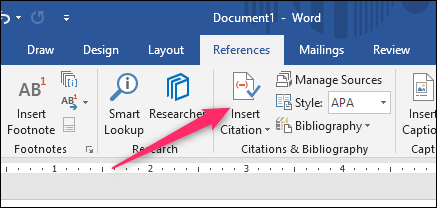
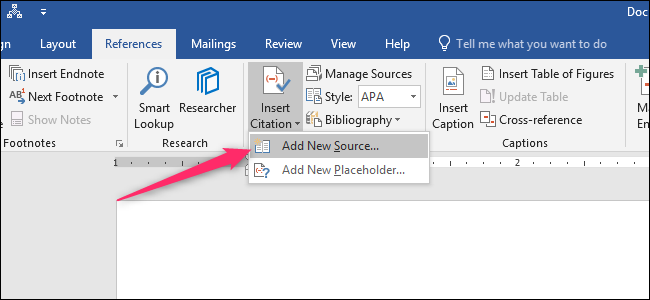
- В появившемся меню выберите «Добавить новый источник».
- В окне «Создать источник» укажите тип (по умолчанию — Книга), затем заполните поля: автор, заголовок, год, издательство и т. д. Поле «Тег» можно использовать как краткое имя источника для быстрого поиска.
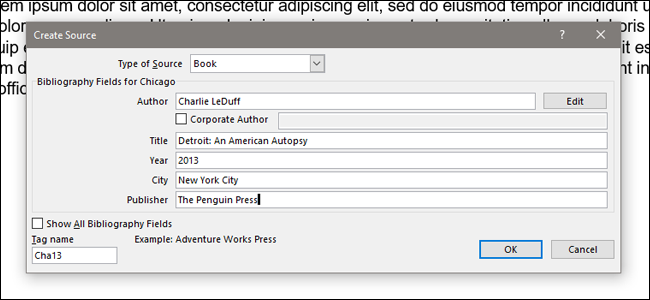
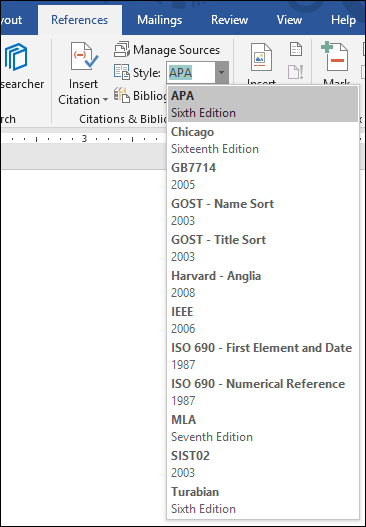
Примечание: по умолчанию Word использует стиль APA. Если вам нужен другой стиль, поменяйте его в выпадающем списке «Стиль» рядом с кнопкой «Вставить цитату» или включите опцию «Показать все поля библиографии», чтобы заполнить дополнительные сведения.
- После подтверждения Word вставит цитату в документ. В дальнейшем для этой же записи достаточно снова выбрать её в списке «Вставить цитату».
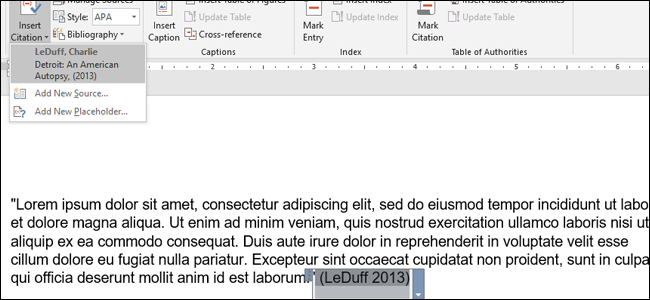
- Чтобы изменить стиль цитирования (APA, MLA, Chicago и др.), используйте выпадающий список «Стиль» на вкладке «Ссылки».
Создание библиографии
Когда документ готов, добавьте список литературы — Word соберёт все использованные источники и оформит их по выбранному стилю.
- Перейдите в конец документа и создайте новую страницу: Разметка страницы > Разрывы > Разрыв страницы.
- На вкладке «Ссылки» нажмите кнопку «Библиография».
- Выберите один из предустановленных стилей с заголовком или «Вставить библиографию» для чистого списка без заголовка.
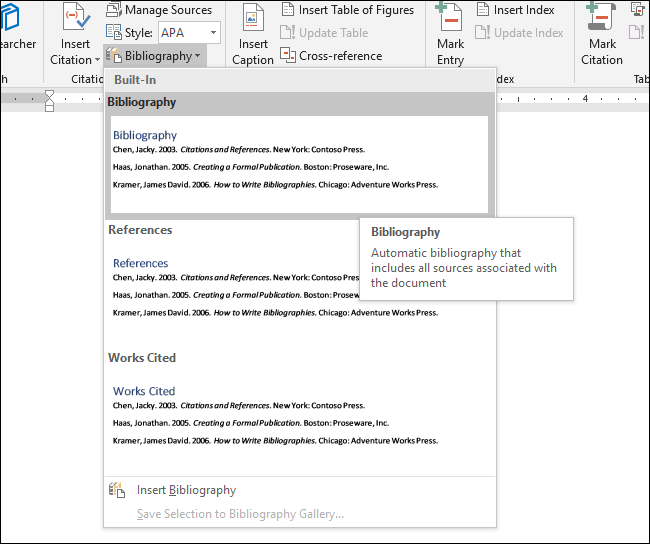
Word автоматически составит перечень всех цитируемых работ в правильном порядке и формате, соответствующем выбранному стилю.

Резервное копирование и перенос списка источников
Если вы часто работаете с похожими темами, повторный ввод одних и тех же источников утомителен. Word хранит все введённые записи в «мастер-списке источников», откуда их можно копировать в текущий документ.
- На вкладке «Ссылки» нажмите «Управление источниками».

- В окне «Управление источниками» слева отображается мастер-список, справа — список текущего документа. Выделите источник и нажмите «Копировать».
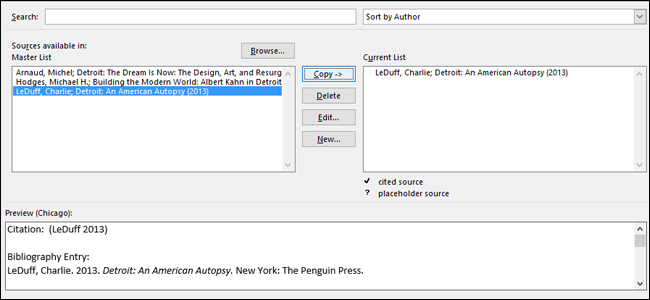
- Если в мастер-списке много записей, используйте строку поиска для фильтрации по автору, названию, году или тегу.
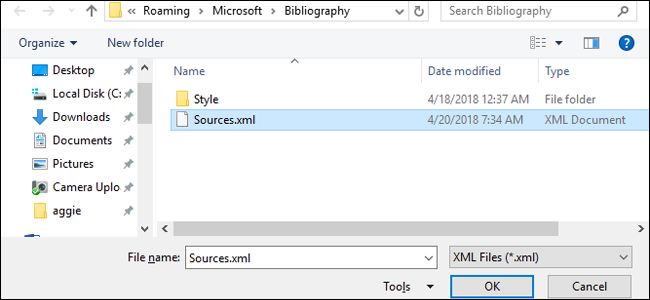
Если нужно перенести весь мастер-список на другой компьютер, он хранится в XML-файле по пути:
C:\Users\username\AppData\Roaming\Microsoft\Bibliography
Скопируйте этот файл на новый компьютер, затем в Word нажмите «Управление источниками» и выберите файл для импорта.
Источник изображения: Shutterstock/Mikael Damkier
Практическое руководство (SOP) — добавление цитаты за 60 секунд
- Поставьте курсор.
- Вкладка «Ссылки» → «Вставить цитату» → «Добавить новый источник».
- Выберите тип источника и заполните обязательные поля: автор, заголовок, год.
- Нажмите «OK» — цитата появится в тексте.
- В конце документа: Вкладка «Ссылки» → «Библиография» → выбрать вариант.
Критерии приёмки
- Цитата корректно появляется в тексте.
- Библиография содержит все использованные источники и отформатирована в выбранном стиле.
- При переносе XML-файла на другой ПК все ранее введённые источники доступны через «Управление источниками».
Чек-листы по ролям
Чек-лист для студента
- Установить стиль цитирования, требуемый преподавателем.
- Вставлять цитаты по мере написания, не откладывать на финальную правку.
- Проверить соответствие фамилий и годов в тексте и в библиографии.
Чек-лист для исследователя
- Использовать теги для быстрых группировок (по проектам или темам).
- Держать мастер-список в резервной копии (XML).
- Проверять поля «Издание» и «Страницы» для статей.
Чек-лист для преподавателя
- Настроить шаблон документа с нужным стилем по умолчанию.
- Предоставлять образец библиографии студентам.
Ошибки и как их исправить
- Цитата не отображается в списке библиографии
- Причина: цитата вставлена как обычный текст, а не через «Вставить цитату».
- Решение: удалите ручный текст, вставьте источник через «Вставить цитату».
- Нужный стиль отсутствует или неверно форматируется
- Решение: измените стиль через выпадающее меню «Стиль» на вкладке «Ссылки». Если формат всё ещё неверный, проверьте наличие всех полей (включите «Показать все поля библиографии”).
- Дублирование записей в мастер-списке
- Причина: один и тот же источник введён несколько раз с разными тегами.
- Решение: откройте «Управление источниками», объедините записи, оставив одну корректную.
- XML-файл не импортируется на другом компьютере
- Решение: проверьте права доступа и путь файла, убедитесь, что файл не открыт в другом приложении.
Миграция и совместимость
- Работает с Word 2007 и новее. Формат хранения источников — XML, совместимый между копиями Word.
- При переносе между платформами (Windows ↔ macOS) проверьте версию Word: старые версии могут иметь отличия в интерфейсе, но файл XML остаётся переносимым.
- Если в вашей организации используется централизованное хранилище ссылок (Zotero, EndNote), рассмотрите экспорт/импорт между этими приложениями и Word: экспортируйте библиографию в формате BibTeX/EndNote XML и импортируйте в Word при необходимости.
Короткая методология выбора подхода
- Нужна быстрая работа в одном документе: используйте встроенные источники Word.
- Много проектов и совместная работа: синхронизируйте мастер-список через облако или управляйте ссылками в Zotero/EndNote с подключением к Word.
- Строгие требования оформления: настройте шаблон документа и проверьте образец библиографии перед сдачей.
Короткий глоссарий
- Мастер-список — централизованная база всех введённых источников в Word.
- Тег — краткое имя источника для быстрого поиска.
- Стиль — правила форматирования цитат и библиографии (APA, MLA, Chicago и др.).
Decision flowchart
flowchart TD
  A[Нужно добавить цитату?] --> B{Источник уже в мастер-списке?}
  B -- Да --> C[Вставить цитату из списка]
  B -- Нет --> D[Добавить новый источник]
  D --> C
  C --> E{Готова библиография?}
  E -- Да --> F[Вставить библиографию в конце документа]
  E -- Нет --> G[Продолжить работу с цитатами]
Когда встроенные инструменты не подходят
- Если требуется интеграция с командными базами ссылок и сложными экспортами — используйте специализированные менеджеры ссылок (Zotero, Mendeley, EndNote).
- Если оформление сильно модифицировано под корпоративный стиль, может понадобиться ручная доработка списка литературы.
Итог и рекомендации
- Используйте встроенные возможности Word для экономии времени: они правильно форматируют большинство стандартных стилей.
- Регулярно резервируйте мастер-список (XML) и поддерживайте порядок в тегах.
- Для массовых или совместных проектов интегрируйте Word с менеджером ссылок.
Ключевые выводы приведены в блоке ниже.
Резюме
- Word автоматизирует вставку цитат и создание библиографии, экономя время при оформлении работ.
- Мастер-список позволяет повторно использовать источники в разных документах; он хранится в XML по пути C:\Users\username\AppData\Roaming\Microsoft\Bibliography.
- Для сложных сценариев или командной работы лучше сочетать Word с внешним менеджером ссылок.

Похожие материалы

Несколько аккаунтов Skype: Multi Skype Launcher

Журнал для работы: повысить продуктивность

Персональные звуки уведомлений на Android

Скачивание шоу Hulu для офлайн‑просмотра

Microsoft Start: персонализированная новостная лента
