
Как изменить дату рождения в Facebook
Содержание
- Как изменить дату рождения в браузере
- Как изменить дату рождения в мобильном приложении (iPhone, iPad, Android)
- Что делать, если исчерпан лимит изменений
- Типичные ошибки и почему изменение может не сработать
- Мини‑SOP: пошаговый чеклист для безопасности и видимости профиля
- Дерево решений (Mermaid)
- Критерии приёмки и тестовые сценарии
- Приватность и GDPR: что учитывать
- Часто задаваемые вопросы
Как изменить дату рождения в браузере
Подходит для компьютеров на Windows, macOS, Linux и Chromebook. Описание даётся для классической веб‑версии Facebook; интерфейс может незначительно отличаться у отдельных пользователей.
- Откройте сайт Facebook в браузере на компьютере и выполните вход в аккаунт.
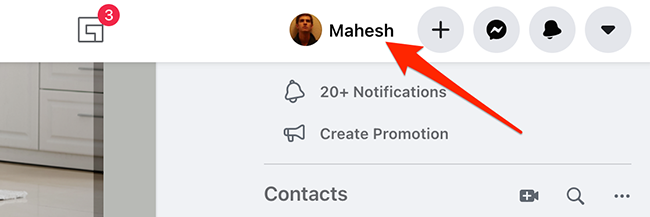
- В правом верхнем углу нажмите на иконку своего профиля.
- На странице профиля в строке вкладок под именем выберите «О себе».

- В меню «О себе» найдите раздел «Контактная и основная информация» и откройте его.

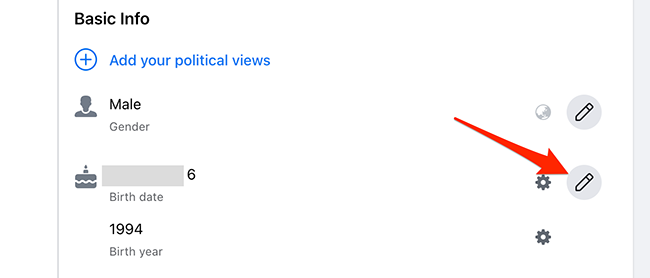
- В правой панели пролистайте до блока «Основная информация». Рядом с полем «Дата рождения» нажмите значок карандаша для редактирования.
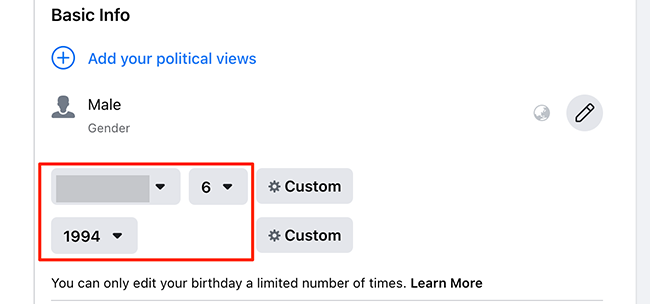
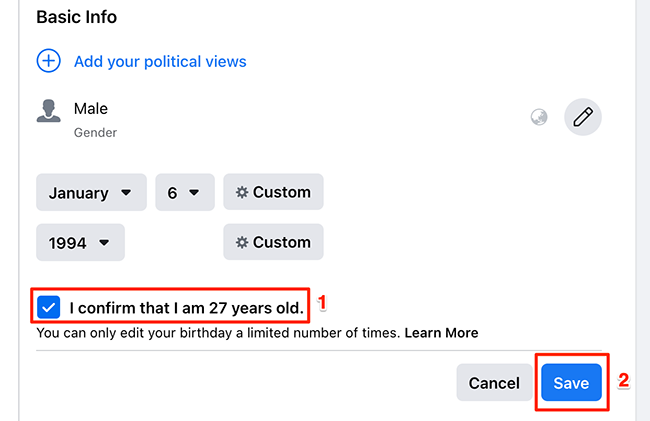
- Выберите новый день, месяц и год из выпадающих списков. Подтвердите опцию «Подтверждаю, что мне N лет» и нажмите «Сохранить».
- После сохранения Facebook обновит дату рождения в профиле. Проверьте профиль с публичного вида или через другое устройство, чтобы убедиться, что всё применено.
Important: Facebook ограничивает количество изменений даты рождения. Если вы часто меняли дату, опция редактирования может исчезнуть — в этом случае читайте раздел «Что делать, если исчерпан лимит изменений».
Как изменить дату рождения в мобильном приложении (iPhone, iPad, Android)
Инструкции применимы к официальному приложению Facebook. Названия пунктов меню и расположение элементов могут отличаться между Android и iOS, но логика остается той же.
- Откройте приложение Facebook на мобильном устройстве и войдите в аккаунт.
- Нажмите три горизонтальные линии в правом верхнем углу (меню).
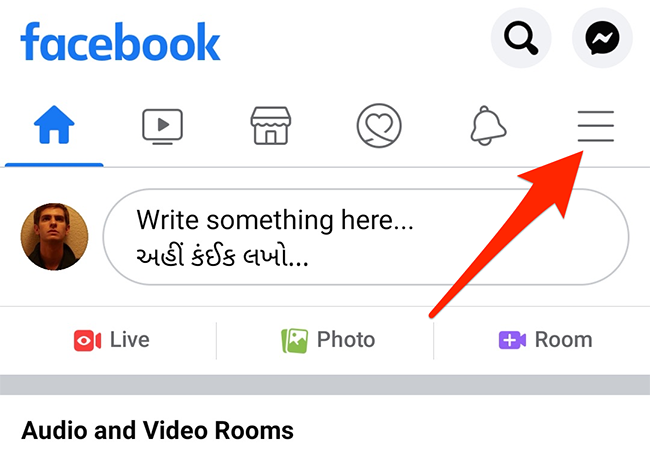
- В открывшемся меню тапните на свой профиль в верхней части экрана.
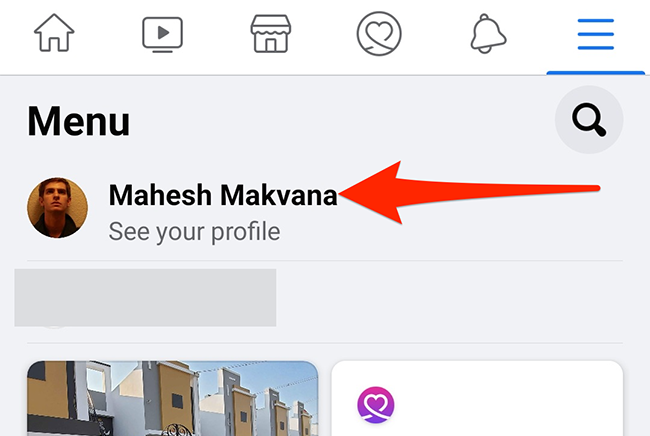
- Пролистайте страницу профиля и под списком друзей выберите «Посмотреть сведения о себе».
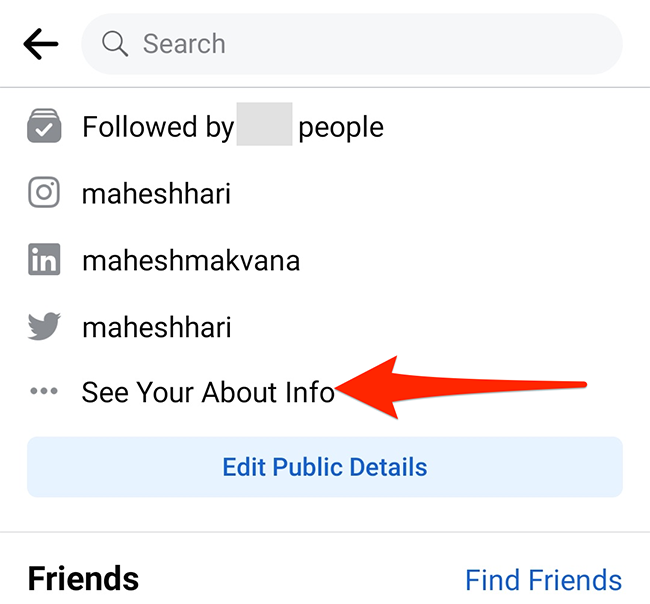
- В разделе «Основная информация» нажмите «Редактировать».
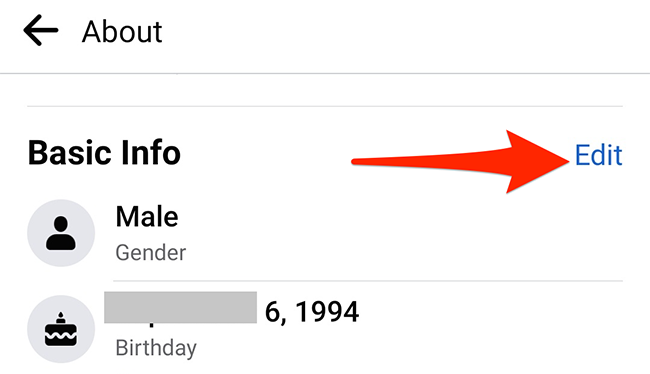
- В поле «Дата рождения» выберите день, месяц и год. Подтвердите опцию «Подтверждаю, что мне N лет» и нажмите «Сохранить» в правом верхнем углу.
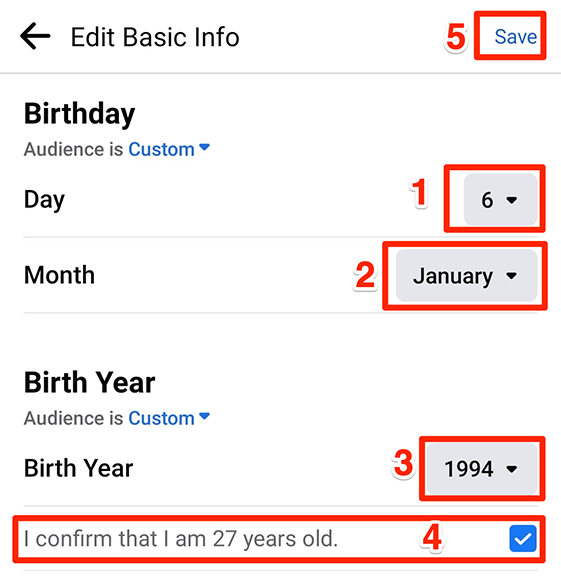
- Проверьте профиль: изменение должно примениться сразу, но иногда обновление видимости может занять несколько минут.
Note: На iOS оформление экранов может отличаться и некоторые пункты меню могут называться иначе. Если вы не видите нужной опции, обновите приложение через App Store или Google Play и повторите попытку.
Что делать, если исчерпан лимит изменений
Если вы слишком часто меняли дату рождения, Facebook может временно блокировать возможность её редактирования. В этом случае существует официальный способ — отправить запрос через форму «Запрос на изменение даты рождения».
- Откройте браузер на компьютере и перейдите на страницу запроса изменения даты рождения на сайте Facebook.
- Выберите новую дату через выпадающие меню «Дата рождения».
- В поле «Причина изменения» выберите, почему вы меняете дату (например, опечатка при регистрации или техническая ошибка).
- Нажмите «Отправить» и дождитесь ответа от Facebook.
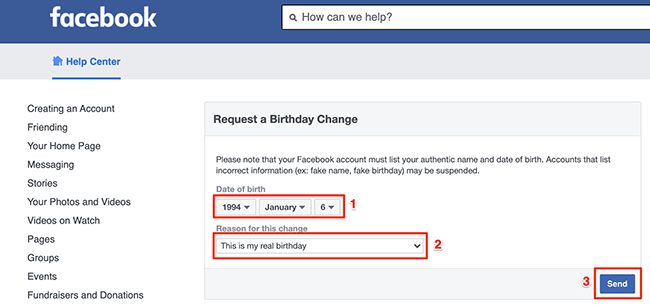
Важно: отправка запроса не гарантирует одобрение. Facebook может попросить дополнительные данные для подтверждения личности или отказать без объяснения причин. Если запрос отклонён, повторная подача точно с теми же данными обычно не приводит к другому результату — стоит подготовить больше доказательств корректности даты (см. раздел «Когда это не сработает»).
Типичные ошибки и почему изменение может не сработать
- Вы исчерпали лимит изменений: функция редактирования скрывается и невозможно напрямую изменить дату.
- Facebook сочёл учётную запись подозрительной из‑за частых изменений и ограничил возможности профиля.
- Техническая задержка или устаревшая версия приложения: обновите приложение или попробуйте в браузере.
- Региональные ограничения и особенности локализации интерфейса: в некоторых локалях строки меню называются иначе.
- Неправильный формат даты или несовпадение с политикой Facebook по минимальному возрасту.
Counterexample: Если редактирование недоступно, но вы видите кнопку «Редактировать», вероятно, вы сможете сразу внести корректировку — это не лимит, а обычный доступ.
Альтернативные подходы и когда их применять
- Подождать 24–48 часов и повторить попытку: иногда блокировка носит временный характер.
- Использовать веб‑версию вместо мобильного приложения или наоборот: разница в интерфейсе может раскрыть скрытую опцию.
- Подать официальный запрос через форму изменения даты: применяйте, если лимит исчерпан.
- Обратиться в Справочный центр Facebook через «Сообщить о проблеме» в меню — для описания ошибки интерфейса.
Когда это не сработает: если Facebook уже проверял ваш профиль и отказал в изменении, возможен только повторный запрос с новыми доказательствами — простой повтор заявки редко помогает.
Мини‑SOP: чеклист перед изменением даты рождения
- Сохраните текущие настройки приватности (скриншот) на случай, если что‑то изменится.
- Обновите приложение Facebook до последней версии.
- Войдите в профиль и проверьте видимость поля «Дата рождения». Если опция доступна — внесите правку.
- Если опция недоступна — перейдите в форму запроса и заполните причину подробно.
- После изменения проверьте профиль из режима «Просмотр как» или попросите друга проверить.
- При подозрениях на блокировку аккаунта проверьте электронную почту Facebook и вкладку оповещений — там может быть сообщение о причинах.
Role‑based checklist:
- Обычный пользователь: проверить видимость поля и конфиденциальность (кто видит дату).
- Родитель/опекун: при смене даты ребёнка убедиться, что возраст отвечает требованиям безопасности платформы.
- Служба поддержки малого бизнеса: учитывать, что дата в персональном профиле влияет на возрастной таргетинг рекламных кампаний.
Дерево решений для изменения даты рождения
flowchart TD
  A{Можете ли вы редактировать дату в профиле?}
  A -- Да --> B[Внести новую дату в настройках профиля]
  B --> C[Подтвердить и сохранить]
  C --> D[Проверить профиль на видимость изменений]
  A -- Нет --> E{Исчерпан лимит или блокировка}
  E -- Нет --> F[Обновить приложение / попробовать веб]
  F --> A
  E -- Да --> G[Отправить форму запроса на изменение даты]
  G --> H{Запрос одобрен?}
  H -- Да --> D
  H -- Нет --> I[Подготовить дополнительные доказательства или обратиться в Справочный центр]
Критерии приёмки и тестовые сценарии
Критерии приёмки:
- Новая дата отображается на странице «О себе» и в публичной карточке профиля (с учётом настроек приватности).
- История изменений не содержит доступных пользователю следов предыдущих дат (Facebook хранит логи, но они не должны быть публичными).
- Изменение прошло без ошибок интерфейса и профиль не получил дополнительных ограничений.
Тестовые сценарии:
- Сценарий 1: Веб — заполнить новые день/месяц/год, подтвердить возраст, сохранить — убедиться, что дата стала видима.
- Сценарий 2: Мобильное приложение — изменить дату, перезапустить приложение, проверить видимость.
- Сценарий 3: Лимит применён — попытаться редактировать, увидеть, что опция скрыта, отправить форму запроса, получить ответ об изменении или отказе.
Приватность, безопасность и соответствие GDPR
Коротко: дата рождения — персональные данные. В EU/ЕЭЗ дата рождения подпадает под правила защиты персональных данных: вы имеете право требовать удаления или корректировки неточных данных и контролировать, кто видит вашу возрастную информацию.
Рекомендации:
- Проверьте видимость поля «Дата рождения» в настройках приватности и установите «Только я» или «Друзья», если не хотите, чтобы данные были общедоступны.
- Если вы отправляете запрос на изменение и предоставляете документы, используйте только официальный интерфейс Facebook и следите за использованием ваших данных.
- При сомнениях о том, как Facebook обрабатывает ваши данные, изучите раздел «Политика конфиденциальности» и инструменты контроля данных в настройках аккаунта.
Security hardening:
- Включите двухфакторную аутентификацию, чтобы никто не получил доступ к профилю и не изменил дату вместо вас.
- Используйте надёжный e‑mail и телефон для восстановлений.
Совместимость и заметки по версиям
- Веб‑версия предоставляет наиболее полнофункциональный интерфейс для правок. Если мобильное приложение не показывает нужные опции — попробуйте браузер на телефоне или компьютере.
- Старые версии приложения могут не содержать последних пунктов меню; обновите через App Store или Google Play.
- Локализация интерфейса может влиять на названия пунктов: ищите разделы «О себе», «Информация», «Основная информация».
Часто задаваемые вопросы
Q: Что делать, если Facebook отклонил мой запрос на изменение даты рождения?
A: Проверьте уведомления и электронную почту от Facebook — там могут быть причины отказа или инструкции. Повторно отправлять точно такую же заявку обычно бесполезно — лучше подготовить дополнительные доказательства (скриншоты, документ), если Facebook требует подтверждение.
Q: Сможет ли кто‑то видеть мою старую дату рождения после изменения?
A: Старые значения не должны быть публично видны, но Facebook ведёт внутренние логи. Проверьте настройки приватности, чтобы контролировать, кто видит текущую дату.
Q: Могу ли я изменить дату рождения ребёнка?
A: Да, если у вас есть доступ к аккаунту ребёнка или вы являетесь опекуном. Учитывайте возрастные ограничения и правила платформы для аккаунтов несовершеннолетних.
Краткое резюме
- Изменить дату рождения можно через веб‑интерфейс и мобильное приложение, но Facebook ограничивает частоту изменений.
- Если лимит исчерпан — используйте официальную форму запроса на изменение даты рождения и указывайте причину.
- Всегда проверяйте настройки приватности после изменений и применяйте двухфакторную аутентификацию для безопасности аккаунта.
1‑line glossary:
- Лимит изменений — встроенное ограничение Facebook на количество правок даты рождения в профиле.
- Форма запроса — официальный веб‑формуляр Facebook для обращения в службу поддержки по вопросу смены даты рождения.
Социальная превью‑подсказка:
- OG‑заголовок: Как изменить дату рождения в Facebook
- OG‑описание: Подробная инструкция для веба и мобильных приложений, обход лимитов и рекомендации по приватности.

Похожие материалы

Несколько аккаунтов Skype: Multi Skype Launcher

Журнал для работы: повысить продуктивность

Персональные звуки уведомлений на Android

Скачивание шоу Hulu для офлайн‑просмотра

Microsoft Start: персонализированная новостная лента
