
Как включить тёмную тему в Instagram на Android, iPhone и в вебе

Быстрые ссылки
- Включить тёмную тему в Instagram на Android
- Включить тёмную тему в Instagram на iPhone
- Включить тёмную тему в Instagram на вебе
Почти все современные приложения получают тёмную тему — Instagram не исключение. Ниже подробно описаны шаги для Android, iPhone и веба, а также альтернативные подходы, отладка и рекомендации.
Включение тёмной темы в Instagram на Android
На Android Instagram может одну из двух моделей:
- Подчиняться системной тёмной теме (если она включена) — автоматический режим.
- Использовать встроенный переключатель темы в приложении — если системная тема не активна.
Определение: системная тёмная тема — глобальная настройка Android, которая заставляет поддерживающие приложения менять оформление на тёмное.
Шаги:
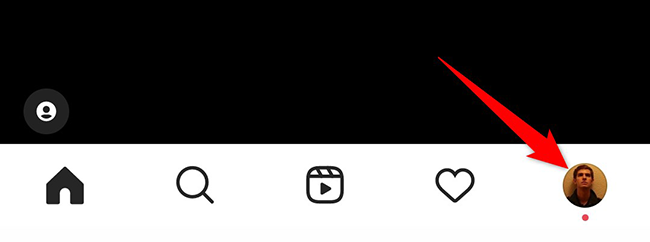
- Откройте приложение Instagram на телефоне Android. Внизу экрана нажмите на значок своего профиля.
- На странице профиля в правом верхнем углу нажмите на три горизонтальные линии.

- В появившемся меню снизу выберите Настройки.

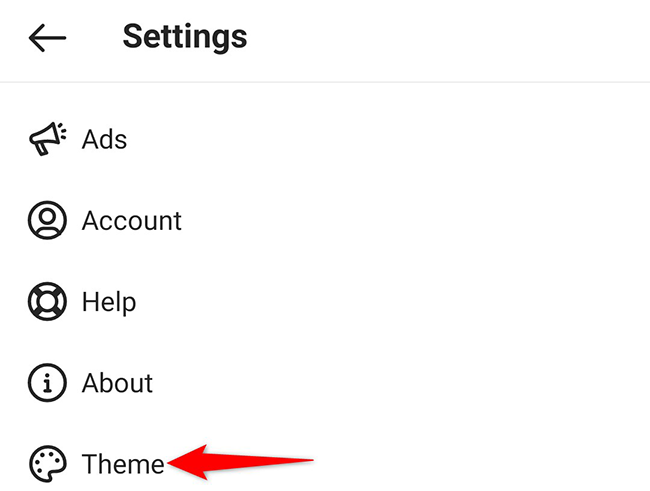
- На экране Настройки выберите Тема.
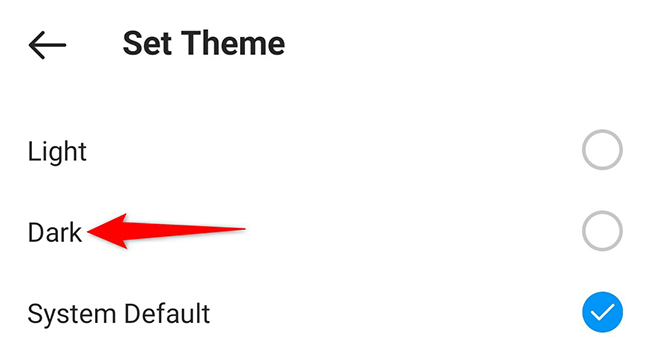
- На странице Выбор темы выберите Тёмная, чтобы немедленно активировать тёмную тему в приложении.
- Приложение сразу переключится в тёмную цветовую схему.
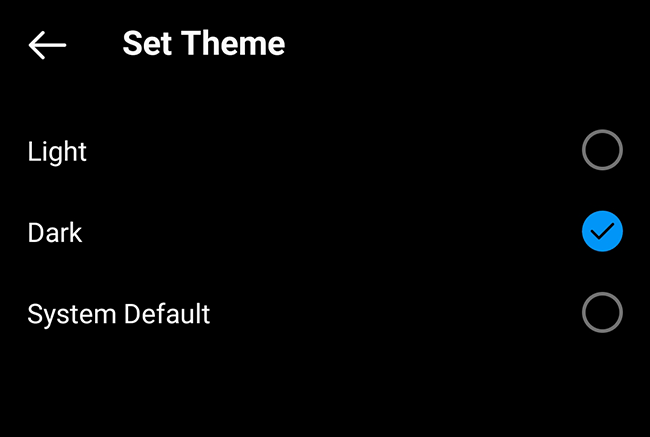
Чтобы вернуть светлую тему, вернитесь в Настройки → Тема и выберите Светлая.
Важно: если у вас старая версия Android или старое приложение Instagram, пункта Тема может не быть. Обновите систему и приложение до актуальных версий.
Включение тёмной темы в Instagram на iPhone
На iPhone Instagram не даёт собственного переключателя темы — приложение следует системной настройке iOS. Если включить системную тёмную тему, Instagram перейдёт в тёмный режим автоматически.
Как включить системную тёмную тему на iPhone: Откройте Настройки → Экран и яркость → выберите Тёмный.
Когда это сделано, Instagram будет в тёмном оформлении до тех пор, пока вы не вернёте светлую тему.
Примечание: некоторые бета-версии приложений или A/B-тесты могут менять поведение, поэтому если вы не видите изменений — обновите приложение и попробуйте перезагрузить телефон.
Включение тёмной темы в Instagram на вебе
Официального постоянного переключателя тёмной темы на сайте Instagram нет, но есть обходные пути.
Быстрый временный способ (официальный параметр URL): в адресной строке браузера введите точно:
https://www.instagram.com/?theme=darkПосле загрузки сайт будет отображаться в тёмной цветовой схеме. Этот параметр действует временно: при перезагрузке или переходе по ссылкам тёмная тема может исчезнуть.
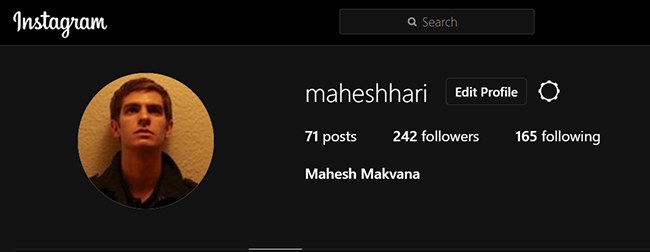
Постоянные варианты:
- Использовать расширение браузера Dark Reader или похожие — они принудительно применяют тёмную тему ко всем сайтам и сохраняют настройки.
- В Chrome и других браузерах включить экспериментальные флаги или тему браузера (если доступно) — браузер может принудительно отображать тёмный режим для сайтов.
- Пользовательские CSS через расширения (Stylus, userstyles.org) — скрытая настройка для опытных пользователей.
Совет: закладка с адресом https://www.instagram.com/?theme=dark экономит время — кликайте её, чтобы открыть сайт сразу в тёмном виде.
Когда тёмная тема не включается — возможные причины и решения
- Приложение или система не обновлены. Решение: обновите Instagram и ОС до последних версий.
- Ваша версия Android не поддерживает системную тёмную тему. Решение: используйте встроенный переключатель Instagram (если он есть) или обновите Android.
- A/B-тестирование Instagram. Решение: подождите обновления или попробуйте переустановить приложение.
- Расширения браузера конфликтуют с принудительными стилями. Решение: отключите расширения и проверьте.
Альтернативные подходы и сравнение
- Системная тёмная тема vs встроенный переключатель: системный переключатель даёт единообразие для всех приложений; встроенный переключатель удобен, если вы хотите тёмную тему только в Instagram.
- Расширения браузера (Dark Reader) vs параметр ?theme=dark: расширение даёт постоянный тёмный режим и больше настроек, параметр URL — быстрый временный трюк.
Таблица быстрого сравнения
- Удобство: параметр URL — очень просто; расширение — сначала настройка.
- Постоянство: расширение — да; URL — нет.
- Контроль над контрастом: расширение — да; URL — ограничен.
Пошаговая проверка (Критерии приёмки)
- Android: выполнена настройка Тема → Тёмная или включена системная тёмная тема; приложение отображается в тёмном режиме на всех основных экранах (лента, профиль, сообщения).
- iPhone: системная тёмная тема включена; Instagram отображается в тёмном режиме.
- Веб: при открытии https://www.instagram.com/?theme=dark сайт отображается тёмным; при использовании расширения — тёмная тема сохраняется между сессиями.
Быстрый план действий для ролей
- Для обычного пользователя: обновите приложение → проверьте Настройки → Тема (Android) или включите системную тёмную тему (iPhone) → при необходимости поставьте закладку с ?theme=dark.
- Для ИТ‑администратора: документируйте требуемые версии Android/iOS, протестируйте на популярных моделях, предложите пользователям инструкции и ссылку на расширение Dark Reader для браузера.
Короткая методология тестирования
- Тестовая среда: последние стабильные версии ОС и приложения.
- Тестовые сценарии: переключение системной темы, переключатель в приложении, открытие URL с параметром ?theme=dark, проверка перезагрузки.
- Ожидаемый результат: тёмная тема применяется к основным экранам, элементы интерфейса читабельны.
Ментальные модели и полезные подсказки
- Если интерфейс любого приложения меняется вместе с настройками телефона, скорее всего оно следует системной теме.
- Если приложение имеет собственный пункт Тема в настройках — вы можете контролировать его независимо от системы.
- Для веба думайте в терминах сессии: параметр URL — одноразовый триггер; расширение — постоянное решение.
Короткий глоссарий
- Тёмная тема: оформление приложения с тёмным фоном для меньшей яркости экрана.
- Системная тёмная тема: глобальная настройка ОС, применяемая к поддерживающим приложениям.
Безопасность и конфиденциальность
Тёмная тема влияет только на оформление интерфейса и не изменяет настройки приватности или обработку персональных данных. Использование расширений браузера подразумевает доверие к расширению — проверяйте разрешения и рейтинг в магазине расширений.
Быстрые советы и частые ошибки
- Ошибка: не видно пункта Тема — скорее всего устаревшая версия приложения. Решение: обновите.
- Ошибка: тёмная тема в вебе исчезает после перехода по ссылке — используйте расширение или закладку с ?theme=dark.
- Совет: для минимальной нагрузки на глаза используйте тёмную тему в сочетании с уменьшенной яркостью экрана.
Ресурсы и дальнейшие шаги
- Если вы также используете Facebook Messenger, у него есть собственный тёмный режим — проверьте настройки приложения.
- Для браузеров: ищите расширение Dark Reader или подобные решения в магазине расширений вашего браузера.
Краткое резюме
Тёмная тема в Instagram доступна на Android (через системную тему или встроенный переключатель), на iPhone управляется системной темой iOS, а в вебе её можно включить временно через параметр ?theme=dark или постоянно через расширение браузера. Обновление приложения и системы часто решает проблемы с доступностью опции.
Спасибо за чтение — надеемся, что теперь вы сможете комфортно пользоваться Instagram в тёмной теме.

Похожие материалы

Несколько аккаунтов Skype: Multi Skype Launcher

Журнал для работы: повысить продуктивность

Персональные звуки уведомлений на Android

Скачивание шоу Hulu для офлайн‑просмотра

Microsoft Start: персонализированная новостная лента
