
Как сохранить веб‑страницу для офлайн‑чтения
- Быстрое сохранение веб‑страниц позволяет читать материалы без интернета, использовать аннотации и архивировать источники. Варианты: «Сохранить как» в браузере, чтение в офлайн‑режиме через Reading List, экспорт в PDF, расширения вроде Save Page WE и сервисы вроде Pocket.
- Выберите формат (полная страница, HTML только, единый файл MHTML или PDF) в зависимости от задачи: архив, обмен, аннотации или экономия места.
Быстрые ссылки
- Сохранить страницу в Chrome
- Сохранить страницу в Safari
- Сохранить страницу с помощью расширения
- Сохранить страницу как PDF
- Сохранить страницу с помощью Pocket
Краткое резюме
- В большинстве настольных браузеров есть простая опция «Сохранить как», которая сохраняет страницу целиком или только HTML.
- В Chrome и Safari есть встроенные списки для чтения и загрузки, чтобы упорядочивать сохранённые страницы.
- Расширения вроде Save Page WE и PrintFriendly помогают получить удобный файл: один HTML, очищенный PDF или упрощённая версия для печати.
Вдруг прервался интернет прямо в середине важной статьи — неприятная ситуация. Хорошая новость: большинство браузеров и сервисов позволяют подготовить страницы заранее для офлайн‑чтения. В этом руководстве мы подробно разберём методы, преимущества и скрытые подводные камни. Также вы получите готовые чек‑листы, инструкции по ролям и план действий для массового архивирования.
Содержание
- Сохранение страницы в Google Chrome (десктоп)
- Сохранение в Chrome на Android и iOS
- Сохранение в Safari на macOS и iOS
- Расширения для скачивания страниц
- Конвертация страницы в PDF
- Сервисы для отложенного чтения (Pocket)
- Инструменты для скачивания целых сайтов
- Руководство и чек‑листы для разных ролей
- Критерии приёмки, проверка целостности и решение проблем
- Соображения по безопасности и конфиденциальности
- Глоссарий и краткие рекомендации
Как сохранить веб‑страницу в Google Chrome (десктоп)
Chrome предлагает простую функцию «Сохранить как», доступную из меню браузера или по сочетанию клавиш.
Шаги:
- Откройте страницу, которую хотите сохранить.
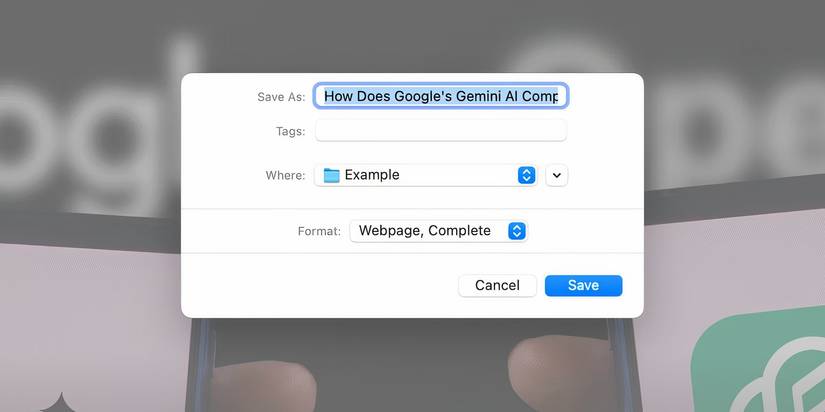
- В строке меню выберите Файл > Сохранить страницу как.
- В появившемся окне укажите имя файла и место на диске.
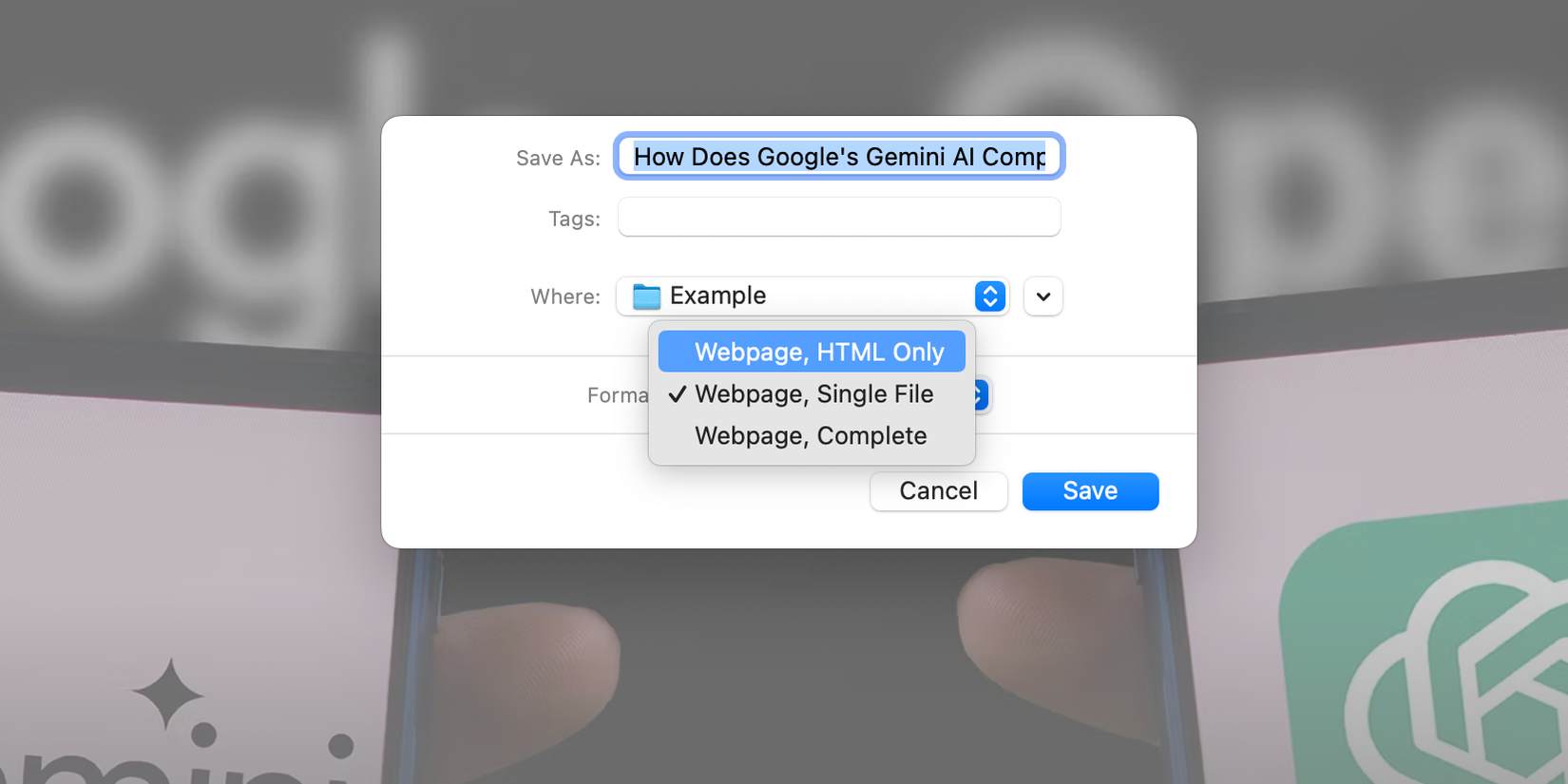
- В выпадающем списке Формат выберите один из вариантов: Web Page, Complete; Web Page, HTML Only; Web Page, Single File.
- Нажмите Сохранить.
Подсказки и пояснения:
- Web Page, Complete — сохраняет HTML и папку с ресурсами (изображениями, стилями). Внешний вид страницы сохраняется максимально полно, но файлы могут разойтись по папке и HTML‑файлу.
- Web Page, HTML Only — сохраняет только HTML; полезно, если вам нужно быстро сохранить текст, а медиа вас не интересует.
- Web Page, Single File (MHTML) — упаковывает всё в единый файл MHTML; удобно для простого архива и пересылки, но не все программы корректно открывают MHTML.
Сочетания клавиш:
- Command + S на macOS
- Control + S на Windows и Linux
Советы по стабильности и скорости:
- Для крупных страниц с множеством медиа используйте MHTML или Web Page, Complete, но будьте готовы к большему времени сохранения.
- Если нужна только текстовая копия для цитирования, используйте HTML Only или предварительно очистите страницу через режим чтения или расширение.
- Для автоматизации массового сохранения используйте скрипты с wget или headless браузером (см. раздел «Инструменты для скачивания сайтов»).
Как сохранить страницу в Chrome на мобильных устройствах
Поведение Chrome отличается на Android и iOS. На Android Chrome поддерживает загрузку для офлайн‑чтения через интерфейс загрузок, а на iPhone ситуация сложнее и требует обходных путей.
Сохранение на Android:
- Откройте страницу в Chrome на устройстве Android.
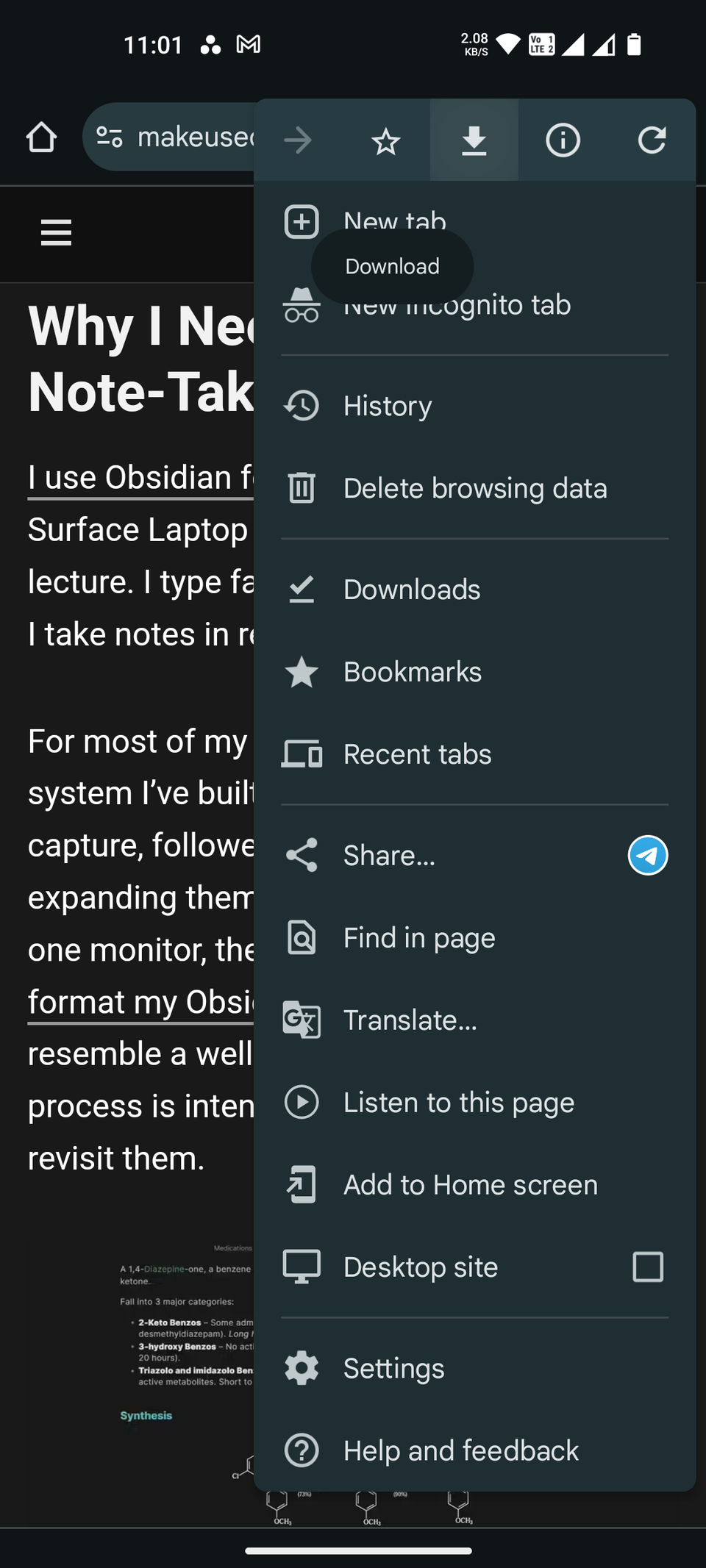
- Нажмите на меню «Ещё» — три точки справа от адресной строки.
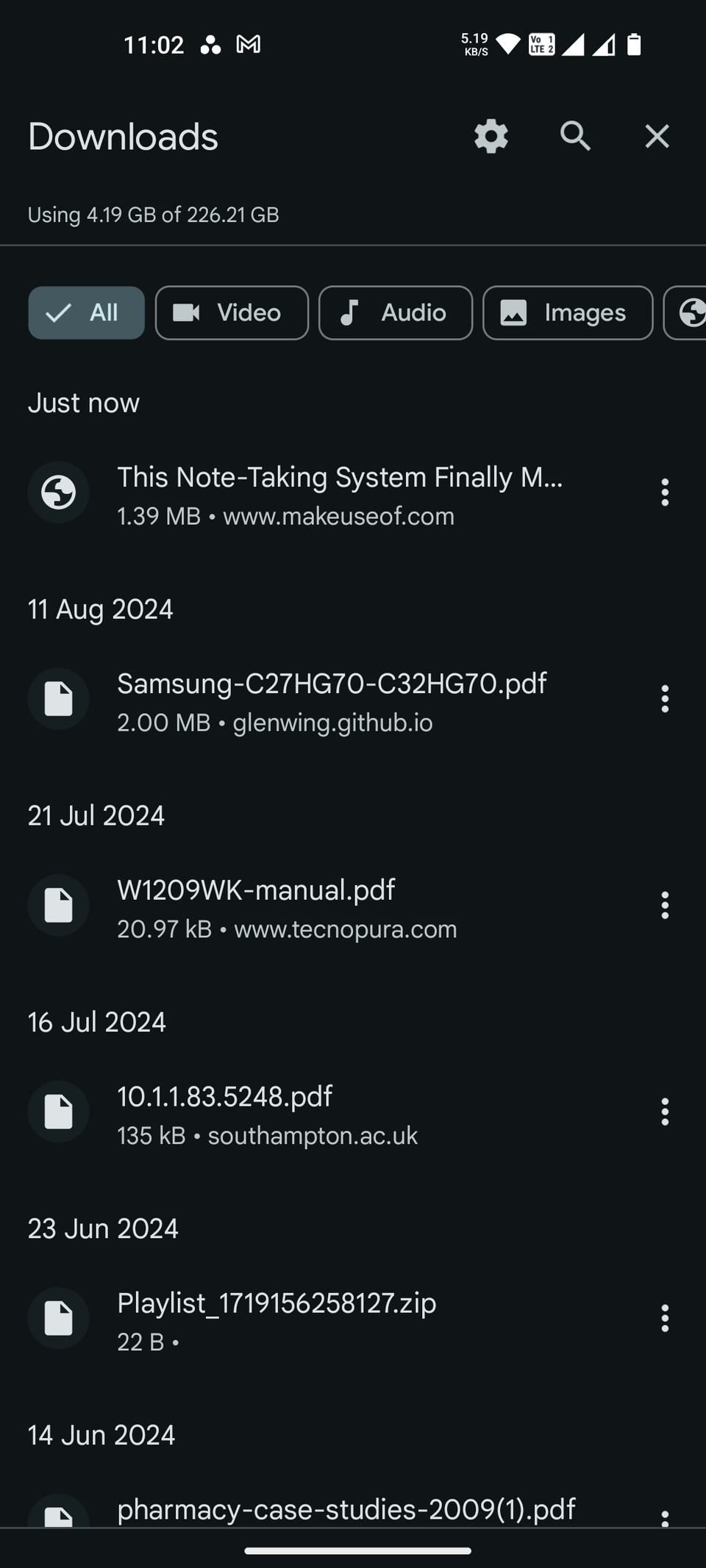
- Выберите «Скачать» для загрузки страницы в раздел Загрузки или «Добавить в закладки» / «Добавить в чтение» по необходимости.
- Найти загруженные страницы можно через Меню > Загрузки. Закладки и список чтения находятся в Меню > Закладки > Reading List.
Сохранение на iOS (iPhone и iPad):
- Chrome на iOS не всегда предоставляет прямую опцию «Скачать» в приложении. Вместо этого страницы можно добавлять в Reading List (Список чтения), который иногда доступен только онлайн.
- Практичный обход: использовать приложение «Команды» (Shortcuts) от Apple для конвертации страницы в PDF и сохранения в Files или в облачное хранилище.
Процесс через Shortcuts:
- Откройте приложение «Команды» и создайте или импортируйте команду «Make PDF» или подобную.
- В Chrome нажмите на кнопку «Поделиться» и выберите созданную команду «Make PDF».
- После создания PDF сохраните его в приложении Files или отправьте в облако.


Важно: на iOS список Reading List в Chrome может быть синхронизирован не так, как в Safari. Если вы регулярно работаете в экосистеме Apple, Safari обеспечивает более тесную интеграцию и надёжность офлайн‑режима.
Как сохранить веб‑страницу в Safari (macOS и iOS)
Safari имеет встроенный Reading List и опцию автоматического сохранения статей для офлайн‑чтения. Это удобно, если вы работаете в экосистеме Apple и хотите, чтобы статьи были доступны на всех устройствах.
Настройка на macOS:
- Откройте Safari.
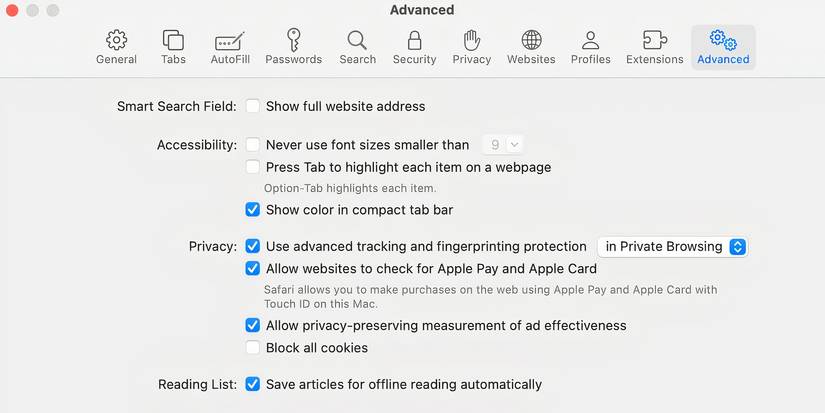
- В верхнем меню выберите Safari > Настройки.
- Перейдите на вкладку Дополнения или Расширенные (Advanced).
- Включите опцию Сохранять статьи для офлайн‑чтения автоматически или Аналогичную настройку, если доступна.
Добавление страницы в Reading List:
- Откройте нужную веб‑страницу.
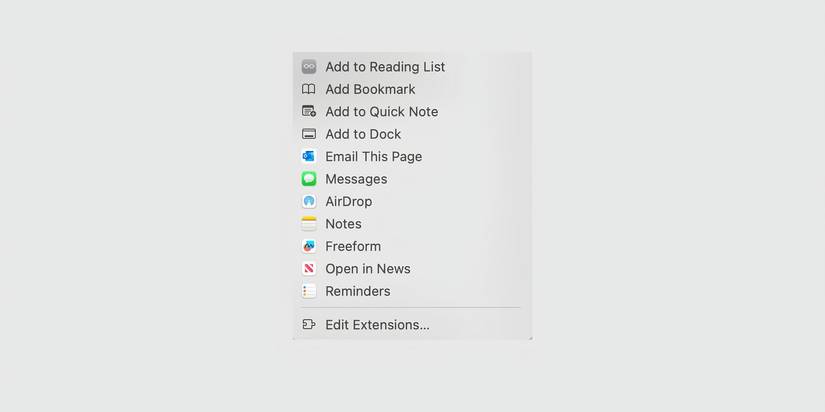
- Нажмите значок Поделиться рядом с адресной строкой и выберите Добавить в Reading List.
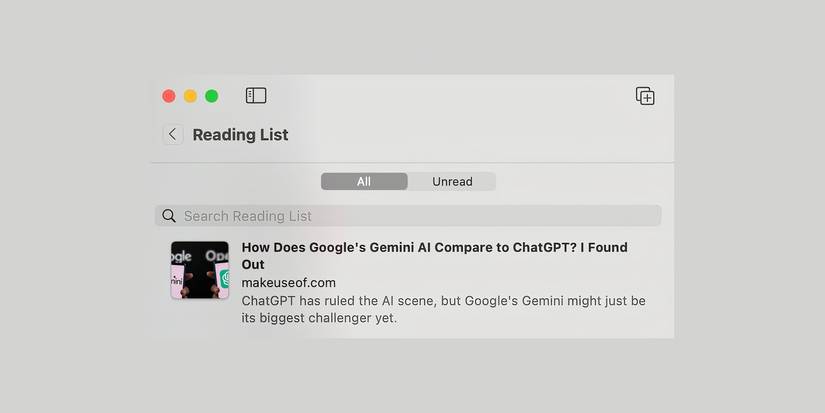
- Доступ к Reading List осуществляется через боковую панель Safari — значок в виде очков.
Синхронизация и доступность:
- Safari использует iCloud для синхронизации Reading List между Mac, iPhone и iPad. Убедитесь, что iCloud включён и Safari разрешён в настройках iCloud.
- На iPhone включите в Настройки > Safari опцию Автоматически сохранять в офлайн, чтобы страницы сохранялись локально и были доступны без интернета.
Сохранение на iPhone:
- В Safari откройте страницу.
- Нажмите Поделиться > Добавить в Reading List.
- Доступ к списку: нажмите значок Книги в нижней панели и перейдите во вкладку Reading List.


Расширения для загрузки веб‑страниц
Расширения расширяют возможности браузера: сохраняют страницу в единый файл, очищают форматирование для чтения или дают гибкие настройки захвата.
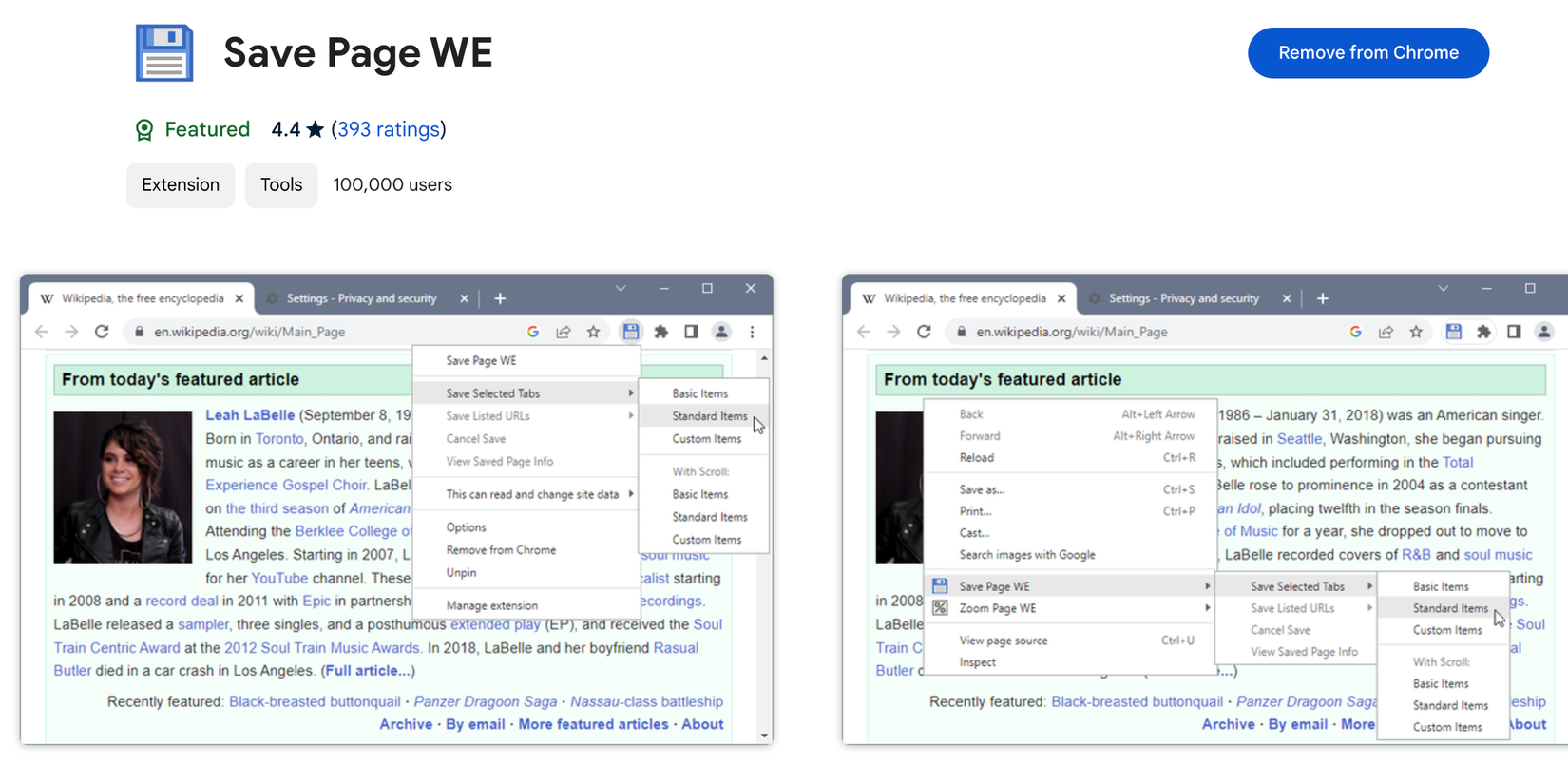
Save Page WE
- Работает в Chrome и Firefox.
- Сохраняет страницу в один HTML‑файл вместе со встроенными ресурсами.
- Имеет опции: сохранить базовые элементы, стандартные элементы или настроить набор сохраняемых элементов вручную.
Преимущества:
- Удобно, когда нужно отправить одну самодостаточную HTML‑копию.
- Быстрее и компактнее, чем папка с ресурсами.
Ограничения:
- Некоторые динамические элементы и скрипты могут не работать в сохранённом файле.
Альтернативы и специализированные расширения:
- PrintFriendly — для получения чистых PDF без рекламы и лишних блоков.
- Pocket — интегрируется как расширение и как мобильное приложение для организованного офлайн‑чтения.
- Reader View/Distill Page — расширения, которые выделяют текст и убирают лишнее форматирование.
Важно: перед установкой расширения проверьте разрешения. Некоторые расширения запрашивают доступ ко всем сайтам и могут собирать данные.
Как сохранить веб‑страницу в формате PDF
PDF подходит, если вы хотите иметь кроссплатформенную, неизменяемую копию страницы, которую удобно распечатывать и аннотировать.
Основной способ через диалог печати:
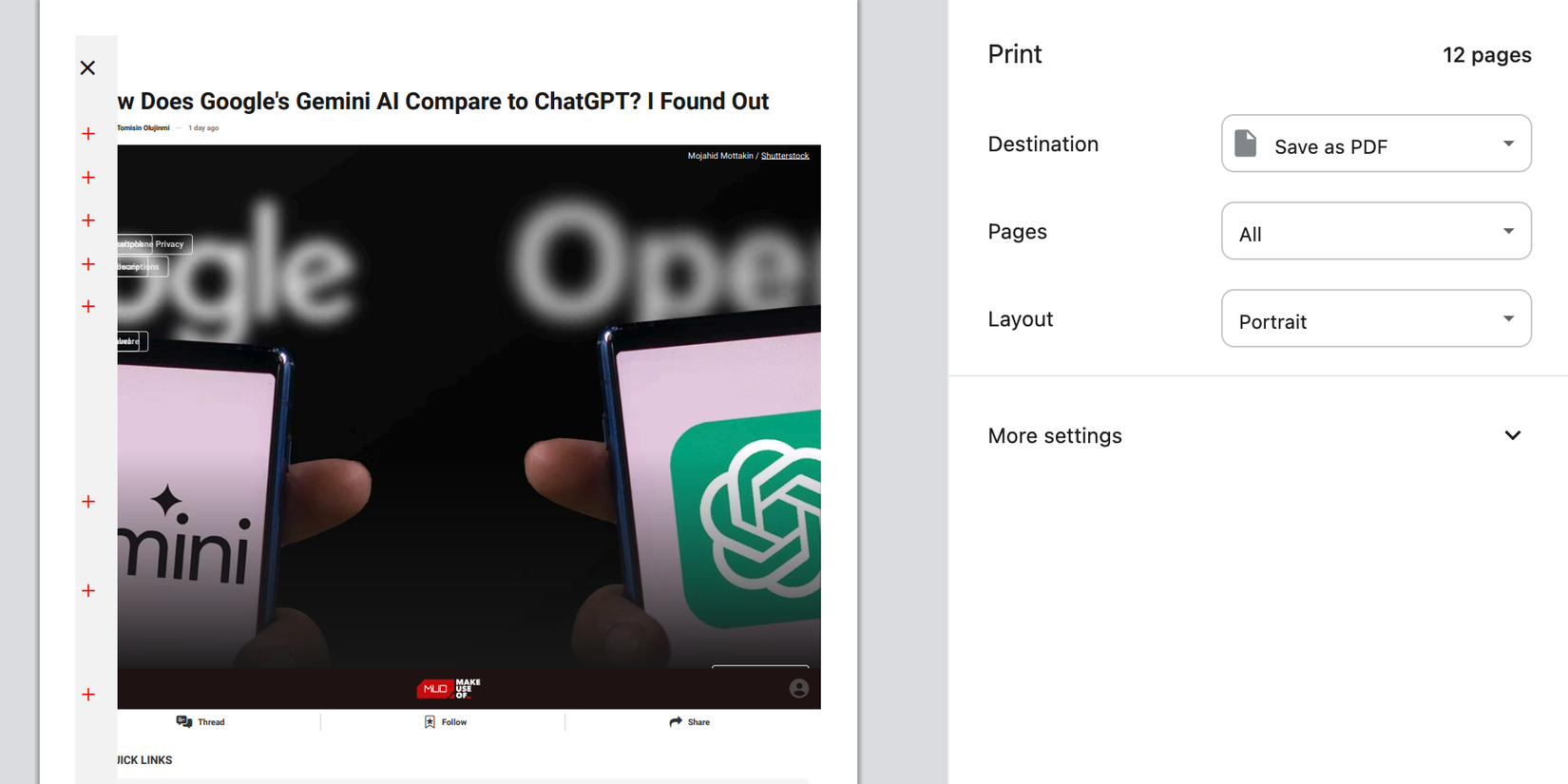
- Откройте Файл > Печать или нажмите Command + P (macOS) / Control + P (Windows).
- В окне печати выберите пункт Сохранить как PDF или соответствующий пункт в списке принтеров.
- Настройте параметры (ориентация, поля) и сохраните.
Особенности и ограничения:
- PDF фиксирует визуальное представление страницы на момент сохранения. Динамический контент и некоторые стили могут отрисоваться некорректно.
- Реклама, баннеры и боковые панели также сохранится, если не использовать режим чтения или средство очистки.
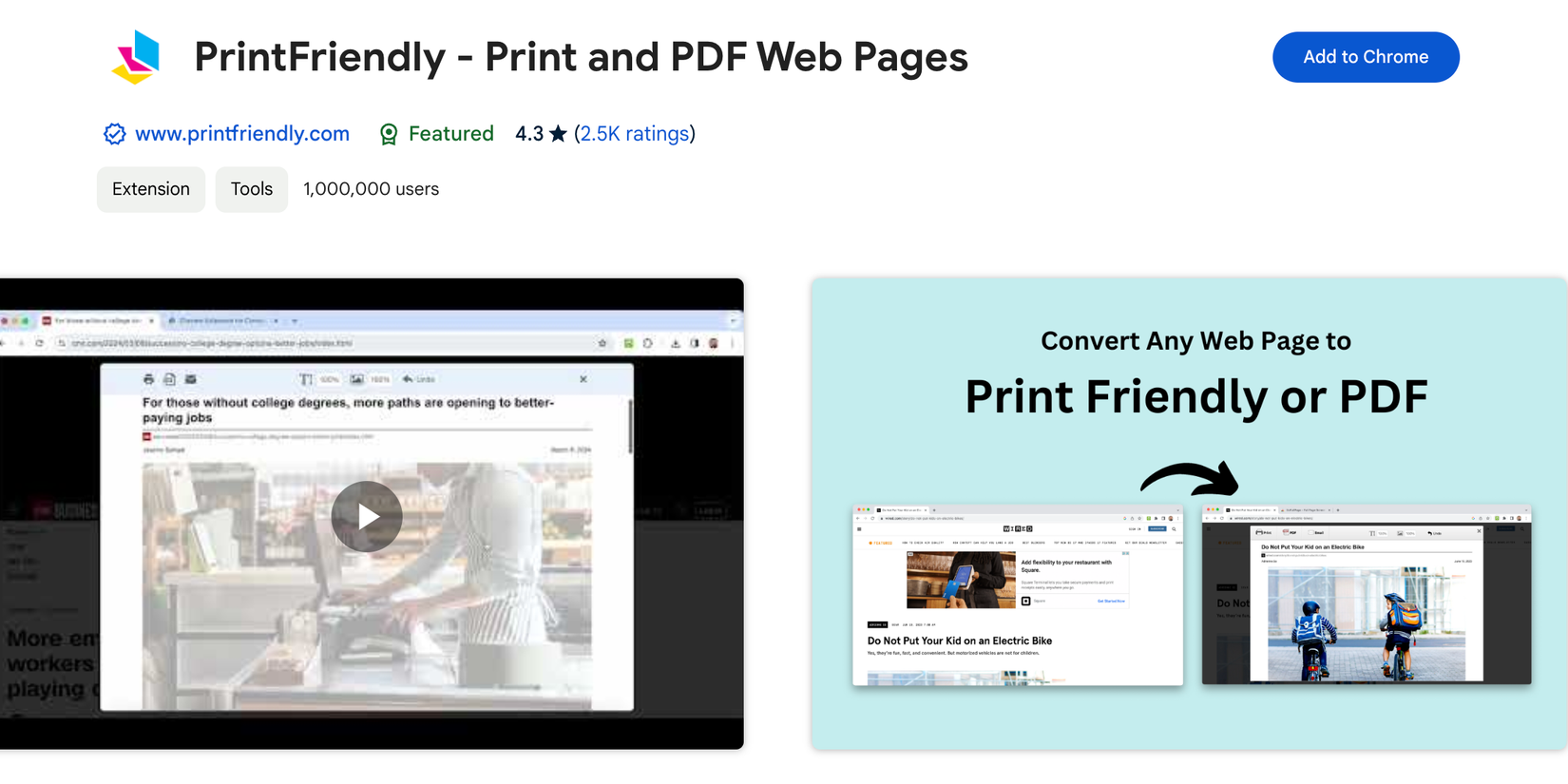
PrintFriendly
- Расширение, которое упрощает страницу перед созданием PDF: автоматически удаляет рекламу и лишние блоки, позволяет вручную удалить элементы.
- Преобразование обычно даёт чистую версию статьи, экономит чернила и место в файле.
Сервисы для отложенного чтения: Pocket и аналоги
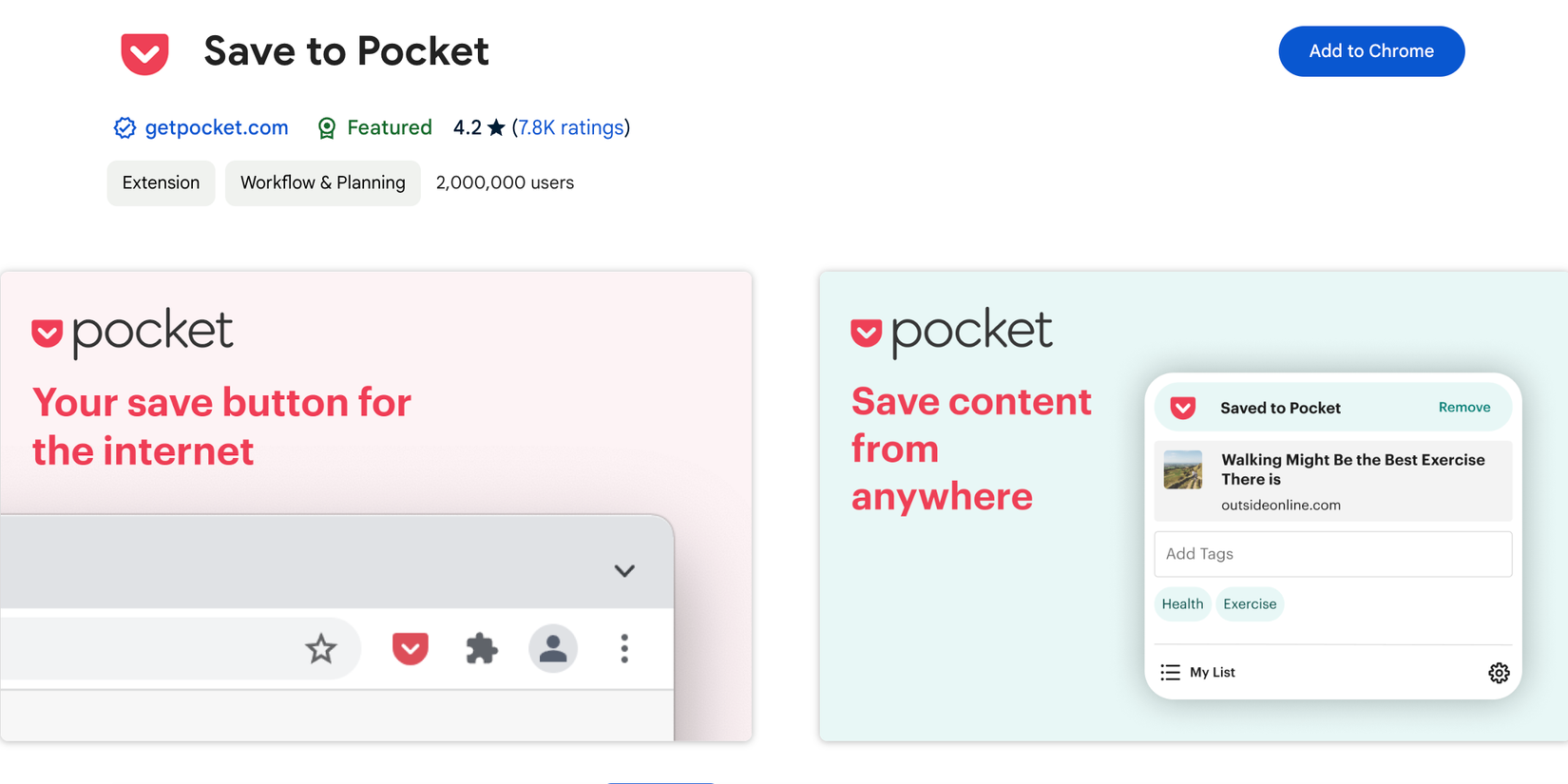
Pocket — популярное приложение «читай позже», которое сохраняет статьи в удобном формате и синхронизирует их между устройствами. Контент отображается в облегченном виде без рекламы и лишнего форматирования.
Как использовать:
- Установите приложение Pocket на iOS или Android или расширение для браузера.
- В мобильных приложениях и браузерах используйте кнопку Поделиться или иконку расширения, чтобы сохранить страницу в Pocket.
- Откройте приложение для офлайн‑чтения; статьи будут доступны без интернета.
Преимущества:
- Централизованное хранение с тегами и поиском.
- Очищенный вид статей, удобный для чтения и аннотаций.
Ограничения:
- Pocket сохраняет текст статьи в своём формате, что может привести к потере некоторой верстки или интерактивных элементов.


Сервисы‑альтернативы: Instapaper, Readability, локальные менеджеры заметок (например, Evernote, Notion) с веб‑клиппером.
Инструменты для скачивания целого сайта
Если вам нужно сохранить не одну страницу, а весь сайт для архивации или офлайн‑поиска, используются специализированные инструменты.
Популярные варианты:
- HTTrack — бесплатный инструмент для Windows/Linux/macOS, копирует сайты в локальные папки, следуя ссылкам.
- Wget — командная утилита для Unix‑платформ; режим mirroring и рекурсивное скачивание.
- SiteSucker (macOS/iOS) — простое приложение для скачивания сайтов.
Предупреждение:
- Перед массовым скачиванием проверьте правила сайта (robots.txt) и условия использования. Резкий трафик может нагрузить сервер и привести к блокировке вашего IP.
Сравнение форматов: когда выбрать что
| Формат | Когда выбрать | Плюсы | Минусы |
|---|
| Web Page, Complete | Нужно сохранить внешний вид страницы локально | Полная копия с изображениями | Папка с ресурсами и отдельный HTML | Web Page, HTML Only | Быстрое сохранение текста | Легковесно | Нет изображений и стилей | MHTML (Single File) | Пересылка и архив | Один файл, удобный для хранения | Не всегда совместим с просмотрщиками | PDF | Универсальное отображение, печать, аннотации | Кроссплатформенно, удобно для чтения | Менее гибкий, возможны ошибки верстки | Pocket/Instapaper | Удобное чтение и организация | Синхронизация, чистый текст | Потеря оригинальной верстки
Руководство: SOP для надёжного сохранения материалов при исследовании
Цель: обеспечить, чтобы важные источники были сохранены корректно, доступны офлайн и снабжены метаданными для повторного использования.
Шаги SOP:
- Оценка: определите, нужно ли сохранять всю страницу или только часть (статья, таблица, изображение).
- Формат: выберите формат по приоритету: MHTML (архив), PDF (делиться/печать), HTML Only (текст), Pocket (быстрое чтение).
- Мета: в имени файла указывайте дату YYYY‑MM‑DD, источник и короткий заголовок, например 2025-12-24-nature-climate-article.html.
- Синхронизация: загрузите файл в облачное хранилище или систему управления источниками (Zotero, Mendeley, Notion).
- Контроль: проверьте открываемость сохранённого файла на целевых устройствах.
- Документация: добавьте краткую заметку с причиной сохранения и ключевыми цитатами.
Критерии приёмки
- Файл открывается на целевой платформе и содержит основной текст статьи.
- Изображения, если требовались, доступны и корректно отображаются.
- Имя файла и метаданные соответствуют принятому шаблону.
Чек‑листы по ролям
Чек‑лист для студента:
- Сохранить страницу в формате PDF для цитирования.
- Добавить короткую заметку с цитатой и страницей.
- Загрузить файл в папку проекта.
- Убедиться, что PDF читабелен на мобильных устройствах.
Чек‑лист для исследователя:
- Сохранить полную копию (MHTML или Complete) и отдельный PDF для аннотаций.
- Записать DOI или URL и дату доступа.
- Добавить в систему ссылок и резервировать копию в облаке.
Чек‑лист для журналиста:
- Сохранить оригинал и упрощённую версию (PrintFriendly) для быстрой проверки цитат.
- Сделать скриншот ключевых фрагментов (визуальная гарантия).
- Заархивировать файлы в доступном формате.
Чек‑лист для разработчика/архивиста:
- Использовать wget/HTTrack для зеркалирования нужных разделов сайта.
- Контролировать частоту запросов и соблюдать robots.txt.
- Проверить целостность файлов после загрузки.
Технические проверки и критерии приёмки
Проверки после сохранения:
- Открытие файла на целевых платформах (браузер, PDF‑читалка).
- Сравнение содержания с онлайн‑версией (ключевые заголовки и первые абзацы).
- Контроль ссылок: внутренние ссылки могут быть относительными и ломаться в локальной копии.
- Проверка наличия и корректности изображений.
Критерии приёмки:
- Основной текст полностью доступен.
- Включены требуемые медиафайлы.
- Файл читается без ошибок и не содержит повреждённых данных.
Проблемы и способы их решения
Проблема: сохранённый MHTML не открывается в другом браузере.
Решение: используйте альтернативный формат (полная страница с папкой ресурсов) или экспортируйте в PDF.
Проблема: PDF содержит рекламу и лишние блоки.
Решение: воспользуйтесь режимом чтения в браузере или расширением PrintFriendly, чтобы очистить страницу перед экспортом.
Проблема: динамический контент (карты, виджеты) не работает в офлайн‑копии.
Решение: зафиксируйте ключевые данные скриншотами или сохраните статические версии (таблицы в CSV).
Юридические и приватные соображения
- Авторское право: сохранение статьи для личного использования обычно допустимо, но массовое распространение и публикация могут требовать разрешения.
- Конфиденциальность: будьте осторожны при сохранении страниц с личными данными или платным контентом — копии не должны нарушать условия использования.
- GDPR и персональные данные: при сохранении страниц с пользовательскими данными убедитесь, что дальнейшее хранение и обработка соответствуют политикам вашей организации.
Важно: при сомнениях проконсультируйтесь с юридическим отделом перед массовым архивированием контента с ограничениями.
Советы по безопасности и хранению
- Резервное копирование: храните важные копии в двух местах — локально и в облаке.
- Контроль версий: добавляйте дату и версию в имя файла, чтобы отслеживать обновления.
- Шифрование: для чувствительной информации используйте зашифрованные контейнеры.
Ментальные модели и рекомендации по выбору метода
- Если вам нужна точная визуальная копия — выбирайте Web Page, Complete или MHTML.
- Если нужен текст для цитирования и экономии места — HTML Only или Pocket.
- Если требуется обмен и чтение на разных устройствах — экспорт в PDF.
- Если необходимо архивировать много страниц — используйте специализированные инструменты (HTTrack, wget) и план поэтапного скачивания.
Шаблоны имён файлов и метаданных
Рекомендованный шаблон имени файла:
YYYY-MM-DDисточниккороткий_заголовок.format
Пример:
2025-12-24_nature_climate-impact.mhtml
В метаданных заметки указывайте:
- Полный URL
- Дата доступа
- Короткое резюме содержания
- Теги/темы
Краткий глоссарий
- MHTML — формат, объединяющий HTML и все ресурсы в один файл.
- Pocket — сервис для «читать позже», сохраняет очищенные версии статей.
- PrintFriendly — расширение для создания чистых PDF из веб‑страниц.
- HTTrack, wget — инструменты для зеркалирования сайтов.
Галерея крайних случаев
- Страница за платным доступом: сохранение может дать неполную копию; используйте официальные способы экспорта, если они есть.
- Страница с динамическими картами: сохраните таблицы данных отдельно.
- Веб‑форуми и приватные разделы: будьте внимательны к приватности и авторским правам.
Диаграмма принятия решения
flowchart TD
  A[Нужна офлайн‑копия?] -->|Да| B{Что важнее?}
  A -->|Нет| Z[Не сохранять]
  B -->|Текст| C[HTML Only или Pocket]
  B -->|Внешний вид| D[MHTML или Web Page, Complete]
  B -->|Печать/отправка| E[PDF через Печать или PrintFriendly]
  D --> F{Много страниц?}
  F -->|Да| G[Использовать wget/HTTrack]
  F -->|Нет| H[Сохранить вручную]
Проверка качества и тестовые сценарии
Тестовые кейсы:
- Открыть сохранённый файл на другом устройстве и убедиться, что основные разделы отображаются.
- Проверить, что изображения отображаются и доступны из локальной копии.
- Проверить функциональность ссылок (внутренние/внешние) и зафиксировать список поломанных ссылок.
Критерии приёмки:
- 100% тестовых страниц открываются и содержат главную статью.
- Для критичных материалов доступны как минимум две копии (локальная и облачная).
Краткие рекомендации на каждый день
- Для быстрого сохранения — Command/Control + S и выбор подходящего формата.
- Для чтения на ходу — Pocket или аналог.
- Для массового архивирования — план, инструменты и осторожность с robots.txt.
Заключение
Сохранение веб‑страниц — простая, но мощная практика, которая экономит время и защищает работу от разрывов соединения и исчезновения контента. Выбирайте метод в зависимости от задачи: архивирование, обмен, аннотации или просто удобное чтение. Используйте шаблоны имён и SOP для системного подхода и резервного копирования важных материалов.
Важно: всегда учитывайте авторские права и приватность при сохранении и распространении материалов.

Похожие материалы

Несколько аккаунтов Skype: Multi Skype Launcher

Журнал для работы: повысить продуктивность

Персональные звуки уведомлений на Android

Скачивание шоу Hulu для офлайн‑просмотра

Microsoft Start: персонализированная новостная лента
