
Как автоматизировать рабочий процесс в Adobe Photoshop
Быстрые ссылки
Почему стоит автоматизировать
Что нужно
Автоматизация с помощью Action
Автоматизация с помощью Batch
Photoshop — это не только инструмент для ручного редактирования изображений, но и мощная платформа для автоматизации рутинных задач. В этой статье мы разъясним понятия, покажем пошагово, как создавать Actions (Действия) и запускать их пакетно, разберём типичные ошибки и приведём чек-листы и шаблоны для повседневного использования.
Почему стоит автоматизировать
По мере того как вы совершенствуете рабочие процессы фотографа или дизайнера, многие действия становятся повторяющимися — обрезка, выравнивание цвета, применение водяных знаков, экспорт в набор форматов и т. п. Повторение одних и тех же кликов отнимает время и увеличивает риск ошибок. Автоматизация позволяет:
- Снизить время ручной работы и рутинные клики.
- Получать единообразный результат для больших наборов изображений.
- Освободить время для творческих задач.
Пример: если нужно скорректировать 200 фотографий одним и тем же набором шагов, выполнение каждого шага вручную займёт минуты на одно изображение. Записав Action и запустив Batch, Photoshop выполнит одинаковую последовательность автоматически для всех файлов — часто намного быстрее и без вашего постоянного участия.
В этом руководстве мы используем пример генерации «bokeh»‑обоев: последовательность действий включает слои, кисти, размытия и сохранение итогового файла. Этот сценарий хорошо демонстрирует возможности записи инструментов и пакетного выполнения.
Важно: «Действия» и «Пакеты» — это разные уровни автоматизации. Действие (Action) — это последовательность шагов, которую легко применить к отдельному файлу. Пакет (Batch) — это запуск Action сразу для множества файлов.
Что нужно
Минимальный набор для работы:
- Adobe Photoshop (любой современной версии; некоторые функции записи кисти появились в CS6 и выше).
- Набор тестовых изображений или папка для вывода создаваемых файлов.
- Базовые навыки работы с панелями, слоями и сохранением файлов.
Советы по совместимости и подготовке:
- Если вы используете запись кистей, в Photoshop CS6 появилась опция Allow Tool Recording — она должна быть включена, чтобы фиксировались реальные мазки кисти.
- Для пакетной обработки лучше заранее создать отдельную папку вывода. Перезапись оригиналов рискованна.
- Проверьте наличие шрифтов, связанных ресурсов и плагинов — их отсутствие во время пакетной обработки приведёт к ошибкам.
Автоматизация с помощью Action
Действия (Actions) — это основной строительный блок автоматизации. В Actions вы записываете шаги, которые хотите повторить, затем воспроизводите их вручную или в пакете.
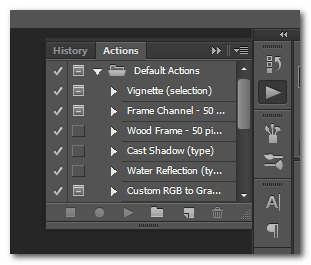
Откройте панель Actions
Откройте панель: Window → Actions либо нажмите ALT+F9 (Option+F9 на Mac). Панель обычно появляется справа; растяните её вниз, чтобы видеть больше шагов.
Создайте набор и новое действие
- Нажмите значок New Set (папка) внизу панели, чтобы создать отдельный набор (сет) действий. Это помогает не смешивать пользовательские действия с предустановленными.
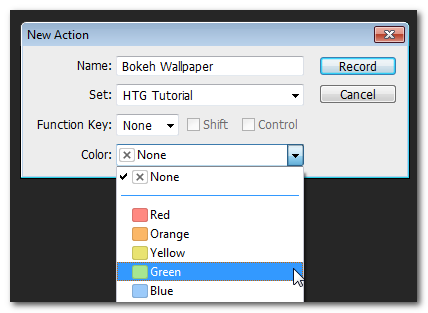
- Нажмите New Action, задайте понятное имя (например, WB Correction, Bokeh Wallpaper), при необходимости назначьте горячую клавишу и цвет для визуального выделения.
Запись действий
Нажмите кнопку Record и выполняйте шаги в том порядке, в котором хотите их автоматизировать. Подсказки и принципы записи:
- Записывается именно то, что вы выполняете: движения кисти, применение фильтров, изменение параметров слоёв и т. п.
- Не все операции записываются одинаково — например, выбор кисти не всегда сохраняет все её параметры; при записи кистевых мазков в CS6+ включите Allow Tool Recording.
- Избегайте записи создания нового пустого холста, если вы планируете пакетную обработку, иначе Batch может зациклиться и создать много пустых документов.
Во время записи кнопка будет подсвечена. Когда закончили, нажмите Stop.
Редактирование и отладка действия
- Чтобы удалить лишний шаг: остановите запись и перетащите ненужную строку на иконку корзины.
- Чтобы начать запись в середине действия: выделите шаг и нажмите Record — новые шаги добавятся после него.
- Чтобы вызвать диалоговое окно в момент выполнения (например, сохранить с разными именами), при создании шага включите опцию Toggle Dialog On/Off для этого шага — тогда при воспроизведении Photoshop остановится и покажет диалог.
Примечание: некоторые команды в действии могут содержать относительные координаты или абсолютные значения. Имейте это в виду при применении действия к изображению с другим разрешением или соотношением сторон.
Лучшие практики при записи
- Модульность: записывайте маленькие, переиспользуемые действия (например, «Убрать шум», «Фиксация экспозиции», «Кадр 16:9»), а не одну гигантскую автоматизацию. Потом объединяйте их через Batch или вручную.
- Ясные имена: называйте действия так, чтобы не было сомнений, что они делают (например, resize-1920x1080_jpeg-80).
- Контроль сохранения: если действие предназначено для пакетной обработки, убедитесь, что шаг сохранения записан в конце и параметры сохранения предсказуемы.
Пример: автоматическая генерация Bokeh Wallpaper
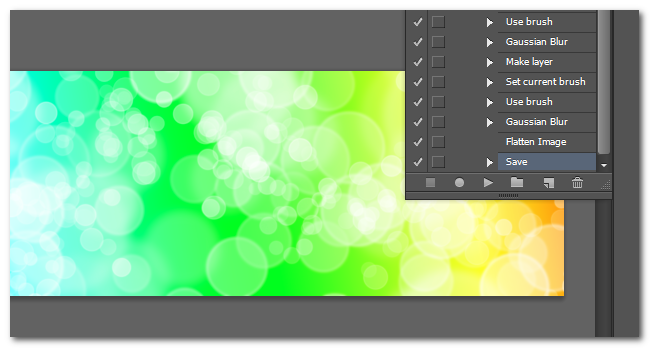
В нашем примере запись включает:
- Создание фона (градиент).
- Создание трёх слоёв для bokeh-элементов разных размеров.
- Применение кисти, размытия (Gaussian Blur) и режимов наложения.
- Сведение слоёв и сохранение итогового файла.
Если всё записано корректно, вы можете выделить Action и нажать Play — Photoshop выполнит те же шаги для текущего открытого документа.
Что следует записывать и что лучше опустить
- Не записывайте создание нового холста, если запускаете в Batch на папке файлов.
- Включите шаг сохранения в конце, если вы хотите полностью автоматизировать процесс. Batch может переопределять диалоги Save As, но наличие стабильного шага Save повышает предсказуемость.
- Записывайте относительные преобразования (например, «масштабировать по проценту»), если ожидаете файлы с разными размерами.
Автоматизация с помощью Batch
Batch — это окно, где вы указываете, какие файлы обрабатывать, какое действие применить и куда класть результаты.
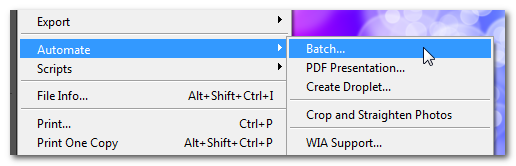
Откройте Batch
File → Automate → Batch… (Файл → Автоматизация → Пакет).
Настройки Batch
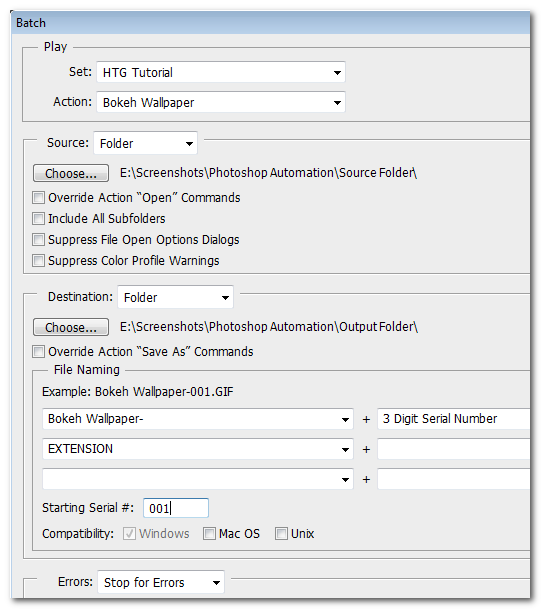
В диалоге Batch укажите:
- Set и Action: выберите набор и само действие, которое нужно применить.
- Source: папка с исходными файлами или «Opened Files» (открытые файлы).
- Destination: папка для вывода или «Save and Close» / «None» / «Folder» (в зависимости от версии Photoshop).
- Переименование: шаблоны имен (например, Bokeh Wallpaper_### или <Имя исходного файла>_edit).
- Флаги: отметьте «Override Action ‘Save As’ Commands», если хотите, чтобы Batch подставлял собственные параметры сохранения.
Рекомендуемые практики:
- Всегда используйте отдельную папку вывода, чтобы избежать необратимой перезаписи оригиналов.
- Тестируйте сначала на 5–10 файлах, а затем запускайте полный пакет.
- Включите логи ошибок, если ваша версия Photoshop предлагает их: это поможет найти проблемные файлы.
Примеры вариантов источника и назначения
- Источник: Folder — используйте, если у вас много отдельных файлов в каталоге.
- Источник: Bridge (если вы запускаете через Adobe Bridge) — удобный способ выбрать подмножество файлов.
- Назначение: Folder + при включённом переименовании помогает автоматически нумеровать файлы и сохранять их в удобной структуре.
Запуск и мониторинг
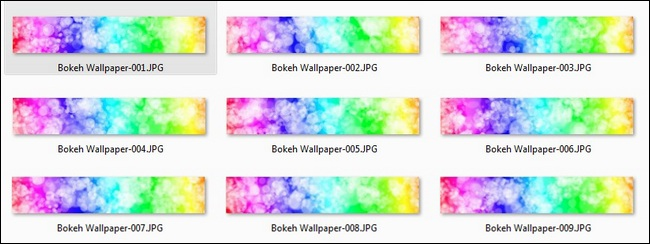
Нажмите OK и дайте Photoshop выполнять работу. В зависимости от сложности Action и мощности компьютера на пакет может уйти от минут до часов. Batch работает в основном в фоновом режиме, но требует, чтобы Photoshop оставался запущенным.
Примечание: если ваше действие включает диалоговые окна (Toggle Dialog On/Off), Batch остановится в точках, где включён диалог. Для полностью безмониторной обработки убедитесь, что все шаги настроены без диалогов.
Альтернативные подходы и расширенные варианты
Image Processor (File → Scripts → Image Processor): удобен для массового экспорта в JPEG/TIFF/PSD с переименованием и сохранением в подпапках. Менее гибок, чем Actions + Batch, но проще для типовых экспортных задач.
Droplet: создаёт маленький исполняемый файл, на который можно перетаскивать изображения — Photoshop автоматически применит заданное действие к перетаскиваемым файлам. Удобно для быстрой обработки без запуска диалогов.
Скрипты на JavaScript (ExtendScript): обеспечивают гибкую логику (условия, циклы, сложные переименования, интеграция с файловой системой). Требуют навыков программирования, но дают максимум контроля.
Adobe Bridge + Batch: Bridge предоставляет визуальный выбор файлов и удобные фильтры перед запуском пакетного применения Actions.
Когда автоматизация может не сработать: типичные причины и решения
- Отсутствующие шрифты или плагины: установите все необходимые шрифты и плагины на машине, где запускается пакет.
- Разная геометрия изображений: действие, записанное для одного размера холста, может давать неожиданный результат на изображениях с другим соотношением сторон. Решение: добавить шаг «Image Size» или «Fit Image» в начало действия.
- Диалоговые окна и модальные предупреждения: отключите диалоги в шагах действия или в Batch включите опцию переопределения.
- Проблемы с правами на папку вывода: убедитесь, что у Photoshop есть права на запись в выбранную папку.
- Не записаны критичные параметры инструментов: например, смена кисти не всегда фиксируется — проверьте Allow Tool Recording (CS6+) или используйте более простые операции.
Чек-листы по ролям
Фотограф:
- Подготовить папку с копиями исходников.
- Создать Action с шагом «Подогнать размер» → «Базовая коррекция цвета» → «Сохранить как JPEG».
- Протестировать на 5 файлах.
- Запустить Batch в папку вывода.
Дизайнер (массовый экспорт макетов):
- Создать Action для экспорта в PNG с сохранением прозрачности.
- Убедиться, что все шрифты встраиваемы или заменяемы.
- Проверить предупреждения при открытии файлов с Linked Smart Objects.
Инженер по автоматизации:
- Использовать Droplet или скрипт для интеграции в серверную сборку.
- Логировать ошибки в файл.
- Убедиться, что версия Photoshop поддерживает необходимые команды Actions и скрипты.
Мини‑методология: как построить надёжный Action + Batch (6 шагов)
- Определите цель: что именно должно получиться на выходе.
- Подготовьте «канонический» файл одного примера и папку с тестовыми изображениями.
- Запишите Action для канонического файла, минимизируя диалоговые окна.
- Протестируйте Action вручную на 3–10 файлах с разными размерами.
- Настройте Batch: укажите источник, выходную папку и правила переименования.
- Запустите Batch, проверьте 5–10 итоговых файлов на соответствие требованиям.
Шаблоны переименования и структуры вывода
Рекомендуемый шаблон имени файла для пакетов изображений:
Примеры:
- bokeh_wallpaper_001.jpg
- product_shot_wbcor_023.png
Структура папок:
- source/ — исходники (копии)
- output/ — автоматические экспортированные файлы
- logs/ — файлы с отчётом о ошибках
Краткий список значков и горячих клавиш (cheat sheet)
- ALT+F9 / Option+F9 — открыть/закрыть панель Actions.
- Кнопки внизу панели Actions (слева направо): Stop Recording, Record, Play, New Set (папка), New Action, Delete.
- Toggle Dialog On/Off — включает/выключает паузу для конкретного шага во время воспроизведения.
- Allow Tool Recording — фиксирует реальные мазки кисти (CS6+).
Критерии приёмки
Чтобы считать автоматизацию готовой к запуску на полном наборе файлов, выполните следующие проверки:
- Action воспроизводит ожидаемый результат на 5–10 тестовых изображениях.
- Batch сохраняет файлы в папку вывода без перезаписи исходников.
- Все зависимости (шрифты, плагины, ресурсы) доступны на машине исполнителя.
- При возникновении ошибок они фиксируются в логе, а процесс не останавливается без причины.
Отладка и фиксация ошибок
Если Batch остановился или Action работает не так, как ожидалось:
- Откройте проблемный файл вручную и попытайтесь выполнить шаги из Action по одному — это покажет, где возникает ошибка.
- Проверьте журнал ошибок (если он создаётся).
- Убедитесь, что нет диалогов, блокирующих выполнение (замените диалоговые шаги на автоматические).
- Если действие зависит от размера, добавьте шаг нормализации размера в начало.
Когда не стоит автоматизировать
- Если задача требует субъективного художественного решения для каждого кадра (например, ручная ретушь портретов с тонкой проработкой).
- Если входные файлы сильно разнородны и автоматические шаги дают неприемлемые результаты на большей части набора.
Короткий глоссарий (одно предложение на термин)
- Action: записанная последовательность шагов в Photoshop, которую можно воспроизвести.
- Batch: пакетный запуск Action на множестве файлов.
- Droplet: исполняемый мини‑файл, при перетаскивании на который применяются Actions.
- Image Processor: встроенный скрипт для массового экспорта изображений.
Резюме
Автоматизация в Photoshop — это мощный способ ускорить рутинные задачи и обеспечить единообразие результатов. Начните с небольших, хорошо именованных Actions, протестируйте их и только затем масштабируйте с помощью Batch или Droplet. При правильной подготовке и тестировании вы получите надёжный процесс, который сэкономит часы ручной работы и уменьшит число ошибок.
Важно: сохраняйте оригиналы, работайте в копиях и тестируйте — это лучшая страховка при автоматизации.

Похожие материалы

Несколько аккаунтов Skype: Multi Skype Launcher

Журнал для работы: повысить продуктивность

Персональные звуки уведомлений на Android

Скачивание шоу Hulu для офлайн‑просмотра

Microsoft Start: персонализированная новостная лента
