
Автоматическая отправка сообщений в Slack от вашего аккаунта

Быстрые ссылки
- Как это работает?
- Настройка Slack App
- Отправка сообщений
- Дополнительно: безопасность, тесты, альтернативы
Как это работает?
Slack позволяет создавать приложения с двумя основными типами прав: приложение с бот-пользователем и приложение, которое получает доступ к аккаунту пользователя через OAuth. Право chat.write — это область (scope), которую можно добавить в пользовательские токены. При авторизации ваш аккаунт выдаёт OAuth-токен с нужными областями, и с ним можно вызывать Slack API и отправлять сообщения от имени пользователя.
Определение: chat.write — область OAuth, разрешающая отправку сообщений от лица пользователя.
Ключевые моменты:
- Вы не создаёте отдельного бота. Скрипты будут публиковать сообщения как вы.
- Для получения токена требуется через интерфейс Slack App — возможно, придётся запросить у администратора разрешение на установку приложения в рабочее пространство.
- Если в вашей организации запрещено добавление приложений, предоставьте объяснение и единственную область chat.write — обычно это проще согласовать.
Важно: если вы хотите отдельного бота (чтобы сообщения были от имени бота), используйте бот-пользователя вместо user token.
Настройка Slack App
Следуйте шагам ниже, чтобы создать приложение и запросить область chat.write для вашего аккаунта.
- Перейдите в Slack Developer Portal и создайте новое приложение. Выберите рабочее пространство, в котором будете тестировать.
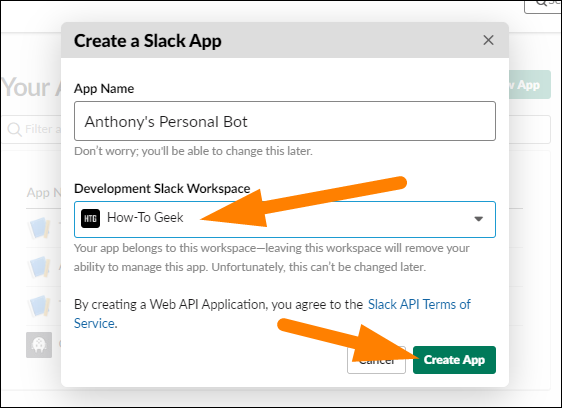
В боковом меню откройте OAuth & Permissions.
В разделе Scopes найдите User Token Scopes и добавьте область:
chat.writeЭта область даёт приложению право отправлять сообщения от вашего имени. Если нужны дополнительные права (например, читать список каналов), добавьте их здесь.
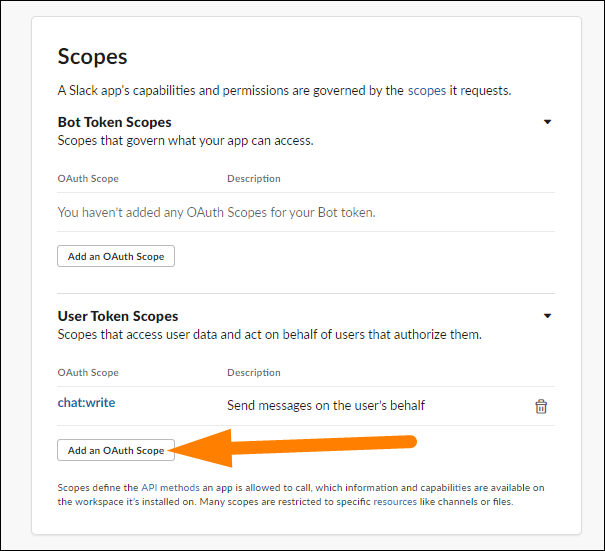
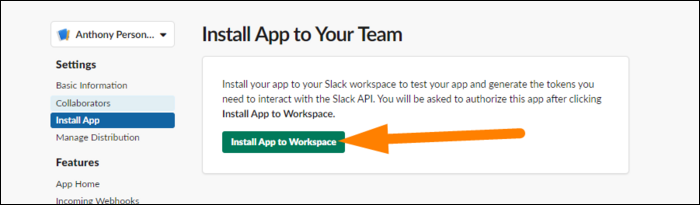
- Перейдите на вкладку Install App и установите приложение в рабочее пространство. Если политика рабочего пространства требует одобрения администратора, Slack отправит администратору уведомление с запросом на разрешение.
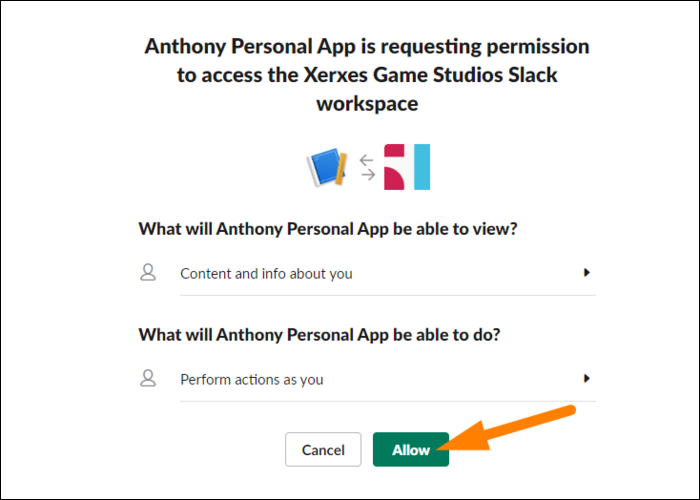
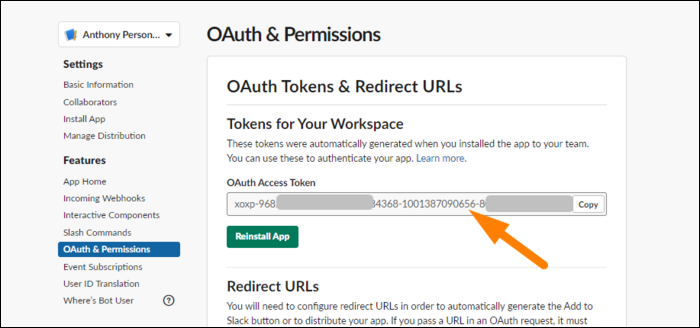
- После одобрения вы получите OAuth-токен пользователя (User OAuth Token). Сохраните его в надёжном месте (секретном менеджере), он понадобится для вызова API.
- Проверьте права токена в панели и убедитесь, что chat.write присутствует.
Отправка сообщений
API-эндпоинт для отправки сообщений:
http://slack.com/api/chat.postMessageОбязательные параметры (минимум):
- token — OAuth-токен пользователя, полученный при установке приложения.
- channel — ID канала, куда отправлять сообщение.
- text — текст сообщения.
Если вы упоминаете пользователей в тексте, установите parse=full, чтобы упоминания отображались корректно.
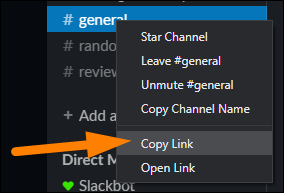
Как получить ID канала: правой кнопкой мыши кликните канал в приложении Slack и выберите Copy Link. Вкопированной ссылке ID канала — последний сегмент.
Пример полного запроса (GET-параметры для иллюстрации):
http://slack.com/api/chat.postMessage?token=xxxxxxxxxx&channel=xxxxxxxxx&parse=full&text=HelloPOST-запрос можно выполнить любой библиотекой HTTP. Пример на Node.js с axios:
const axios = require('axios');

const text = "Hello, Slack!";
const token = process.env.SLACK_TOKEN; // храните в переменных окружения
const channel = 'C12345678';

axios.post('http://slack.com/api/chat.postMessage', null, {
  params: {
    token: token,
    channel: channel,
    parse: 'full',
    text: text
  }
})
.then((res) => console.log(res.data))
.catch((err) => console.error(err));
Для более сложных сообщений используйте Block Kit — формат JSON для богатых макетов и интерактивных элементов.
Мини-методология внедрения (шаги)
- Создать приложение в Slack Developer Portal.
- Добавить User Token Scope: chat.write.
- Установить приложение в рабочее пространство и получить User OAuth Token.
- Сохранить токен в секретном хранилище (Vault, AWS Secrets Manager и т. п.).
- Разработать скрипты/сервис, которые делают POST на chat.postMessage.
- Провести тесты в тестовом канале.
- Развернуть с ограниченным доступом и мониторингом.
Ролевые чек-листы
Разработчик:
- Создал приложение и добавил область chat.write.
- Протестировал отправку сообщений в тестовом канале.
- Поместил токен в секретный менеджер.
- Реализовал обработку ошибок и повторные попытки.
Администратор рабочего пространства:
- Проверил, что приложению нужен только chat.write.
- Убедился, что установка приложения соответствует политике безопасности.
- Отслеживает активность приложения.
Специалист по безопасности:
- Проверил хранение токена и доступ к нему.
- Ограничил IP/среды, где скрипт может выполняться (если возможно).
- Настроил аудит и оповещения о подозрительной активности.
Когда это не сработает (контрпримеры) и как действовать
- Если установка приложений запрещена в настройках рабочего пространства — запросите исключение у администратора или используйте входящий Webhook, если он разрешён.
- Если нужна отправка сообщений от имени отдельного бота (не вашего аккаунта) — создайте бот-пользователя и используйте Bot Token.
- Если требуется массовая рассылка с высокой скоростью — проверьте лимиты API и добавьте очередь сообщений, чтобы избегать throttling.
Альтернативные подходы
- Incoming Webhooks: проще в настройке, но сообщения будут от имени аккаунта webhook (часто с кастомным именем), не от вашего пользователя.
- Bot User: создаёт отдельный бот-аккаунт, полезно для интеграций, где не нужно подписываться под конкретным человеком.
- Slack Apps с Events API: если нужно реагировать на события в Slack, используйте Events API в сочетании с chat.postMessage.
Тестовые случаи и критерии приёмки
Критерии приёмки:
- Сообщение успешно публикуется в тестовом канале от имени пользователя.
- Упоминания пользователей отображаются корректно при parse=full.
- Сервис корректно обрабатывает 4xx/5xx ответы и повторные попытки.
- Токен хранится в защищённом хранилище и доступен только сервису.
Примеры тестов:
- Отправка простого текста: ожидание — сообщение появляется.
- Отправка с упоминанием: ожидание — упоминание раскрыто и ведёт на профиль.
- Симуляция ошибки 429 (rate limit): ожидание — процедура backoff и повтор.
- Попытка использовать просроченный токен: ожидание — код ошибки и уведомление администратору.
Безопасность и соответствие
- Храните User OAuth Token только в защищённом секретном хранилище. Никогда не коммитьте токен в репозитории.
- Ограничьте права: используйте только chat.write, если больше не нужно.
- Логируйте вызовы API, но не включайте токен в логи.
- Рассмотрите аудит действий и оповещения при необычной активности.
Юридическое/Конфиденциальность: сообщения могут содержать персональные данные. Убедитесь, что их обработка соответствует внутренним правилам и, при необходимости, требованиям GDPR.
Пример шаблона конфигурации (чек-лист для развертывания)
- Создано Slack App в Developer Portal
- Добавлена область chat.write (User Token Scope)
- Приложение установлено в рабочее пространство
- OAuth-токен сохранён в секретном хранилище
- Скрипт проходит тесты в тестовом канале
- Настроен мониторинг и алерты на ошибки
Decision flow (быстрый выбор подхода)
flowchart TD
  A[Нужно отправлять сообщения?] --> B{От чьего имени}
  B -->|От конкретного пользователя| C[User OAuth Token с chat.write]
  B -->|От бота| D[Bot User + Bot Token]
  B -->|Простая интеграция| E[Incoming Webhook]
  C --> F[Сохранить токен в хранилище]
  D --> F
  E --> F
Краткий глоссарий
- OAuth-токен: строка авторизации, предоставляемая Slack после установки приложения.
- chat.write: область OAuth, разрешающая отправку сообщений от пользователя.
- User OAuth Token: токен, выдаваемый при авторизации приложения от имени пользователя.
Заключение
Использование Slack App с областью chat.write — простой способ автоматизировать отправку сообщений от вашего аккаунта без создания бота. Это удобно для персональных скриптов и интеграций. Соблюдайте правила безопасности при хранении токена и тестируйте в изолированном канале перед развёртыванием.
Важное: при ограничениях на установку приложений обсудите с администратором необходимость только одной области chat.write — это обычно ускоряет согласование.

Похожие материалы

Несколько аккаунтов Skype: Multi Skype Launcher

Журнал для работы: повысить продуктивность

Персональные звуки уведомлений на Android

Скачивание шоу Hulu для офлайн‑просмотра

Microsoft Start: персонализированная новостная лента
