
Умные папки (Smart Folders) в macOS — практическое руководство

Быстрые ссылки
- Создание умной папки
- Несколько полезных примеров умных папок
Умные папки в macOS помогают организовать и находить файлы. Они не хранят файлы физически — это динамические представления результатов поиска, сохранённые для быстрого доступа. Вместо того чтобы вручную переходить в загрузки и сортировать по дате, можно создать умную папку «Последние загрузки», которая покажет только файлы, добавленные сегодня в папку Downloads.
Умные папки строятся на правилах поиска (например, «все аудиофайлы на диске»). Их удобно размещать на рабочем столе или в боковой панели Finder. Это использует мощный механизм поиска Finder, часто недооценяемый в пользу Spotlight.
Как создать умную папку
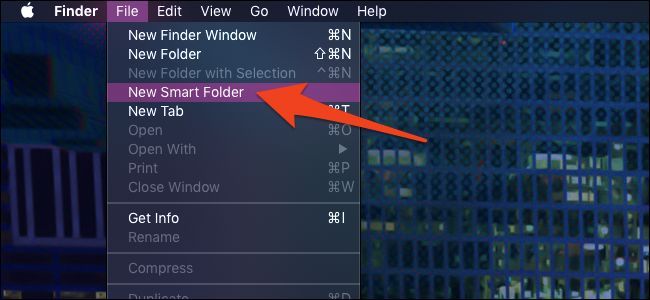
- Откройте Finder и в строке меню выберите Файл → Новая умная папка (File → New Smart Folder). Чтобы активировать меню Finder, кликните по рабочему столу.
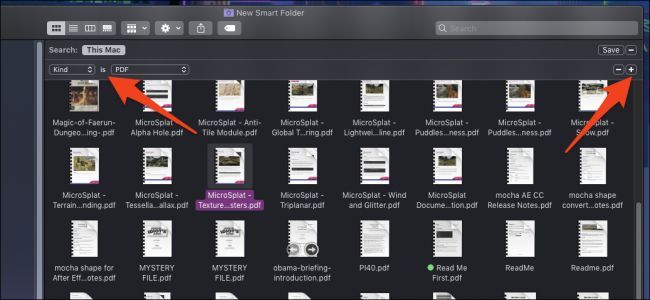
- Откроется окно поиска. Нажмите кнопку + справа, чтобы добавить условие поиска.
- По умолчанию Finder ищет файлы, соответствующие всем условиям (AND). Чтобы изменить это поведение, удерживайте клавишу Option (⌥) и нажмите + — кнопка превратится в три точки. Появится группа условий с выбором Any, All или None (Любое, Все, Ни одно).
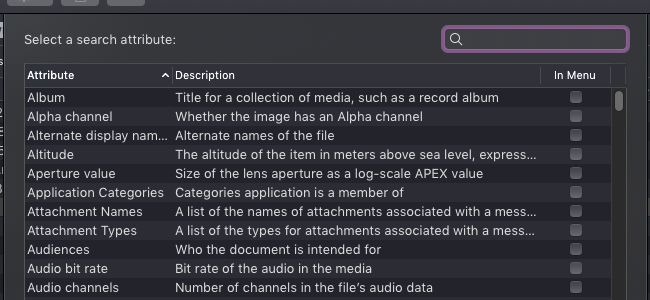
- В выпадающем списке условий есть пункт Другие (Other) — он открывает полный список скрытых атрибутов (например, геотег фотографии, кодировка, идентификатор камеры и т. п.).
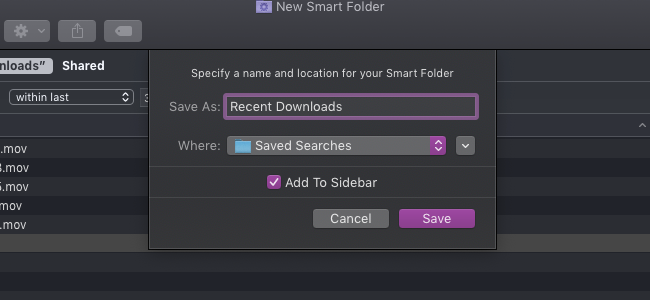
- Когда критерии готовы, нажмите Сохранить (Save). По умолчанию умная папка сохранится в специальную папку «Saved Searches» и будет добавлена в боковую панель Finder. Если хотите, переместите её на Рабочий стол.
Важно: умная папка — это просто ссылка на правила поиска. Удаление умной папки не удаляет сами файлы.
Несколько полезных умных папок (шаблоны)
Ниже — проверенные идеи, которые можно настроить за пару минут.
Поиск больших файлов
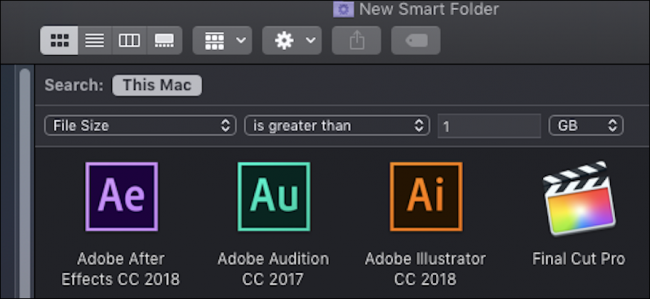
Правило: Размер файла больше 1 GB (или любое значение, которое вы считаете «большим»). Сохраните как «Большие файлы» и быстро удаляйте или переносите элементы, которые занимают место.
Критерии приёмки:
- Поиск возвращает все файлы больше заданного размера на выбранном объёме (включая внешние диски, если указано).
Поиск дубликатов
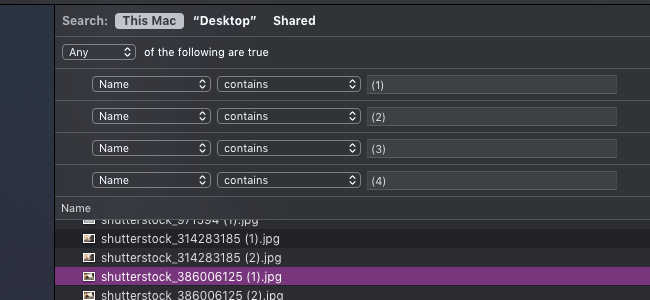
Правило: Имя файла содержит (1) или (2) и т. д. Обычно macOS добавляет «(1)» к названию при копировании, поэтому поиск по этому шаблону показывает возможные дубликаты. Используйте предварительный просмотр, чтобы убедиться, прежде чем удалять.
Примечание: этот метод выявляет только дубликаты с модифицированными именами. Для более точного поиска используйте специализированные утилиты сравнения хешей.
DMG-файлы для удаления
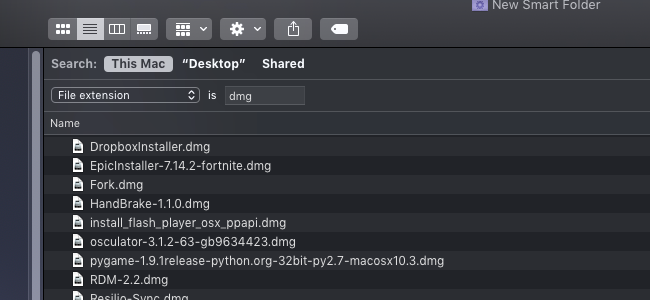
Правило: Расширение файла равно dmg. Эти установочные образы часто остаются после установки приложений. Если приложение уже установлено — .dmg, как правило, можно удалить.
Недавние загрузки
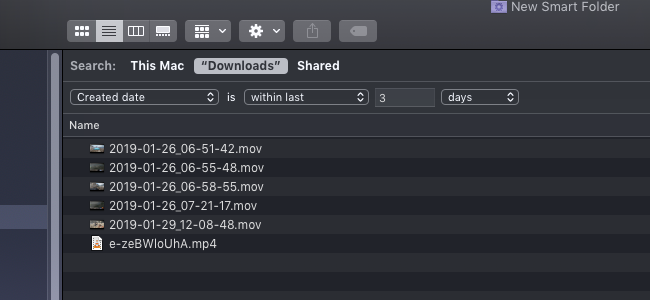
Чтобы сделать умную папку «Недавно загруженные», откройте Новая умная папка из папки Downloads (это позволит указать область поиска «Downloads»), затем добавьте условие Дата создания — в последние N дней.
Шаблоны и идеи для конкретных ролей
- Пользователь с ограничённым дисковым пространством:
- Большие файлы (>500 MB)
- Файлы в «Загрузках» старше 30 дней
- Фотограф:
- Форматы RAW
- Фото без геометок (если важно конфиденциальноть)
- Разработчик:
- Архивы .zip, .tar.gz старше 7 дней
- Файлы с расширением .dSYM
Когда умная папка не подойдёт (контрпримеры)
- Нужна физическая изоляция файлов: если вы хотите переместить файлы в отдельную папку для переноса на другой диск, умная папка не перемещает данные.
- Требуется сложная дедупликация на основе содержимого — для этого лучше использовать специализированные программы сравнения хешей или утилиты с алгоритмом сравнения контента.
- Нужен общий доступ в сети с синхронизацией прав: умная папка — локальное представление и не даёт дополнительных прав доступа.
Альтернативные подходы
- Теги Finder: добавляйте цветные теги для быстрой фильтрации и группировки. Теги полезны, если вы хотите вручную отмечать важные файлы.
- Утилиты автоматизации (например, правила автоматизации или сторонние приложения автоматизации файлов): позволяют автоматически перемещать/архивировать файлы по правилам.
- Spotlight + saved queries: похожий подход, но умные папки удобнее для постоянного размещения в боковой панели.
Методика: быстрый чеклист создания умной папки (SOP)
- Решите задачу: какую проблему решает умная папка?
- Откройте Finder → Файл → Новая умная папка.
- Установите область поиска (Этот Mac или конкретная папка).
- Добавьте условия (+): тип, размер, дата, имя, расширение и т. п.
- При необходимости используйте Option+«+» для группировки условий (Любое/Все/Ни одно).
- Проверьте результаты поиска в списке.
- Нажмите Сохранить и дайте понятное имя. Добавьте в боковую панель или на рабочий стол.
- Периодически пересматривайте критерии — реальность использования меняется.
Критерии приёмки
- Умная папка отображает ожидаемые файлы в течение 10–30 секунд при первом создании.
- При изменении условий результаты соответствуют новым критериям.
- Удаление умной папки не удаляет исходные файлы.
Чеклист безопасности и конфиденциальности
- Если критерии включают метаданные фотографии (например, геотеги), убедитесь, что вы не случайно раскрываете местоположение при обмене списком файлов.
- Не используйте умные папки как единственный способ архивирования важных данных — это лишь способ фильтрации и доступа.
Советы и хитрости
- Используйте «Другие» в списке атрибутов для тонкой настройки (например, расширенные метаданные файлов).
- Комбинируйте умные папки с тегами: умная папка показывает все элементы с тегом «К уничтожению», а теги упрощают ручную проверку.
- Сохраняйте имя с префиксом, чтобы оно группировалось в боковой панели (например, 1 — Большие файлы).
Примеры условий (шпаргалка)
- Kind is Image — все изображения
- Name contains (1) — возможные дубликаты
- File size is greater than 500 MB — крупные файлы
- Created date is within last 7 days — недавно созданные
- Extension is dmg — установочные образы
Заключение
Умные папки — простой и мощный инструмент для повседневной работы с файлами в macOS. Они экономят время при повторяющихся поисках и помогают держать систему в порядке. Для сценариев, где требуется физическое перемещение, глубокая дедупликация или централизованное управление доступом, рассмотрите комбинирование умных папок с тегами, автоматизацией и специализированными утилитами.
Важно: умная папка сама по себе не хранит файлы — это динамический фильтр. Всегда проверяйте результаты перед массовым удалением.
Краткое резюме и действия:
- Создайте умные папки для больших файлов, .dmg и недавних загрузок.
- Используйте Option при добавлении условий для логических групп (Any/All/None).
- Комбинируйте с тегами и автоматизацией, если нужно перемещать или архивировать файлы.

Похожие материалы

Несколько аккаунтов Skype: Multi Skype Launcher

Журнал для работы: повысить продуктивность

Персональные звуки уведомлений на Android

Скачивание шоу Hulu для офлайн‑просмотра

Microsoft Start: персонализированная новостная лента
