
Автоматизация дома с Alexa: простые шаги и DIY‑решения
Почему Alexa — хороший выбор для базовой автоматизации
Alexa упрощает автоматизацию. Она устраняет необходимость в локальном сервере автоматизации — no Home Assistant, no complex networking. Коротко:
- Простая настройка через мобильное приложение. Подходит для пользователей с минимальными техническими навыками.
- Поддержка множества коммерческих устройств «из коробки» (Tuya, Philips, WeMo и др.).
- Поддерживает голос, расписание, события от датчиков и интеграцию с внешними навыками.
Важно: Alexa использует облако Amazon для распознавания команд и управления устройствами через производителей. Если вам критична локальная приватность и полное владение данными, лучше развёртывать локальные решения вроде Home Assistant.
Краткое сравнение моделей использования
- Быстрое подключение с Alexa: удобно, мало настроек, облачная обработка.
- Home Assistant: полная локальная автоматизация, лучше контроль приватности, больше гибкости, но выше порог входа.
Поиск и выбор совместимых устройств
Что искать при покупке:
- В описании явно указанна поддержка Alexa или «Works with Alexa».
- Поддержка обланой интеграции через Skill производителя или локальная эмуляция (WeMo/Hue) для самодельных устройств.
- Соответствие целевым задачам: реле для нагрузки, датчик движения, датчик уровня воды, димер для управления яркостью.
Примеры производителей и платформ:
- Tuya / Smart Life: массовые, недорогие, часто продаются под разными брендами. Обычно требуют аккаунт производителя и Skill в Alexa.
- Устройства с прошивкой Tasmota (ESP8266): при правильной настройке могут эмулировать WeMo или Hue и быть обнаружены локально.
Практическая проверка перед покупкой:
- Прочитайте описание товара и отзывы. Убедитесь, что указана совместимость с Alexa.
- После покупки установите приложение производителя и протестируйте включение/выключение в нём.
- В Alexa произнесите: “Alexa, discover devices.” и убедитесь, что устройство обнаружено.
Как добавить автоматизацию в приложении Alexa: шаг за шагом
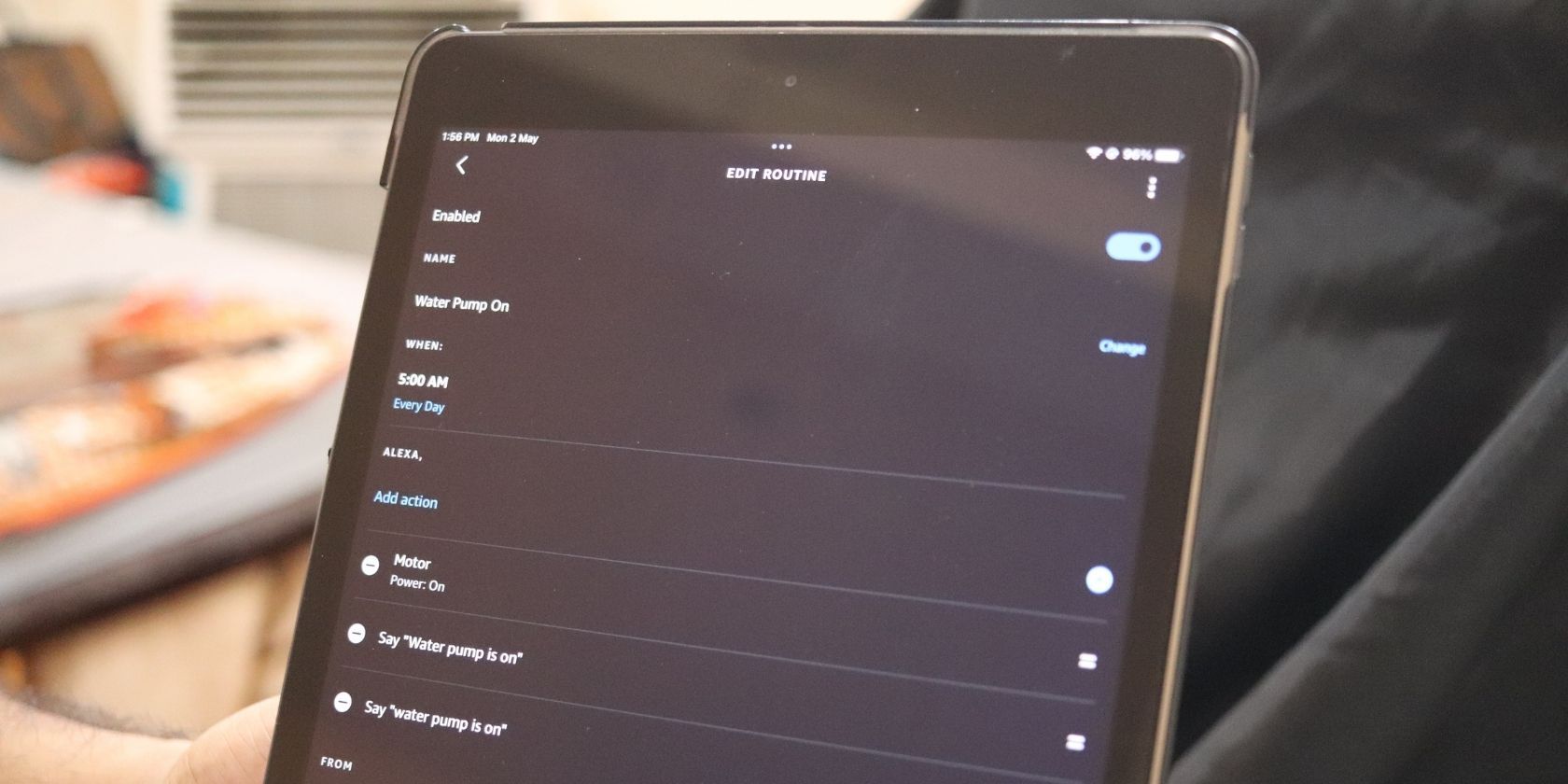
Ниже приведён подробный рабочий процесс по созданию автоматизации (Routine), которая включает включение насоса по расписанию и голосовое оповещение на Echo.
Подготовка
- Установите приложение Alexa на смартфон (Android / iOS) и войдите в учётную запись Amazon.
- Убедитесь, что нужные smart‑устройства добавлены в приложение производителя и работают.
- В Alexa выполните обнаружение устройств: “Alexa, discover devices.” Проверьте, что целевое устройство отображается в списке.
Создание включающего сценария (включение насоса)
- Откройте приложение Alexa.
- Внизу нажмите «Ещё» и выберите «Routines».
- Нажмите плюс (+) для создания новой рутины.
- Нажмите «Enter routine name» и задайте понятное имя, например: “Включить насос утром”.
- Нажмите «When this happens». Выберите тип триггера: Voice, Schedule, Smart Home или Alarm.
- Для расписания выберите «Schedule > At Time». В разделе Repeat выберите “Every day” или требуемые дни и зафиксируйте время. Нажмите Next.
Добавление действия включения устройства
- Нажмите «Add action» и выберите «Smart Home > All Devices».
- Выберите нужное устройство из списка (например, реле мотора).
- Нажмите Next, установите состояние “On” и подтвердите Next.
- Нажмите Save.
Добавление голосового оповещения на Echo
- Вернитесь в экран Routines и снова нажмите плюс (+) в разделе Add action.
- Выберите «Alexa Says > Customized».
- Введите текст оповещения, например: “Насос включён”. Подтвердите Next.
- В разделе FROM выберите Echo, на котором нужно произнести сообщение.
Проверка и отключение насоса по таймеру
Повторите процесс, чтобы создать вторую рутину для выключения: другая рутина с расписанием на нужное время и действием “Off” для того же устройства.
Советы по управлению несколькими сценариями
- Используйте четкие имена: “Насос — Вкл 05:00”, “Насос — Выкл 07:00”.
- Тестируйте каждую рутину вручную перед полевым использованием.
- Добавляйте действие оповещения для визуального/звукового контроля процессов.
Построение DIY‑датчиков и переключателей, работающих с Alexa
Если вы умеете паять и прошивать микроконтроллеры, можно снизить расходы и получить полный контроль над устройствами.
Что потребуется (типичный минимальный набор)
- Контроллер на ESP8266: D1 Mini, NodeMCU или ESP‑01.
- Релейный модуль соответствующий нагрузке (иногда с опторазвязкой).
- Питание 5 В/3.3 В и провода.
- Датчики: ультразвуковой модуль для уровня воды (HC‑SR04), датчик движения PIR, датчик освещённости (LDR) и т.д.
Основные шаги
- Прошивка: загрузите Tasmota (готовая бинарная прошивка) в устройство через flasher (esptool, Tasmotizer и т. п.).
- Первичная конфигурация: подключитесь к точки доступа Tasmota, откройте веб‑интерфейс и настройте Wi‑Fi.
- Настройка GPIO: назначьте пины для реле и датчиков в разделе Configuration > Configure Module.
- Интеграция с Alexa:
- Локальная эмуляция WeMo/Hue: в Tasmota включите эмуляцию (Emulation) — устройство будет обнаружено Alexa как WeMo/Hue.
- Если вы используете MQTT и Home Assistant, можно интегрировать через мост.
- Тестирование: проверьте переключение из веб‑интерфейса, приложения Tasmota и команд Alexa.
Пример безопасной сборки для нагрузки на 220–240 В
- Используйте модуль реле с соответствующим номиналом и изоляцией.
- Корпус и клеммы должны исключать случайный доступ к оголённым проводам.
- При сомнениях привлеките квалифицированного электрика для окончательного подключения.
Важно: при работе с сетевым напряжением соблюдайте правила электробезопасности.
Лучшие практики безопасности и приватности
- Пароли: меняйте пароли по умолчанию на устройствах и в приложениях.
- Обновления прошивки: регулярно проверяйте и обновляйте прошивки устройства и Tasmota.
- 2‑факторная аутентификация: включите 2FA для учётной записи Amazon.
- Минимизация доступа: по возможности ограничьте подключение внешних сервисов и используйте локальную эмуляцию вместо привязки к облаку производителя.
Примечание о приватности
Alexa отправляет голосовые запросы и часть данных управления устройствами в облако Amazon. Если вы не готовы к этому, рассмотрите развёртывание Home Assistant локально и интеграцию с Alexa только там, где необходимо.
Проверка, тесты и критерии приёмки
Критерии приёмки для автоматизации “Насос” (пример):
- Устройство появляется в приложении Alexa и реагирует на ручную команду “Вкл/Выкл”.
- Рутины срабатывают в указанное время в течение трёх последовательных дней.
- Голосовое оповещение проигрывается на выбранном Echo после срабатывания.
- При отключении питания сразу после запуска устройство возвращается к ожидаемому состоянию или корректно восстанавливает состояние при подаче питания.
Тестовые сценарии
- Тест 1: Ручная включение через Alexa — устройство включается менее чем за 3 секунды.
- Тест 2: Запуск рутины по расписанию — погрешность ±5 секунд.
- Тест 3: Симуляция отказа датчика (если есть) — система должна не запускать насос при ложных данных.
Руководство по устранению неполадок
Общие симптомы и решения:
- Устройство не обнаруживается Alexa: проверьте, подключено ли устройство и работает ли в той же локальной сети; перезапустите роутер и устройство.
- Рутины срабатывают некорректно: проверьте имена и приоритеты рутин, убедитесь, что нет конфликтующих правил.
- Самодельное устройство не обнаружено через эмуляцию: проверьте настройки эмуляции в Tasmota и перезагрузите контейнер/устройство.
Чек‑лист при неполадках:
- Проверить питание устройства.
- Убедиться в подключении Wi‑Fi и отсутствии проблем с DHCP.
- Перезапустить приложение Alexa и выполнить Discover devices.
- Проверить логи Tasmota и/или логи MQTT‑брокера.
Кейс: насос с управлением по времени и оповещением — сводная методика
Mini‑методология развертывания:
- Подготовка устройства: выбрать реле и контроллер.
- Прошивка и конфигурация: Tasmota, настройка GPIO и имя устройства.
- Тестирование локально через веб‑интерфейс.
- Включение эмуляции WeMo/Hue или подключение к облаку производителя.
- Добавление устройства в Alexa и тест обнаружения.
- Создание рутины включения, создания рутины выключения и рутины оповещения.
- Верификация по критериям приёмки и регламентное тестирование.
Ментальные модели и принятие решений
- Если вам важна простота и скорость — выбирайте готовые устройства с поддержкой Alexa.
- Если важна приватность и гибкость — используйте локальные решения (Home Assistant) и/или прошивку Tasmota с локальной интеграцией.
- Для экономии и обучения — собирайте простые устройства на ESP8266.
flowchart TD
  A[Нужна автоматизация?] --> B{Требуется приватность?}
  B -- Да --> C[Home Assistant + локальные устройства]
  B -- Нет --> D{Нужна быстрая настройка?}
  D -- Да --> E[Alexa + готовые устройства]
  D -- Нет --> C
  E --> F{Устройство дорого?}
  F -- Да --> G[DIY на ESP8266 + Tasmota]
  F -- Нет --> H[Купить готовое устройство]
Роли и чек‑листы
Установщик (обычная установка):
- Проверить совместимость устройства с Alexa.
- Настроить производителя приложение и убедиться в работе устройства.
- Добавить устройство в Alexa и протестировать команды.
DIY‑инженер (сборка на ESP8266):
- Подготовить блок питания и релейный модуль.
- Прошить Tasmota и задать конфигурацию модулей.
- Включить эмуляцию WeMo/Hue или настроить MQTT.
- Проверить безопасность корпуса и проводки.
Пользователь, заботящийся о приватности:
- Изучить альтернативы облачным Skill’ам.
- Настроить локальные интеграции или Home Assistant.
- Отключать лишние права у Skill’ов и использовать отдельные аккаунты, если возможно.
Сравнительная таблица совместимости (упрощённая)
- Tuya / Smart Life: Простая покупка, облачная интеграция через Skill, требует аккаунта производителя.
- Устройства на Tasmota: Требуется прошивка и настройка, позволяет локальную эмуляцию, гибкость.
- Производители типа Philips / WeMo: Часто нативная поддержка в Alexa.
Советы по экономии и улучшению надёжности
- Используйте реле с запасом по току, это продлит срок службы.
- Для критичных задач (например, насос) добавьте физический датчик уровня и защиту от сухого хода.
- Разнесите питание управляющей электроники и силовой части на раздельные линии при возможности.
Часто задаваемые вопросы
Можно ли сделать так, чтобы Alexa управляла устройствами без интернета?
Частично. Если устройство эмулирует WeMo/Hue и находится в той же локальной сети, Alexa может общаться локально с ним. Однако многие функциональности Alexa, включая голосовой ввод и часть интеграций, зависят от облака Amazon.
Как влиять на конфиденциальность при использовании Alexa?
Ограничьте количество подключённых облачных сервисов, используйте локальную эмуляцию (Tasmota), включите 2FA для аккаунта Amazon, внимательно настройте права у Skill’ов.
Подойдёт ли ESP8266 для управления насосом большой мощности?
ESP8266 хорош для управления релейными модулями, но само реле должно быть рассчитано на ток и напряжение вашей нагрузки. Для больших нагрузок используйте специализированные контакторы и соблюдайте требования электробезопасности.
Резюме
- Alexa даёт быстрый вход в домашнюю автоматизацию без развёртывания серверов.
- Готовые устройства удобны, но связаны с облаком производителя.
- DIY‑подход на ESP8266 + Tasmota экономичен и гибок, но требует навыков и внимания к безопасности.
Важно: для ответственных систем, связанных с безопасностью или большими нагрузками, сочетайте автоматизацию с физическими датчиками и защитными механизмами.
Сценарии для начала: автоматическое включение/выключение насоса, управление освещением по расписанию и по датчику движения, голосовые оповещения о состоянии системы.
Важно: проверяйте работоспособность автоматики в полевых условиях перед длительным использованием. Если вы сомневаетесь в электромонтаже, обратитесь к профессионалу.

Похожие материалы

Несколько аккаунтов Skype: Multi Skype Launcher

Журнал для работы: повысить продуктивность

Персональные звуки уведомлений на Android

Скачивание шоу Hulu для офлайн‑просмотра

Microsoft Start: персонализированная новостная лента
