
Автоматизация техники через IR Blaster смартфона и AnyMote
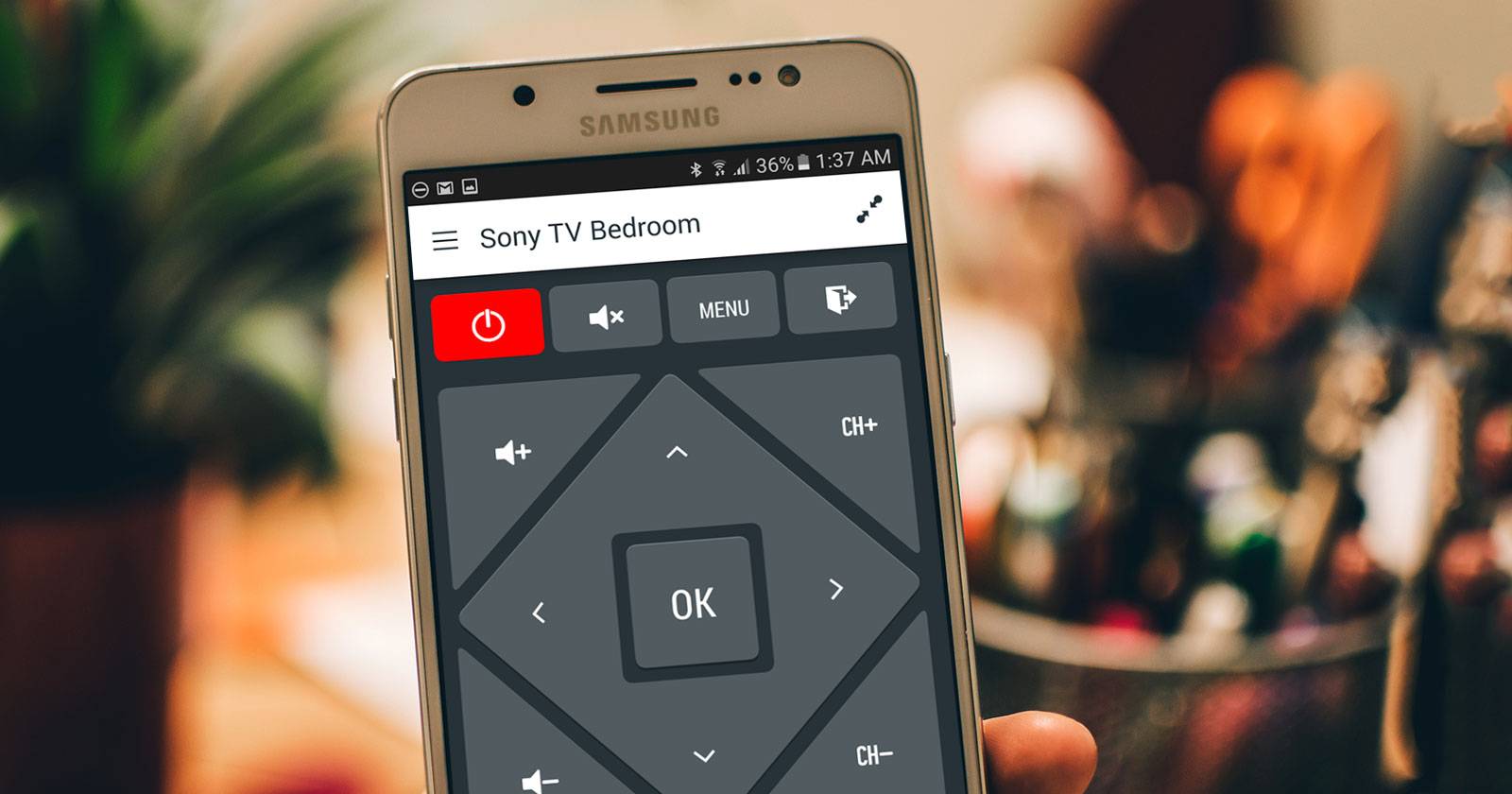
Важное: IR работает по линии видимости — держите телефон в зоне прямой видимости устройства. Некоторые функции зависят от поддержки HDMI‑CEC на телевизоре.
Зачем нужен IR Blaster в 2025 году
Инфракрасный порт (IR) — это старый, но простой и совместимый стандарт для дистанционного управления бытовой техникой: телевизорами, аудиосистемами, кондиционерами и др. Раньше им обменивались контактами между телефонами; сегодня IR в смартфонах используется как виртуальный пульт — IR Blaster имитирует сигналы привычных пультов и позволяет управлять техникой напрямую с телефона.
Почему это полезно сейчас:
- Удобство: один смартфон вместо нескольких пультов.
- Автоматизация: запуск последовательностей команд (макросы) и реакция на события (задачи).
- Интеграция: некоторые внешние IR‑устройства позволяют связать IR с голосовыми ассистентами.
Краткое определение: IR Blaster — аппаратный ИК‑излучатель в телефоне или внешний модуль, который посылает инфракрасные команды, совместимые с пультами устройств.
Что понадобится — оборудование и ПО
Аппаратно
- Смартфон с встроенным IR Blaster (часто встречается в моделях среднего сегмента от Xiaomi, Lenovo, HTC, Samsung прошлых лет).
- Если телефона с IR нет — внешний ИК‑бластер, подключаемый по Bluetooth. Пример коммерческого устройства: AnyMote Home (указана цена производителя: $119). Это устройство создаёт направленное или всенаправленное ИК‑покрытие и иногда поддерживает интеграцию с умными колонками.
Заметка: производители постепенно исключают IR из флагманов. Если вы выбираете телефон с прицелом на домашнюю автоматизацию, проверьте наличие IR в спецификации.
Программно
- Приложение AnyMote (есть бесплатная версия).
- Платные опции: в приложении возможна покупка за $6.99 для удаления рекламы и разблокировки дополнительных функций (например, неограниченное количество пультов и резервное копирование).
Ссылка для скачивания: AnyMote (Free)
Быстрая проверка совместимости
- Проверьте, есть ли в телефоне аппаратный ИК‑порт (в спецификации или внешне в верхней/нижней части телефона).
- Убедитесь, что AnyMote поддерживает ваш телефон (страница приложения в магазине обычно содержит список поддерживаемых устройств или инструкции).
- Если вы используете внешний бластер — проверьте Bluetooth‑совместимость и наличие приложения для сопряжения.
Установка и первичная настройка AnyMote
- Установите AnyMote из магазина приложений.
- Откройте приложение и разрешите необходимые доступы (Bluetooth, уведомления — если планируете задачи на события).
- Если используете внешний бластер — выполните сопряжение через Bluetooth в системных настройках, затем в AnyMote укажите устройство как источник ИК.
Добавление нескольких пультов
Чтобы управлять разными устройствами, добавьте имитации пультов.
Шаги:
- Откройте боковое меню в AnyMote.
- Нажмите + и выберите добавить пульт.
- Выберите тип устройства (Телевизор, Проигрыватель, Кондиционер и т. д.).
- Приложение покажет несколько пресетов. По очереди тестируйте кнопки, чтобы найти пресет, который работает с вашим устройством.
- Сохраните совместимый пресет — пульт появится в боковом меню.
Совет: если ни один пресет не работает, попробуйте выбрать другой бренд/серийный набор или использовать ручной режим обучения (если приложение поддерживает обучение от оригинального пульта).
Создание макроса — последовательность команд
Макрос — это набор команд, который выполняется по нажатию одной кнопки. Пример: включить телевизор и переключиться на HDMI‑2, где подключён Chromecast.
Пример создания макроса «Sony TV Chromecast»:
- Откройте боковое меню, нажмите + и выберите добавить макрос.
- Задайте имя макроса, например: Sony TV Chromecast.
- Нажмите +, выберите Добавить команду, затем выберите нужный пульт (Sony TV Bedroom).
- Выберите кнопку «Power on» и подтвердите (галочка в правом верхнем углу).
- AnyMote автоматически вставит задержку после команды. Отрегулируйте её, чтобы телевизор успел включиться (в примере — 10 секунд).
- Добавьте следующую команду — переключение на HDMI 2, подтвердите.
- Можно протестировать макрос через кнопку воспроизведения рядом с +.
- Если макрос работает, сохраните его (галочка в правом верхнем углу).
- Дополнительно: присоедините макрос как кнопку к соответствующему пульту, чтобы иметь быстрый доступ.
Пояснение: задержки между командами критичны. Телевизор может не принять следующую команду, пока не завершит включение.
Создание задачи — автоматическая реакция на событие
Задача (task) активируется при наступлении события. Пример: при входящем звонке паузить воспроизведение на Chromecast через телевизор.
Как создать задачу «Pause Chromecast incoming call»:
- Откройте боковое меню, нажмите + и выберите добавить задачу.
- Дайте задаче имя — «Pause Chromecast incoming call».
- В списке событий выберите входящие звонки.
- Нажмите тап чтобы добавить команду, выберите пульт (Sony TV Bedroom).
- В списке команд — выберите Pause.
- Сохраните задачу.
Ограничения и замечания:
- Работает только если телевизор поддерживает HDMI‑CEC.
- Необходимо находиться в зоне видимости IR (линия прямой видимости).
- Для работы задач приложение должно иметь нужные разрешения и быть активным в фоне (Android может выгружать приложения — проверьте автозапуск и оптимизацию батареи).
Примеры автоматизаций, которые вы можете настроить
- Макрос включения кондиционера с автоотключением через 2 часа.
- Задача: кондиционер включается автоматически в 6:30 утра.
- Макрос «Кино» — включает видеоплеер, затем ТВ, потом переключает на нужный HDMI и ставит субтитры.
- Серия макросов для мультирум‑аудио: включение усилителя, выбор входа и регулировка громкости.
Чек‑лист перед автоматизацией
Для быстрой проверки перед созданием макроса/задачи:
- Пульт корректно добавлен и тестовые кнопки работают.
- Установлены подходящие задержки между командами.
- Приложению даны все нужные разрешения (уведомления, автозапуск).
- Телевизор/устройство поддерживает нужные протоколы (HDMI‑CEC, если требуется).
- Линия видимости между телефоном/бластером и устройством не блокируется.
Отладка и устранение неполадок
Если макросы или задачи не работают:
- Перезапустите приложение через меню многозадачности.
- Проверьте батарейный режим — отключите оптимизацию для AnyMote.
- Убедитесь, что выбран правильный пресет пульта. Попробуйте другие пресеты.
- Увеличьте задержки между командами.
- Проверьте, не мешают ли предметы прямой видимости.
- Если используете внешний бластер — проверьте заряд и подключение по Bluetooth.
Критерии приёмки:
- Каждый макрос выполняет все шаги последовательно без ошибок при тестировании.
- Задача срабатывает на событие в реальных условиях (например, звонок) минимум в 3 из 3 проверок.
- Паузы и задержки отрегулированы для конкретной техники.
Альтернативные приложения и подходы
Если AnyMote не подходит, рассмотрите альтернативы:
- Peel Smart Remote (раньше был популярен, но поддержка и функционал менялись).
- ZaZaRemote — большая база пультов и поддержка обучения.
- Flirc (аппаратный USB‑ИК приёмник для ПК) — если у вас медиаплеер на ПК/HTPC.
Также можно использовать универсальные физические пульты с программируемыми макросами или интегрировать внешний IR‑бластер с серверным ПО (Home Assistant) для сложной домашней автоматизации.
Когда автоматизация с IR не подойдёт
- Устройство не имеет ИК‑приёмника (только Wi‑Fi/Bluetooth).
- Телевизор или плеер не поддерживает HDMI‑CEC, а управление требует CEC.
- Нужна гарантия срабатывания в любых условиях (IR зависит от угла и дистанции).
Пример SOP — быстрый рабочий процесс для домашней автоматизации с AnyMote
- Составьте список устройств и определите, какие из них поддерживают IR.
- Добавьте все устройства в AnyMote и протестируйте основные кнопки.
- Создайте макросы для повседневных сценариев (включение/выключение, переключение входов).
- Настройте задачи на события (входящие звонки, расписание, уведомления).
- Протестируйте в реальной среде, корректируйте задержки.
- Документируйте пресеты и сценарии в простом списке для семьи.
Роли и чек‑листы
Для владельца дома:
- Добавить все пульты.
- Создать основные макросы (телевизор, кондиционер).
- Обучить членов семьи как запускать макросы.
Для продвинутого пользователя:
- Настроить задачи на события и интеграции (если есть внешний бластер с API).
- Создать резервную копию пресетов (если доступно в AnyMote Pro).
Для интегратора/администратора умного дома:
- Рассмотреть интеграцию IR‑бластера в систему автоматизации (Home Assistant, Node‑RED).
- Оценить необходимость замены IR‑устройств на IP‑управляемые устройства для надёжности.
Ментальные модели и подсказки по проектированию макросов
- «Минимальная последовательность» — каждый макрос должен состоять только из нужных команд, без лишних кликов.
- «Задержка — ваша страховка» — всегда добавляйте разумные задержки между критическими шагами.
- «Первично тестировать вручную, потом автоматизировать» — убедитесь, что каждая команда работает отдельно.
Совместимость и миграция
- Старые модели телевизоров обычно совместимы с подавляющим большинством ИК‑пресетов.
- Современные «умные» устройства чаще управляются по Wi‑Fi/Bluetooth и могут не иметь IR.
- При переходе на новую систему автоматизации оцените, какие устройства можно заменить на IP‑управляемые для более надёжной автоматизации.
Безопасность и конфиденциальность
- IR‑команды сами по себе не передают личные данные.
- Если вы используете внешнее устройство с облачной интеграцией, проверьте политику конфиденциальности производителя.
- Доступ к AnyMote на телефоне может дать возможность запускать сценарии — ограничьте физический доступ к телефону в семье при необходимости.
Короткий контрольный набор тестов
- Тест 1: Включение ТВ и переключение на HDMI за один макрос — успешность 3/3.
- Тест 2: Задача «При входящем звонке — пауза» — проверка в реальных условиях 3/3.
- Тест 3: Макрос холодильник/кондиционер с таймером — корректное автоотключение.
Глоссарий — одно предложение про каждый термин
- IR Blaster — аппаратный ИК‑излучатель, отправляющий сигналы, совместимые с пультами дистанционного управления.
- Макрос — последовательность ИК‑команд, выполняемая одной кнопкой.
- Задача — команда или набор команд, запускаемые при наступлении события.
- HDMI‑CEC — протокол для управления устройствами через HDMI‑кабель.
Социальный анонс
Если нужно быстро поделиться этим руководством: «Узнайте, как превратить смартфон с IR Blaster в универсальный пульт и автоматизировать повседневные сценарии. Пошагово: AnyMote, макросы, задачи и отладка.»
Короткое резюме:
- IR Blaster в смартфоне остаётся полезным инструментом при управлении техникой.
- AnyMote даёт быстрый путь к созданию макросов и задач без сложной настройки.
- Всегда учитывайте ограничения IR (линия видимости, необходимость HDMI‑CEC) и тестируйте сценарии перед постоянным использованием.
Мы хотим услышать вас: есть ли у вашего телефона IR Blaster? Какие сценарии вы автоматизировали? Поделитесь в комментариях и опишите проблему, если автоматизация не сработала — поможем с отладкой.

Похожие материалы

Несколько аккаунтов Skype: Multi Skype Launcher

Журнал для работы: повысить продуктивность

Персональные звуки уведомлений на Android

Скачивание шоу Hulu для офлайн‑просмотра

Microsoft Start: персонализированная новостная лента
