
AutoIt: макрос для запуска CCleaner — пошаговое руководство
Зачем это нужно
AutoIt позволяет выполнять серию действий в Windows и сохранять снимок этих действий — по сути, макрос. При повторном запуске макроса AutoIt воспроизведёт те же клики, ввод и окна в том же порядке, что экономит время и снижает ручные ошибки. Для простых задач это может заменить многошаговые рутинные операции и сократить их до одного файла или ярлыка.
Важно: AutoIt работает только в Windows.
Что понадобится
- Компьютер с Windows (7/8/10/11 и совместимые версии).
- Подключение к Интернету для загрузки установочных файлов.
- Права установки программ (локальная учётная запись с правами администратора предпочтительна для установки в Program Files).
- Программа, которую хотите автоматизировать (в этом примере — CCleaner).
Шаг 1: Загрузка и установка AutoIt и SciTE
Перейдите на сайт AutoIt и скачайте инсталлятор. Рекомендация — выбрать опцию “Full Installation” (полная установка): пакет небольшой (~8 МБ) и устанавливается быстро. Также скачайте AutoIt Script Editor (SciTE), он нужен для записи и редактирования скриптов.
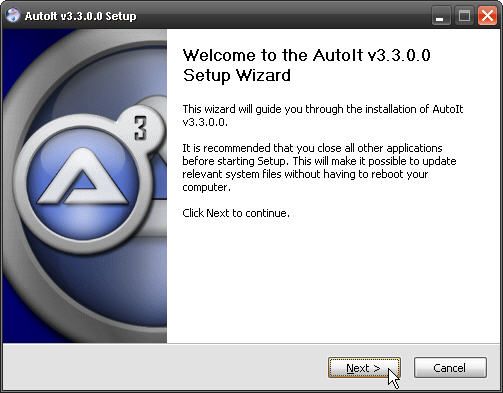
После скачивания запустите инсталлятор и следуйте стандартным шагам установки. Примеры окон установки показаны ниже.
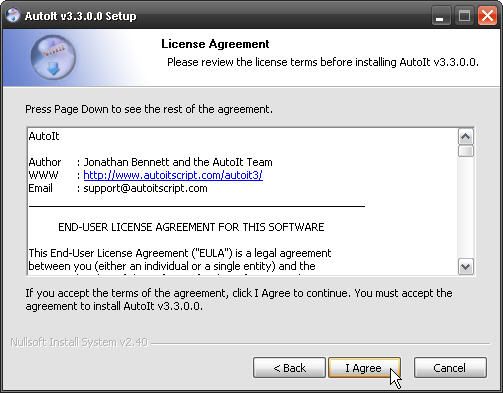
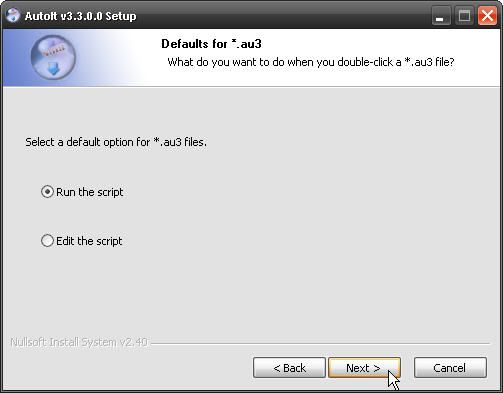
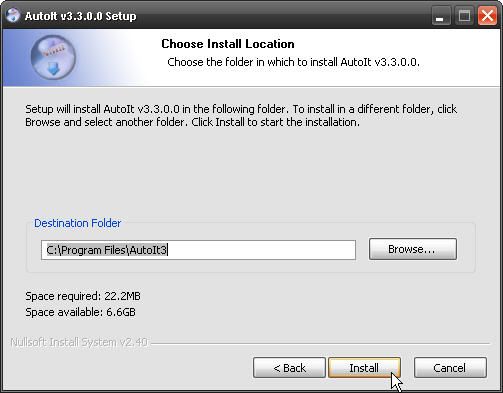
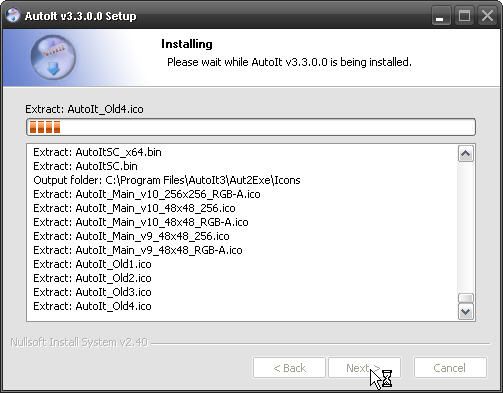
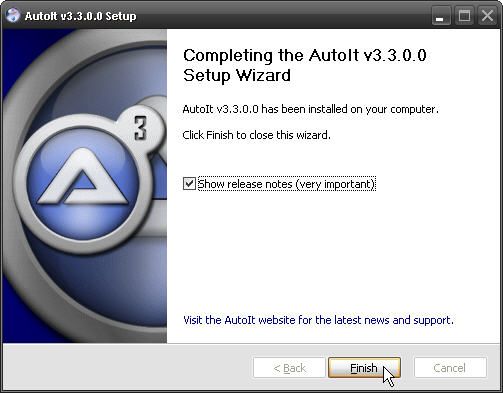
Совет: если вы уже знакомы с написанием скриптов, сразу можно выбрать “Edit the script”. В противном случае — запустите и потренируйтесь с записью.
Шаг 2: Установка AutoIt Script Editor (SciTE)
Двойной клик по инсталлятору SciTE на рабочем столе начнёт установку редактора. Это редактор, предназначенный для редактирования и запуска .au3 скриптов.
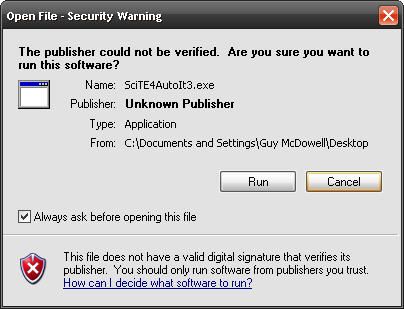
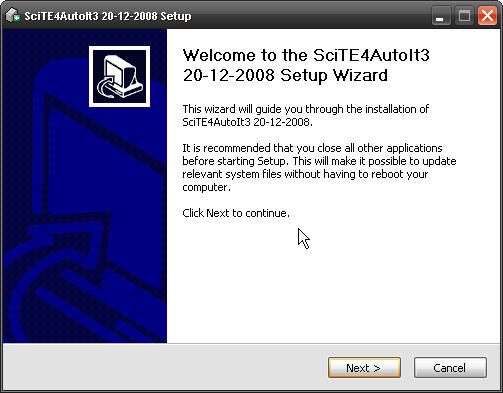
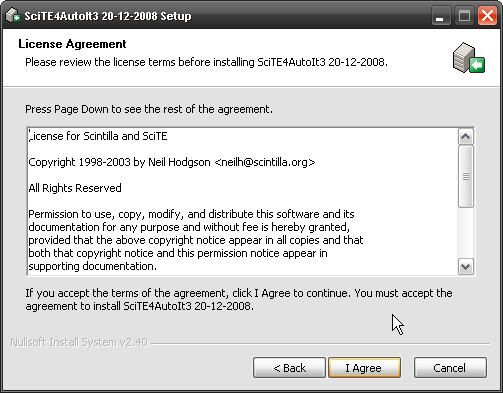
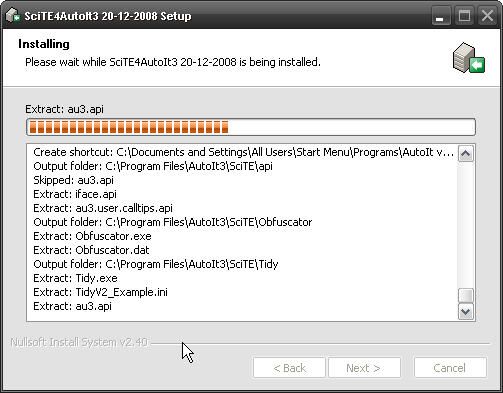
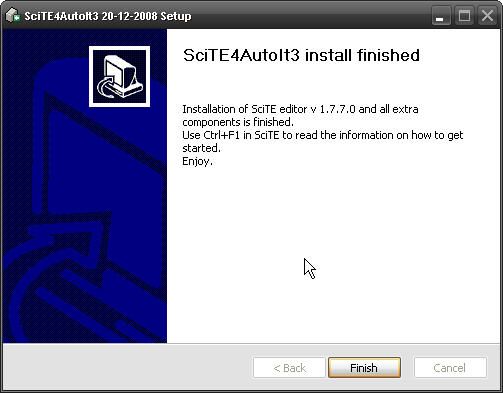
Подсказка: сделайте ярлык SciTE на рабочем столе для быстрого доступа.
Шаг 3: Запись макроса (пример: запуск CCleaner)
- Откройте SciTE: Пуск > AutoIt > SciTE > SciTE.
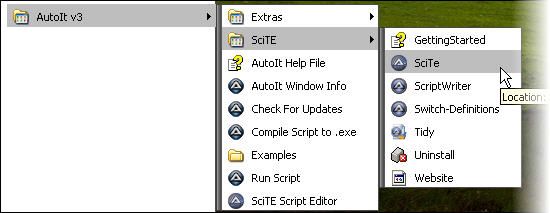
В SciTE закройте лишние программы — запись будет чище, если открыто меньше окон.
В меню выберите Tools > AU3Recorder. Откроется AU3Record 3.1.
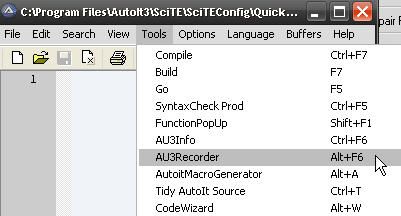
- В настройках AU3Recorder включите “Record Window Text” и “Record Mouse” для более точной записи. Нажмите Browse и укажите путь к ccleaner.exe.
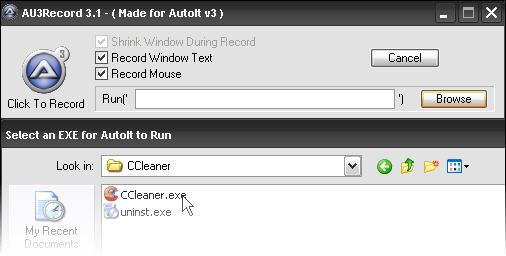
- Дважды кликните по выбранному исполняемому файлу — путь появится в поле Run(‘ ‘). Затем нажмите “Click to Record” и выполните действия, которые хотите автоматизировать: запустите CCleaner, нажмите “Run Cleaner” (или соответствующую кнопку), дождитесь завершения, закройте приложение.
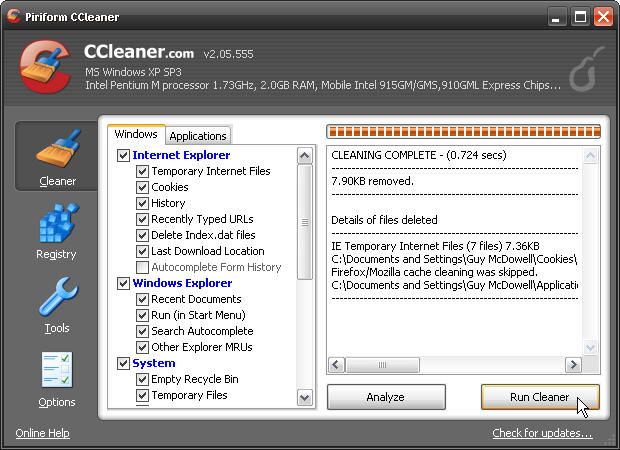
- Вернитесь в AU3Recorder и нажмите “Click to Stop”. Сохраните файл: File > Save As, например quick_clean.au3.
Теперь при двойном щелчке по quick_clean.au3 действия будут воспроизведены автоматически.
Важно: запись фиксирует текст окон и координаты мыши. Если интерфейс программы изменится, макрос может не сработать предсказуемо.
Пример результата: базовый скрипт
Ниже — пример простого скрипта, который может быть сгенерирован или написан вручную. Скорее всего ваш записанный скрипт будет содержать более подробные шаги, включающие WinWait и ControlClick.
; Пример: запуск CCleaner через Run
Run("C:\Program Files\CCleaner\CCleaner.exe")
; Подождать окно CCleaner
WinWait("CCleaner")
; Нажать кнопку "Run Cleaner" — в реальном скрипте используйте ControlClick с идентификаторами
; ControlClick("CCleaner", "", "Button1")
Совет: отредактируйте сгенерированный скрипт, чтобы заменить координатные клики на ControlClick/ControlCommand с идентификаторами контролов — это надёжнее.
Как запускать и распространять макросы
- Для быстрого запуска: двойной клик по .au3 откроет и выполнит скрипт (если ассоциации установлены). Можно также компилировать скрипт в .exe с помощью инструмента Aut2Exe (входит в комплект AutoIt).
- Для распространения сотрудникам: соберите .exe, подпишите при необходимости, дайте инструкции по запуску. Если макрос не должен показывать интерфейс, можно запускать его с параметром скрытого окна.
Важно по безопасности: если скрипт содержит пароли или токены, используйте защищённые хранилища и избегайте хардкода секретов в скриптах. По возможности используйте учётные записи с ограниченными правами.
Альтернативные подходы
- Планировщик Windows (Task Scheduler): хорош для периодического запуска без записи действий; по функциональности лучше для расписаний.
- PowerShell: мощный инструмент для автоматизации через API и команды; привлекателен для администрирования и сценариев без GUI.
- AutoHotkey: более ориентирован на горячие клавиши и быстрые макросы; у AutoHotkey своя синтаксическая модель и богатая экосистема.
Выбор зависит от задачи: если нужно автоматизировать GUI-процедуры — AutoIt и AU3Recorder удобны; для интеграции с системами и файловыми операциями лучше PowerShell.
Когда макросы не подойдут
- Интерфейс целевого приложения часто меняется (обновления изменяют расположение и идентификаторы контролов).
- Требуются строгие требования безопасности и аудит: скрипты без правильного хранения секретов могут быть уязвимы.
- Нужна высокая параллельность или масштабируемость: GUI-макросы тяжело масштабировать для сервера.
Контроль безопасности и обфускация
- Компилирование в .exe не делает код полностью секретным — для серьёзной защиты используйте шифрование секретов, не храните пароли в явном виде.
- AutoIt поддерживает obfuscation/packers, но это лишь затрудняет обратную инженерию, не делает код неподвластным анализу.
- Логи и аудит: добавьте в скрипт логирование действий и ошибок в защищённый файл или системный журнал.
Важно: если макрос выполняет вещи с правами администратора, убедитесь, что доступ к нему ограничен на уровне файловой системы и политики.
Чек-листы по ролям
Администратор:
- Установить AutoIt и SciTE на контрольные машины.
- Настроить политики безопасности для запуска скомпилированных .exe.
- Проверить зависимости (путь к CCleaner и права).
Power user / разработчик макросов:
- Записать макрос в AU3Recorder и протестировать в разных сценариях.
- Заменить координатные клики на ControlClick/ControlCommand.
- Добавить обработку ошибок и логирование.
Полевой пользователь:
- Получить скомпилированный .exe или .au3 с инструкцией.
- Запустить и проверить поведение на своём рабочем окружении.
- Сообщить ошибки или несовместимости администратору.
Критерии приёмки
- Скрипт запускает CCleaner и инициирует чистку без ручного вмешательства.
- Скрипт корректно завершает выполнение и не оставляет зависших процессов.
- При ошибках создаётся лог с описанием шага и кода ошибки.
- Отсутствуют вшитые секреты или учётные данные в явном виде.
Ментальные модели и эвристики
- “GUI-макросы для одноразовых/локальных задач”: используйте AutoIt, если вам нужно быстро автоматизировать повторяющийся GUI-процесс для одного ПК.
- “Инструмент по задаче”: если задача — расписание/серверная автоматизация — скорее выбирайте Task Scheduler + PowerShell.
- “Надёжность выше удобства”: заменяйте координатные клики на команды по контролам, добавляйте ожидания (WinWait, ControlGet) и проверки состояния.
Пример мини-методологии для создания надёжного макроса
- Запишите последовательность действий в AU3Recorder.
- Отредактируйте скрипт в SciTE: замените координаты на Control* функции, добавьте WinWait и тайм-ауты.
- Добавьте обработку ошибок и запись логов.
- Протестируйте в чистой среде и на целевых машинах.
- Скомпилируйте в .exe, если нужно распространять конечным пользователям.
- Настройте права доступа и хранение версий.
Резюме
AutoIt — удобный инструмент для автоматизации GUI-процессов в Windows. На примере CCleaner мы показали установку AutoIt и SciTE, как записать макрос через AU3Recorder, сохранить и запускать его. Для надёжности заменяйте координатные клики на вызовы контролов, добавляйте обработку ошибок, логирование и безопасность при распространении. Если задача требует серверной автоматизации или строгого аудита, подумайте о PowerShell или планировщике задач.
Важно: оцените масштаб и требования безопасности перед внедрением макросов.
Понравился пример или есть свои подходы к рутинным задачам? Расскажите в комментариях — какие процессы вы автоматизировали и чем это вам помогло.

Похожие материалы

Несколько аккаунтов Skype: Multi Skype Launcher

Журнал для работы: повысить продуктивность

Персональные звуки уведомлений на Android

Скачивание шоу Hulu для офлайн‑просмотра

Microsoft Start: персонализированная новостная лента
