
Как чистить клавиатуру: полное руководство, чек-листы и план действий
Быстрые ссылки
- Почему стоит чистить клавиатуру
- Общие предосторожности при чистке клавиатуры
- Как чистить клавиатуру — методы и инструменты
- Как чистить клавиатуру ноутбука
- Как чистить клавиатуру Mac
- Как чистить механическую клавиатуру
- Чек-листы для разных ролей
- Пошаговый SOP для регулярной и глубокой очистки
- План действий при проливе жидкости
- Критерии приёмки и тесты
Короткое содержание
- Клавиатуры накапливают грязь и микробы; часть исследований показывает высокий уровень загрязнения у офисных клавиатур.
- Сначала отключите устройство, встряхните, удалите крупный мусор, затем переходите к более тщательной чистке.
- Для поверхностной очистки подходят сжатый воздух и чистящий слайм; для глубокой — изопропиловый спирт (рекомендуется ≥70%).
Важно: если сомневаетесь, смотрите официальную документацию производителя перед съёмом клавиш.
Почему стоит чистить клавиатуру
Клавиатура — одно из самых загрязняемых устройств на рабочем столе. Крошки, пыль и кожный жир попадают между клавишами и на корпус. Эти отложения мешают работе клавиш и создают среду для размножения микробов.
Исследование, цитируемое в публикации Time, обнаружило, что 27% офисных клавиатур имеют ATP-показатель 300 или выше, что указывает на высокий уровень загрязнения. Это не значит, что каждая клавиатура опасна для здоровья, но показывает, что пренебрежение гигиеной может ухудшить ситуацию.
Краткое определение: ATP-показатель — индикатор биологического загрязнения, используемый для оценки чистоты поверхностей.
Общие предосторожности при чистке клавиатуры
- Отключите устройство от питания. Убедитесь, что клавиатура выключена и отсоединена от компьютера или что ноутбук полностью выключен и отключён от сети.
- Работайте в хорошо освещённом месте над раковиной или мусорным контейнером.
- Перед тем как снимать клавиши, сфотографируйте расположение, особенно если не уверены в раскладке.
- Избегайте чрезмерной влаги. Влажные салфетки и жидкости должны применяться с осторожностью и только на ткани/палочках, а не заливаться напрямую на плату.
- Не используйте отбеливатели или агрессивные абразивные средства — они повреждают пластик и печатные символы.
Важно: у некоторых клавиатур есть гарантийные пломбы или предупреждения производителя — проверяйте перед разборкой.
Как чистить клавиатуру — методы и инструменты
Ниже перечислены методы от мягкого к агрессивному. Выберите тот, который подходит по степени загрязнения и типу клавиатуры.
Инструменты и материалы (шаблон)
- Баллончик со сжатым воздухом
- Чистящий слайм (cleaning putty)
- Изопропиловый спирт ≥70% (изопропанол)
- Ватные палочки и салфетки из микрофибры
- Ключ для съёма кейкапов (keycap puller)
- Маленькая кисточка или зубная щётка с мягкой щетиной
- Контейнер для ключей и маркировки (наклейки, бумага)
- Перчатки при необходимости
Метод 1. Выдувание пыли сжатым воздухом
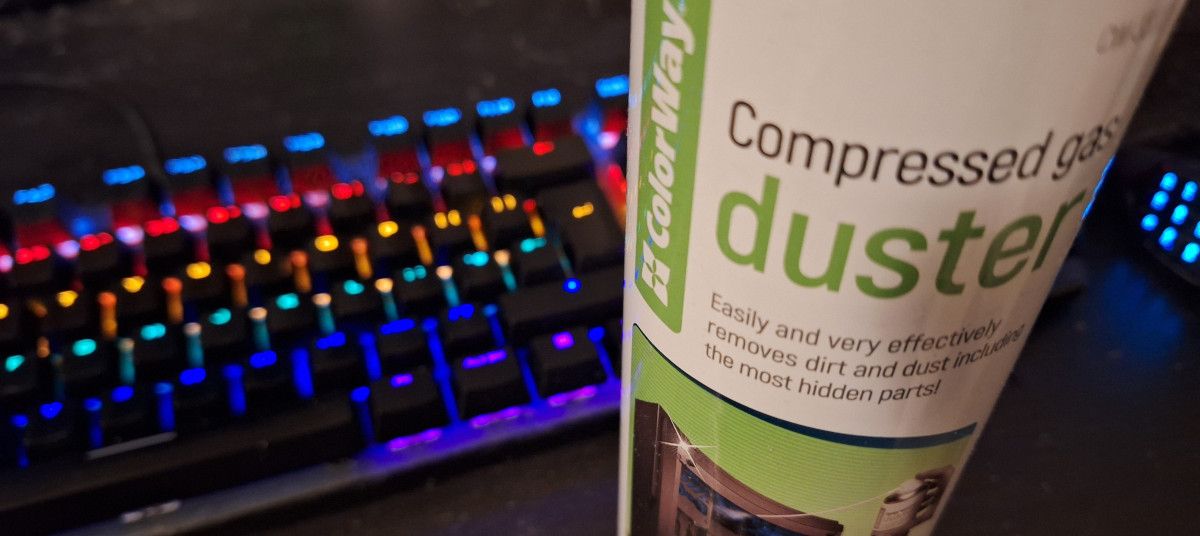
Когда использовать: регулярная профилактика, удаление рыхлой пыли и крошек.
Как делать:
- Отключите клавиатуру.
- Держите баллончик вертикально и направляйте сопло под углом 45° к рядам клавиш.
- Короткими импульсами продувайте между клавишами, двигаясь по рядам.
- Не держите баллон вверх ногами и не охлаждайте поверхность слишком долго — это может привести к конденсации или повреждению пластика.
Плюсы: быстро, безопасно для электроники, не оставляет влаги. Минусы: не удаляет липкие загрязнения и глубокую грязь под переключателями.
Примечание: используйте короткие выстрелы воздуха, чтобы не сбивать мелкие детали.
Метод 2. Чистящий слайм
Когда использовать: быстрая очистка поверхности и между клавишами, когда нужно убрать ворсинки и пыль.
Как делать:
- Выдавите немного слайма на клавиатуру.
- Аккуратно прижмите слайм, чтобы он попал в щели между клавишами.
- Оторвите и утилизируйте слайм с собранной грязью.
Плюсы: прост в применении, безопасен для поверхности, не требует выключения критичных систем. Минусы: неэффективен против липких пятен и пролитых жидкостей; после использования слайм может потерять эффективность.
Дополнение: можно приготовить самодельный слайм, но будьте осторожны с ингредиентами — некоторые варианты оставляют следы или плохо удаляются.
Метод 3. Глубокая очистка изопропиловым спиртом
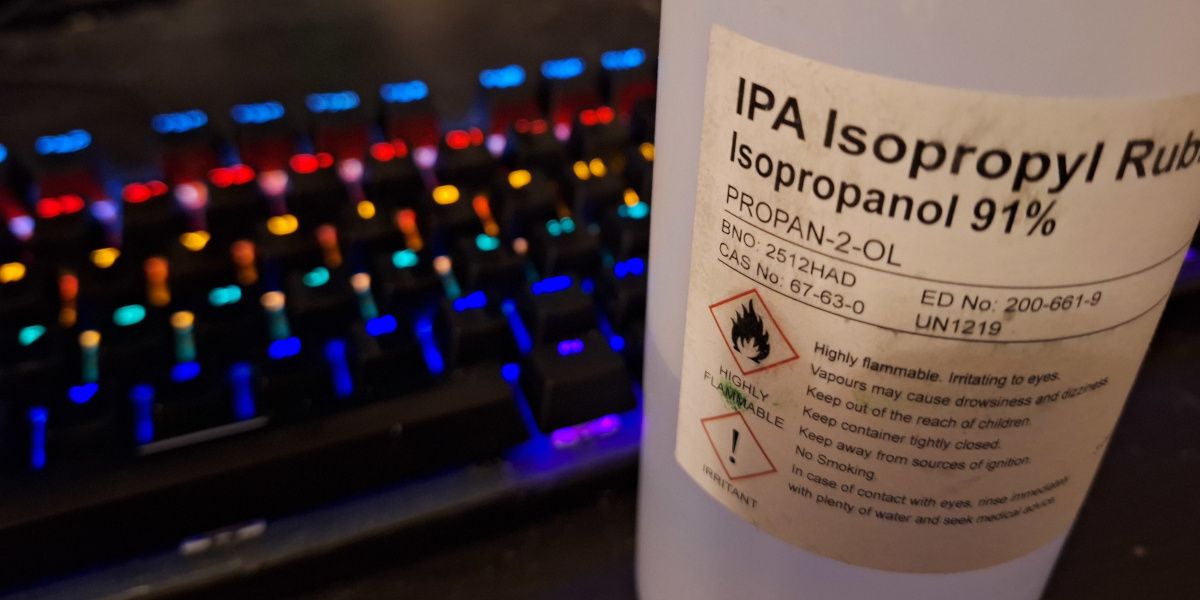
Когда использовать: липкие пятна, остатки пищи, регулярная дезинфекция поверхностей.
Как делать:
- Отключите клавиатуру и снимите кейкапы, если конструкция это позволяет.
- Смочите салфетку из микрофибры или ватную палочку в изопропиловом спирте (влажной, но не пропитанной).
- Протрите корпус, пространство между переключателями и сами кейкапы.
- Для сильных загрязнений протрите контакты и смежные элементы аккуратно, дайте высохнуть минимум 10–15 минут.
Техника безопасности: используйте спирт в хорошо проветриваемом помещении, держитесь подальше от открытого огня.
Плюсы: эффективен против бактерий и большинства вирусов при концентрации ≥70%, удаляет жир и липкость. Минусы: может выцвести надписи на дешёвых кейкапах при частом использовании; не предназначен для подложек с покрытием, чувствительных к спирту.
Метод 4. Дезинфекция без агрессивных химикатов
Когда использовать: когда нельзя применять спирт или есть риск повреждения покрытия.
Опции:
- Безхлорные дезинфицирующие салфетки, рекомендованные производителем.
- УФ-C стерилизаторы — аккуратно и недолго, следуйте инструкции производителя и соблюдайте технику безопасности: УФ-C свет вреден для кожи и глаз.
Примечание: не используйте салфетки с отбеливателем на пластиковых поверхностях.
Как чистить клавиатуру ноутбука
Особенности: клавиши часто неразборные, тонкая сборка, интегрированные механизмы.
Порядок действий:
- Выключите ноутбук, отсоедините питание и извлеките аккумулятор, если это возможно.
- Аккуратно встряхните ноутбук вверх дном над контейнером, чтобы удалить крошки.
- Используйте слайм или баллончик со сжатым воздухом, чтобы убрать мусор между клавишами.
- Для пятен используйте ватные палочки, слегка смоченные изопропиловым спиртом. Не заливайте поверхность.
- Проверяйте документацию производителя — некоторые клавиши ноутбуков легко снимаются, но многие — нет.
Важно: у ультратонких ноутбуков (товый тип) съём клавиш может повредить защёлки; если нет инструкции, лучше не снимать.
Как чистить клавиатуру Mac
Apple рекомендует легкое очищение без сильной влаги. Вот упрощённая инструкция:
- Выключите MacBook и отсоедините питание.
- Легко увлажнённой микрофиброй протрите поверхность и клавиши.
- Для засохших пятен используйте ватную палочку с небольшим количеством изопропилового спирта; убедитесь, что палочка не течёт.
Важно: не используйте аэрозоли в аэрозольном распылении прямо на клавиатуру. Следуйте официальным рекомендациям Apple для конкретной модели.
Как чистить механическую клавиатуру
Механические клавиатуры имеют сменные кейкапы и переключатели — это облегчает глубокую очистку.
Пошагово:
- Отключите клавиатуру.
- Снимите все кейкапы с помощью ключа-фиксатора. Разложите их по порядку или сфотографируйте раскладку.
- Промойте кейкапы в тёплой мыльной воде. Просушите полностью — лучше оставить на воздухе минимум 24 часа.
- Подклавишное пространство очистите мягкой кисточкой и ватной палочкой со спиртом, если нужно.
- Соберите клавиатуру обратно после полного высыхания.
Совет: при проливе сладких напитков требуется более глубокая очистка и проверка состояния переключателей.
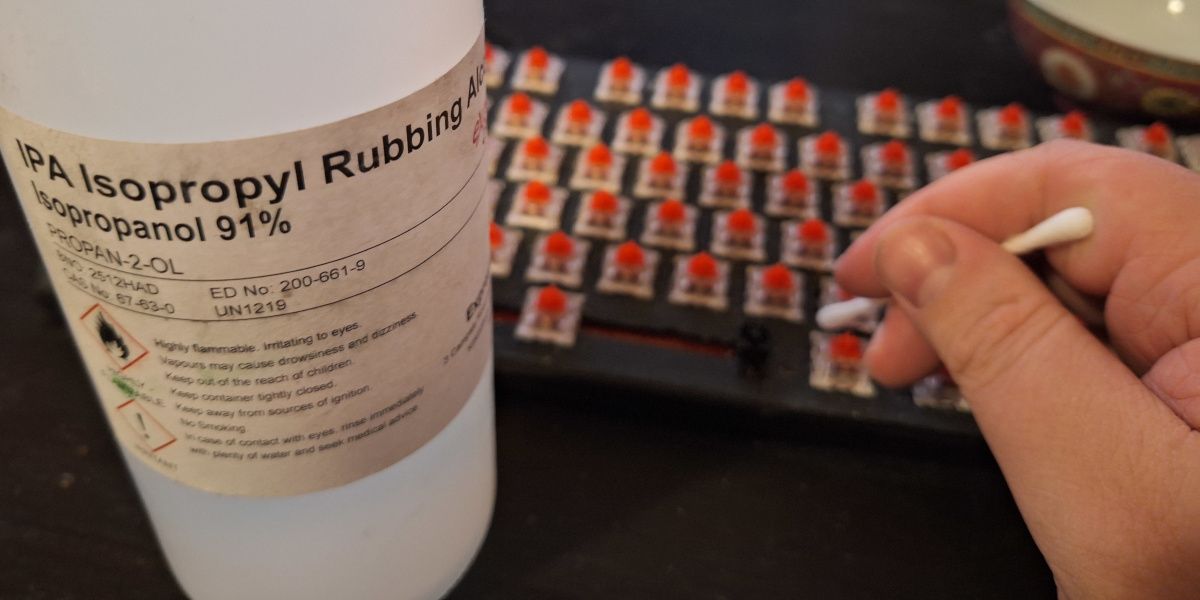
Важный момент: не все переключатели механических клавиатур промокают одинаково. Некоторые модели допускают замену переключателя, другие требуют сервиса.
Частота очистки и график обслуживания
Рекомендуемая частота:
- Быстрая профилактика (выдув, слайм): раз в неделю для активно используемой клавиатуры.
- Поверхностная дезинфекция (салфетка/спирт): раз в месяц.
- Глубокая чистка с съёмом кейкапов: каждые 3–6 месяцев, или чаще при видимых загрязнениях или пролитиях.
Факторы, влияющие на частоту: наличие еды рядом, отопление/пыльность помещения, аллергии у пользователей.
Чек-листы для ролей
Роли и обязанности при обслуживании клавиатур.
Роль: Домашний пользователь
- Регулярно продувать клавиатуру сжатым воздухом.
- Использовать слайм для уборки между клавишами.
- Делать поверхностную дезинфекцию раз в месяц.
Роль: Офисный менеджер
- Вести график чистки общих клавиатур.
- Обеспечить запас чистящих средств (слайм, салфетки, спирт).
- Проверять рабочие места сотрудников и раз в квартал проводить глубокую очистку.
Роль: IT-администратор
- Проводить полную разборку/очистку при обращениях о нестабильной работе клавиш.
- Хранить запас кейкапов и инструментов.
- Документировать особенности моделей и инструкции производителя.
Пошаговый SOP для регулярной очистки
Цель: безопасная и эффективная очистка клавиатуры без риска повреждений.
SOP — Регулярная чистка (10–15 минут)
- Отключите клавиатуру или выключите ноутбук.
- Переверните и осторожно встряхните над мусорным баком.
- Продуйте сжатым воздухом рядами.
- Пройдитесь чистящим слаймом по поверхности.
- Быстро протрите верхние поверхности микрофиброй.
- Подключите и проверьте работоспособность.
SOP — Глубокая очистка (45–120 минут)
- Отключите устройство и сфотографируйте раскладку.
- Снимите кейкапы ключом-фиксатором и положите в контейнер.
- Промойте кейкапы в тёплой мыльной воде, промойте и оставьте сохнуть.
- Очистите подложку кистью, протрите ватными палочками со спиртом.
- Убедитесь в полном высыхании всех деталей.
- Соберите клавиатуру и проверьте все клавиши.
Критерии приёмки
- Все клавиши нажимаются без залипаний.
- Символы на кейках не повреждены.
- Никаких следов влаги или остатков моющего средства внутри корпуса.
План действий при проливе жидкости
- Немедленно отключите питание и переверните клавиатуру для стока жидкости.
- Если клавиатура съёмная, снимите кейкапы и быстро промокните видимую жидкость бумажными полотенцами.
- Не включайте устройство до полного высыхания — это может вызвать короткое замыкание.
- Для сладких напитков проведите полную разборку, промыв кейкапы и чистку подложки изопропиловым спиртом.
- Если неполадки остаются, обратитесь в сервис.
План отката
- Если после чистки клавиатура не работает, верните устройство в состояние до чистки, используя резервные детали (если есть), и проверьте электрические соединения.
- Если есть сомнения, перед дальнейшими действиями обратитесь к специалисту.
Решение, какой метод выбрать — диаграмма
flowchart TD
  A[Есть пролитие?] -->|Да| B{Это вода или сладкая жидкость}
  B -->|Вода| C[Выключить и дать высохнуть]
  B -->|Сладкая| D[Полная разборка и промывка кейкапов]
  A -->|Нет| E[Есть видимые крошки?]
  E -->|Да| F[Продувка + слайм]
  E -->|Нет| G[Липкие пятна?]
  G -->|Да| H[Изопропиловый спирт]
  G -->|Нет| I[Поверхностная микрофибра]
Критерии приёмки и тесты
Тесты после очистки:
- Функциональность: нажать каждую клавишу минимум 3 раза, проверить повторяемость нажатий.
- Внешний вид: отсутствие видимых пятен и остатков на поверхности.
- Запах: отсутствие резкого запаха химикатов после сушки.
- Электрика: при подключении не должно быть искрения, запаха горелого или нестабильной работы.
Если один из тестов не проходит, провести повторную чистку или обратиться в сервис.
Матрица рисков и меры по снижению
| Риск | Вероятность | Последствия | Меры по снижению |
|---|---|---|---|
| Повреждение символов на кейках | Средняя | Визуальные дефекты, неудобство | Использовать мягкие салфетки, избегать агрессивных химикатов |
| Короткое замыкание из-за влаги | Низкая при соблюдении правил | Поломка клавиатуры | Полное отключение питания, дать высохнуть 24+ часа |
| Повреждение механизма при съёме кейкапов | Средняя | Неисправность клавиш | Сфотографировать раскладку, использовать keycap puller |
| Раздражение кожи/дыхание при работе со спиртом | Низкая | Дискомфорт | Работать в проветриваемом помещении, использовать перчатки |
Советы и альтернативные подходы
- Для особо хрупких или дизайнерских клавиатур сначала проверьте рекомендации производителя.
- Если доступны запасные кейкапы, практикуйтесь на запасной детали перед съёмом рабочих клавиш.
- В условиях офиса установите правила «без еды у рабочих станций» — это сокращает частоту глубоких чисток.
Частые ошибки и когда методы не работают
- Ошибка: сразу поливать клавиатуру дезинфицирующим раствором. Последствия: вода попадёт внутрь и вызовет коррозию.
- Когда слайм не помогает: он не удаляет липкие остатки — тут нужен спирт.
- Когда спирт не подходит: на кейках с нестандартным покрытием спирт может обесцветить символы — используйте микрофибру и мягкие салфетки.
1‑строчный глоссарий
- Кейкап — съёмная крышка клавиши.
- Switch/переключатель — механический или мембранный элемент под кейкапом, регистрирующий нажатие.
- ATP-показатель — индикатор биологического загрязнения поверхности.
Совместимость и примечания по моделям
- Мембранные клавиатуры чаще дешевле и сложнее поддаются глубокой очистке; обычно достаточно слайма и продувки.
- Механические клавиатуры рассчитаны на съём кейкапов, но некоторые низкопрофильные переключатели у ноутбуков не предназначены для демонтажа.
- MacBook и тонкие ноутбуки: избегайте съёма клавиш без явного руководства от производителя.
Шаблоны и контрольные листы
Контрольный лист перед работой
- Отключено питание
- Сделана фотография раскладки
- Собран набор инструментов
- Готова ёмкость для кейкапов
- Помещение проветрено
Контрольный лист после работы
- Все кейкапы возвращены
- Набор клавиш протестирован
- Нет следов влаги внутри
- Утилизация использованных материалов выполнена
Заключение
Клавиатуры собирают грязь и микробы, но регулярная простая профилактика и периодическая глубокая очистка продлят срок службы устройства и снизят риск проблем с клавишами. Начинайте с безопасных методов (сжатый воздух, слайм), переходите к изопропиловому спирту для сложных задач, и всегда следуйте инструкциям производителя.
Ключевые выводы:
- Отключайте устройство и действуйте аккуратно.
- Для разных задач используйте соответствующий инструмент: баллончик для пыли, слайм для ворса, спирт для липкости.
- Держите график регулярной профилактики и SOP для экстренных ситуаций.

Похожие материалы

Несколько аккаунтов Skype: Multi Skype Launcher

Журнал для работы: повысить продуктивность

Персональные звуки уведомлений на Android

Скачивание шоу Hulu для офлайн‑просмотра

Microsoft Start: персонализированная новостная лента
