
Автоматизация загрузки на FTP из командной строки Windows
Коротко: создайте простой batch‑скрипт, который генерирует временный файл команд для встроенной утилиты ftp и запускает её с опцией -s. Это позволяет из командной строки Windows автоматически загружать файлы на удалённый FTP‑сервер. В разделе «Безопасность» приведены альтернативы и рекомендации по защите учётных данных.
Windows поддерживает batch‑файлы с самых ранних версий — они просты и надёжны для автоматизации повторяющихся задач. Один из частых сценариев — отправка файла на удалённый FTP‑сервер. Ниже показан минимальный рабочий пример, объяснён принцип работы и приведены безопасные альтернативы.
Что делает этот скрипт
Идея: batch‑файл создаёт текстовый файл с командами для утилиты ftp и передаёт его через опцию -s. Пример простого файла fileup.bat, который нужно положить в каталог, входящий в %PATH% (например, в C:\Windows):
@echo off

echo user MyUserName> ftpcmd.dat
echo MyPassword>> ftpcmd.dat
echo bin>> ftpcmd.dat
echo put %1>> ftpcmd.dat
echo quit>> ftpcmd.dat

ftp -n -s:ftpcmd.dat SERVERNAME.COM
del ftpcmd.dat
Пояснения по строкам:
- echo user MyUserName> ftpcmd.dat — записывает команду логина в файл команд.
- echo MyPassword>> ftpcmd.dat — дописывает пароль (обратите внимание: пароль хранится в открытом виде во временном файле).
- echo bin>> ftpcmd.dat — переключает режим передачи в бинарный.
- echo put %1>> ftpcmd.dat — добавляет команду загрузки файла; %1 — первый параметр скрипта.
- ftp -n -s:ftpcmd.dat SERVERNAME.COM — запускает ftp с файлом скрипта.
- del ftpcmd.dat — удаляет временный файл команд после выполнения.
Важно: замените MyUserName, MyPassword и SERVERNAME.COM на ваши реальные значения.
Пример запуска и вывод
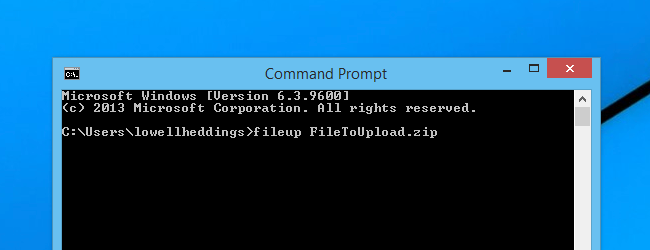
Вызов из командной строки (файл fileup.bat должен быть в PATH или вы указываете полный путь):
> fileup FileToUpload.zip
Connected to ftp.myserver.com.
220 Microsoft FTP Service
ftp> user myusername
331 Password required for myusername.
230 User myusername logged in.
ftp> bin
200 Type set to I.
ftp> put FileToUpload.zip
200 PORT command successful.
150 Opening BINARY mode data connection for FileToUpload.zip
226 Transfer complete.
ftp: 106 bytes sent in 0.01Seconds 7.07Kbytes/sec.
ftp> quit
После успешного выполнения файл окажется на удалённом сервере.
Дополнительные команды и навигация
Чтобы перед загрузкой перейти в удалённый каталог, добавьте:
echo cd /pathname/>>ftpcmd.datМожно также добавить проверку существования локального файла перед созданием ftpcmd.dat:
if not exist "%~1" (
  echo Файл %~1 не найден.
  exit /b 1
)
Безопасность и надёжность
Важно:
Встроенный способ записывает пароль в открытый текст. Это риск — избегайте такой реализации в продакшене.
Рекомендации по снижению рисков:
- Не храните пароли в скриптах и временных файлах. Используйте защищённое хранилище, например Windows Credential Manager, или считывайте пароль из защищённого файла с ограниченными правами.
- Рассмотрите использование SFTP (SSH) вместо FTP — он шифрует трафик.
- Если нужно автоматизировать в корпоративной среде — используйте специализированные клиенты (WinSCP, lftp) с поддержкой сессий и ключей.
- Убедитесь, что ftpcmd.dat удаляется и не остаётся в каталоге по ошибке.
Альтернативные подходы
- PowerShell (простейший пример с WebClient):
$wc = New-Object System.Net.WebClient
$wc.Credentials = New-Object System.Net.NetworkCredential("username","password")
$wc.UploadFile("ftp://SERVERNAME.COM/remoteName.zip","C:\path\to\FileToUpload.zip")- WinSCP (скрипт) — поддерживает SFTP и хранение сессий:
open ftp://username:password@server/ -passive=on
put C:\path\FileToUpload.zip /remote/folder/
close
exit- Использовать ключи SSH + sftp/scp для безопасной передачи (если сервер поддерживает).
Шпаргалка и шаблоны
- fileup.bat — минимальный рабочий файл (см. выше).
- Проверка входного параметра: используйте %~1 чтобы избежать кавычек.
- Для логирования добавьте перенаправление вывода: ftp -n -s:ftpcmd.dat SERVERNAME.COM > ftp_log.txt 2>&1
Ментальная модель
Думайте о процессе как о трёх шагах: 1) Подготовка команд для FTP в текстовом файле; 2) Запуск ftp с этим файлом; 3) Очистка временных артефактов. Это простая «команда‑генерация → исполнение → удаление» модель.
Критерии приёмки
- Скрипт завершился с кодом 0.
- Файл появился на сервере и совпадает по размеру/контенту.
- Временный ftpcmd.dat удалён после выполнения.
- В логах нет ошибок авторизации.
Роли и чеклист перед запуском
Администратор:
- Убедиться, что порт и доступ к FTP разрешены в брандмауэре.
- Настроить безопасное хранилище учётных данных.
Разработчик/Оператор:
- Тестировать на тестовом сервере.
- Настроить ротацию логов и мониторинг ошибок.
Когда этот метод не подойдёт
- Если требуется шифрование канала (используйте SFTP).
- Если запрещено хранить пароли в явном виде (требуются ключи/менеджеры секретов).
- Для массовых или параллельных загрузок более подходящи специализированные инструменты.
Короткое резюме
Batch‑скрипт с использованием ftp -s полезен для простых, разовых или локальных автоматизаций. Для производственной эксплуатации отдавайте предпочтение защищённым альтернативам (PowerShell с защищёнными учётными данными, WinSCP, SFTP) и внедряйте контроль доступа к скриптам и логам.
Важно: если безопасность на первом месте, перейдите на SFTP или используйте менеджер секретов.
Справочник (1‑строчные определения):
- ftp -s — опция запускa ftp с файлом команд.
- %1 — первый аргумент batch‑файла (имя файла для загрузки).
- ftpcmd.dat — временный файл, содержащий последовательность команд для ftp.
- bin — переключение в бинарный режим передачи.

Похожие материалы

Несколько аккаунтов Skype: Multi Skype Launcher

Журнал для работы: повысить продуктивность

Персональные звуки уведомлений на Android

Скачивание шоу Hulu для офлайн‑просмотра

Microsoft Start: персонализированная новостная лента
