
Как автоматически заполнить даты в Excel

Ниже описаны два надёжных метода, которые сэкономят время при вводе последовательных дат в таблице. В обоих случаях вы вводите только первую дату, а Excel автоматически заполняет остальные ячейки по заданному правилу.
Быстрый обзор способов
- Перетаскивание маркера заполнения (Fill Handle) — удобный для последовательностей с шагом 1 день.
- Команда «Заполнить → Последовательность» (Fill > Series) — позволяет выбирать единицу (дни, рабочие дни, месяцы, годы) и шаг.
Использование маркера заполнения для автозаполения дат
- Введите первую дату в ячейку (например, 2025-12-01 или формат даты вашей локали).
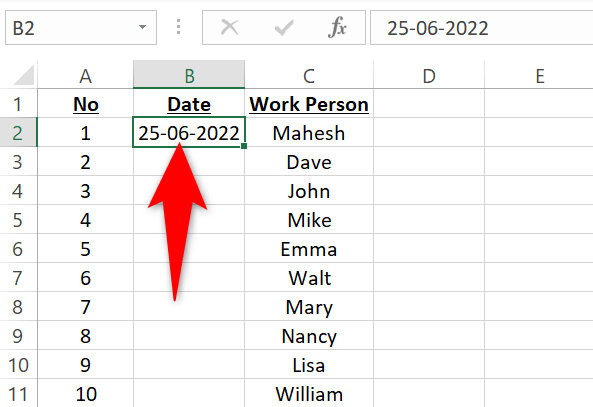
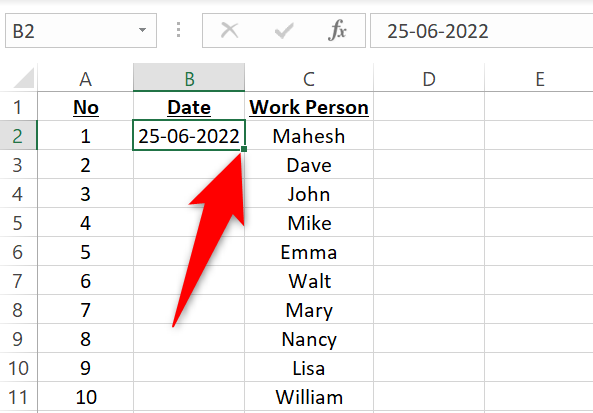
- Наведите курсор на правый нижний угол выделенной ячейки — появится маленький чёрный квадратик (маркер заполнения).
- Зажмите левую кнопку мыши и протяните маркер вниз по столбцу или вправо по строке на нужное количество ячеек.
Excel автоматически заполнит выделенные ячейки последовательными датами по умолчанию с шагом в 1 день.
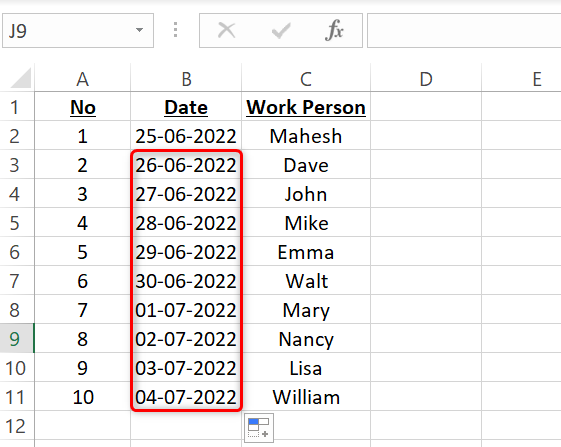
Важно: если Excel копирует одну и ту же дату вместо последовательности, возможно, формат ячеек — текст. Преобразуйте формат в «Дата» и повторите операцию.
Заполнение последовательных дат через команду Заполнить → Последовательность
Этот способ даёт больший контроль над тем, какие именно даты появятся: учитывать рабочие дни, месяцы или годы.
- Выделите начальную ячейку с датой и все ячейки, которые нужно заполнить (включая начальную).
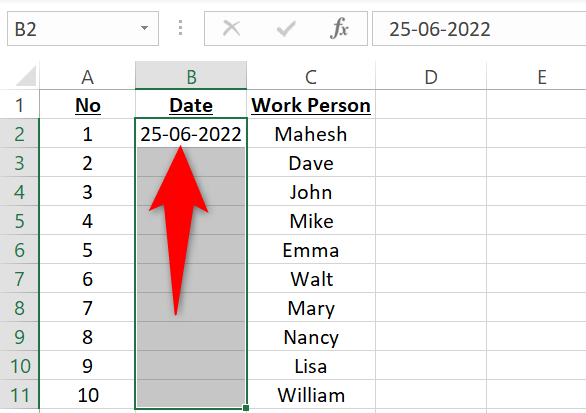
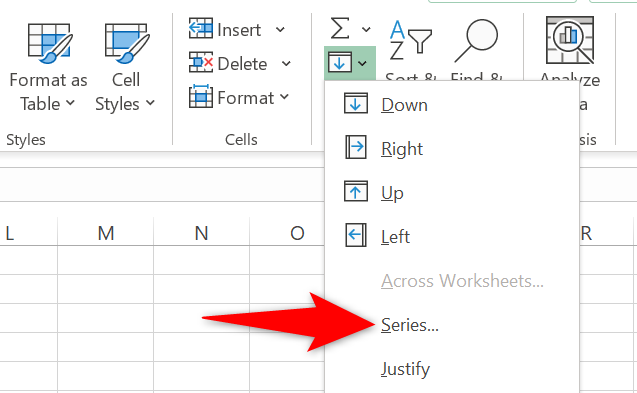
- На ленте в Excel выберите вкладку «Главная» (Home). В группе правой части ленты найдите раздел «Правка» (Editing), затем выберите Заполнить → Последовательность (Fill > Series).
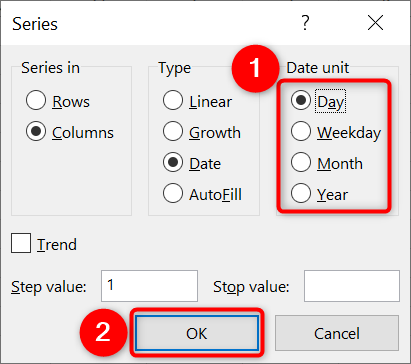
В диалоговом окне «Последовательность» (Series) укажите:
- Направление (столбцы или строки).
- Тип: Date.
- Date unit: День, Рабочий день, Месяц или Год.
- Step value: шаг между датами (например, 1 — каждый день, 7 — через каждые 7 дней).
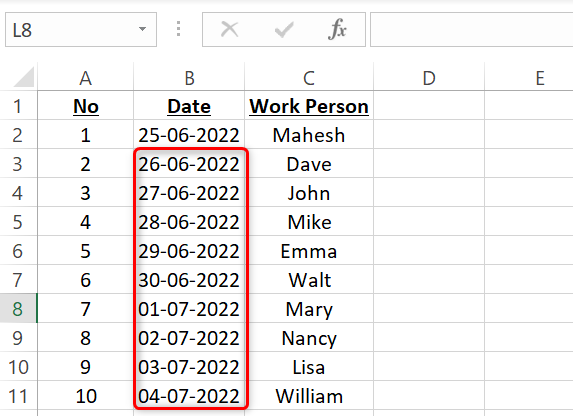
Нажмите OK — Excel заполнит выбранные ячейки в соответствии с указанными настройками.
Когда методы не работают или дают неожиданный результат
- Формат ячеек установлен как «Текст». Решение: выберите диапазон → Формат ячеек → Дата.
- В ячейках есть объединение (merged cells). Решение: отмените объединение перед заполнением.
- Ячейки содержат формулы или данные, мешающие автоматическому наполнению. Решение: вставьте чистые ячейки или используйте отдельный столбец.
- Нужны только рабочие дни (без выходных). Используйте шаг «Рабочий день» в команде Последовательность или формулы с WORKDAY.
Важно: при автозаполнении Excel опирается на локальные настройки даты в системе — учитывайте формат отображения.
Альтернативные подходы
- Flash Fill (Мгновенное заполнение): полезно, когда нужно извлечь или преобразовать даты из текста. На вкладке «Данные» выберите «Мгновенное заполнение» или нажмите Ctrl+E.
- Формулы:
- =A1+1 — простой шаг в один день;
- =WORKDAY(A1,1) — следующий рабочий день (формула требует Analysis ToolPak в старых версиях или встроенную функцию WORKDAY в новых);
- =EDATE(A1,1) — следующая дата через один месяц.
- Power Query: для сложного массового преобразования и загрузки дат из внешних источников.
Краткая методика выбора способа
- Нужно простое добавление по одному дню — используйте маркер заполнения.
- Нужна другая единица (месяцы, рабочие дни) или шаг ≠ 1 — используйте Заполнить → Последовательность.
- Нужно извлечь даты из текста или применять шаблон — примените Flash Fill или формулы.
Контроль качества и критерии приёмки
- Все целевые ячейки заполнены датами, а не текстом.
- Шаг между соседними датами соответствует указанному (1 день, 7 дней, 1 месяц и т. д.).
- Формат отображения дат совпадает с требованиями отчёта.
- Нет смещений из‑за объединённых ячеек.
Быстрый чеклист для роли
- Для аналитика: проверьте, что даты правильно сортируются и учитывают рабочие дни.
- Для бухгалтера: убедитесь, что формат даты соответствует требованиям учёта (ДД.ММ.ГГГГ).
- Для менеджера: проверьте крайние даты и отсутствие пропусков в диапазоне.
Короткий словарь терминов
- Маркер заполнения — маленький квадратик в правом нижнем углу выделенной ячейки, используемый для автозаполнения.
- WORKDAY — функция Excel для расчёта следующего рабочего дня с учётом выходных.
Итог
Автозаполнение дат в Excel экономит время и уменьшает ошибки при ручном вводе. Для простых последовательностей подойдёт маркер заполнения, а для точного контроля — команда «Заполнить → Последовательность» или формулы. Перед заполнением проверьте формат ячеек и отсутствие объединённых ячеек.
Дополнительная литература: 13 функций даты и времени в Excel; Как автоматически заполнять ячейки с помощью Flash Fill и Auto Fill.

Похожие материалы

Несколько аккаунтов Skype: Multi Skype Launcher

Журнал для работы: повысить продуктивность

Персональные звуки уведомлений на Android

Скачивание шоу Hulu для офлайн‑просмотра

Microsoft Start: персонализированная новостная лента
