
Автозапуск Crouton на Chromebook
Введение
Если вы установили Crouton на Chromebook, вы, вероятно, хотите, чтобы ваша Linux-среда запускалась автоматически при включении устройства. Это устраняет рутинное действие: сначала запуск ChromeOS, затем открытие терминала и ввод пары команд для старта chroot. Ниже подробно описаны подготовка, установка, конфигурация и проверка автозапуска, а также советы по отладке и альтернативные подходы.
Подготовка
Прежде чем автоматически запускать chroot Crouton, необходимо включить режим записи (read-write) для файловой системы ChromeOS.
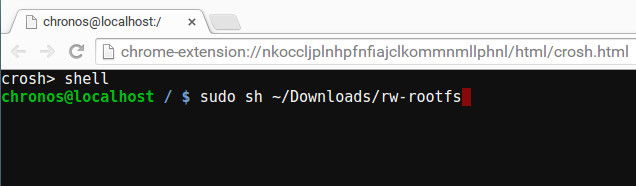
- Нажмите Ctrl + Alt + T, чтобы открыть Crosh (встроенный терминал ChromeOS).
- Введите
shellи нажмите Enter. - Скачайте скрипт, который включает запись в корневую файловую систему:
curl -Lk--connect-timeout60-m300--retry2"https://gist.github.com/DennisLfromGA/6690677/download"|tar-xzO> ~/Downloads/rw-rootfs- Сделайте скачанный файл исполняемым и запустите его через sudo-шелл:
sudosh ~/Downloads/rw-rootfs- Следуйте подсказкам скрипта в терминале. Он выведет шаги, которые нужно выполнить для получения доступа на запись. После этого вы сможете изменять системные каталоги, такие как /etc/init.
Важно: выполняйте эти действия только если вы понимаете риски изменения системных файлов — ошибка может требовать восстановления системы или перевода устройства в режим восстановления.
Установка файлов автозапуска
Теперь, когда файловая система доступна для записи, нужно поместить в систему файлы, которые обеспечат автозапуск Crouton.
- Скачайте основной конфигурационный файл autostart:
curl -Lk--connect-timeout60-m300--retry2"https://gist.github.com/DennisLfromGA/6443733/download"|tar-xzO> ~/Downloads/crouton.conf- Переместите crouton.conf в системную папку init:
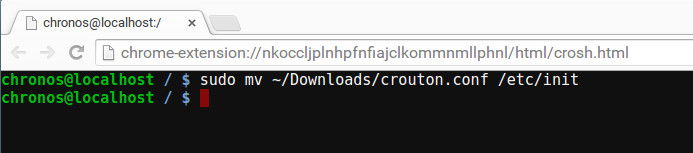
sudomv ~/Downloads/crouton.conf /etc/init- Скачайте вспомогательный файл и оставьте его в папке “Downloads”:
curl -Lk--connect-timeout60-m300--retry2"https://gist.github.com/DennisLfromGA/aa1c92ebe77c3df4ca84/download"|tar-xzO> ~/Downloads/crouton.initНе перемещайте crouton.init — он должен оставаться в ~/Downloads, откуда сервис init будет его читать.
Конфигурация
- Установите расширение для Chrome, которое позволяет редактировать локальные файлы (или используйте любой текстовый редактор в chroot). Откройте файл
~/Downloads/crouton.init. - Укажите дефолтный chroot. Если не знаете имя chroot, выполните в shell:
cd /usr/local/chroots&lsКоманда покажет список установленных chroot’ов — используйте точное имя в crouton.init (параметр DEFAULT_CHROOT или похожая переменная).
Укажите среду рабочего стола (DE — desktop environment). В файле crouton.init в секции DE раскомментируйте нужный пункт, удалив символ “#” перед строкой с вашей DE.
По умолчанию в crouton.init будут параметры XMETHOD=xorg и XMETHOD=xiwi. Убедитесь, что XMETHOD=xorg раскомментирован, а XMETHOD=xiwi закомментирован, если вы хотите запускать сессии через Xorg. Если вы используете xiwi (встраиваемый X-процесс в окне Chrome), оставьте xiwi.
Примечание: если вы запускаете Crouton в окне внутри Chrome (windowed), не переключайтесь на Xorg — оставьте xiwi.
Когда редактирование завершено, сохраните файл и перезагрузите Chromebook. После перезагрузки система должна автоматически поднимать заданный chroot.
Проверка и отладка
Критерии приёмки
- После загрузки устройства выбранный chroot автоматически запускается без ручного ввода команд.
- Среда рабочего стола запускается в ожидаемом режиме (Xorg или xiwi).
- В случае ошибки система возвращается в рабочее состояние ChromeOS, и устройство не уходит в boot-loop.
Что делать, если автозапуск не срабатывает
- Проверьте, доступны ли файлы
/etc/init/crouton.confи~/Downloads/crouton.initи корректно ли в них указаны пути и имена chroot. - Повторно проверьте права доступа и убедитесь, что rw-rootfs действительно был применён.
- Запустите вручную ту же команду, что использует init-скрипт, чтобы увидеть возможные ошибки: откройте shell и выполните стартовую команду из crouton.init.
- Если вы видите ошибки X-сервера, попробуйте переключиться между Xorg и xiwi согласно комментариям в crouton.init.
Логирование и диагностика
- Просмотрите системные логи через
dmesgиjournalctl(если доступны) или лог-файлы, которые создаёт crouton.init в /var/log. - Запустите chroot вручную:
sudo enter-chrootили используемые вами команды для входа в chroot, чтобы локализовать проблему.
Альтернативы и когда этот метод не подходит
- Crostini (официальная поддержка Linux в ChromeOS) — если вам нужна интеграция с системой и поддержка от Google, рассмотрите Crostini вместо Crouton.
- Полный dual-boot / GalliumOS — для более глубокой интеграции и производительности, но требует рискованных изменений и может аннулировать гарантию.
- Ручной запуск — если вы редко пользуетесь chroot, ручной запуск может быть безопаснее.
Когда не стоит настраивать автозапуск
- На корпоративных или управляемых устройствах, где вмешательство в систему может нарушить политику ИТ.
- Если вы часто меняете конфигурацию chroot и предпочитаете контролировать запуск вручную.
Быстрая инструкция (playbook)
- Откройте Crosh: Ctrl + Alt + T → введите
shell. - Скачайте и запустите rw-rootfs (см. команду выше).
- Скачайте crouton.conf и переместите его в /etc/init.
- Скачайте crouton.init в ~/Downloads.
- Отредактируйте crouton.init: укажите DEFAULT_CHROOT, выберите DE, настройте XMETHOD.
- Сохраните и перезагрузите.
Мини-чекисты по ролям
Для рядового пользователя:
- Сделал backup важных данных.
- Проверил имя chroot и DE.
- Протестировал ручный запуск chroot до автозапуска.
Для разработчика (часто меняет окружение):
- Оставил crouton.init в виде шаблона и сделал резервную копию.
- Добавил логи ошибок для автозапуска.
- Настроил возможность отката (скрипт выключения автозапуска).
Для ИТ-администратора:
- Проверил соответствие политике безопасности.
- Документировал изменения и пути к скриптам.
- Подготовил инструкции для восстановления.
Полезные команды (cheat sheet)
- Открыть Crosh: Ctrl + Alt + T
- Переключиться в shell:
shell - Посмотреть chroot’ы:
cd /usr/local/chroots&ls - Запустить скачанный rw-rootfs:
sudosh ~/Downloads/rw-rootfs - Переместить crouton.conf:
sudomv ~/Downloads/crouton.conf /etc/init
Безопасность и приватность
Изменение системных файлов и включение записи увеличивает риск случайного повреждения системы или эксплуатации уязвимостей. Выполняйте эти действия на личных устройствах, делайте резервные копии важных данных и внимательно читайте код скачиваемых скриптов, особенно если они загружаются из внешних Gist или других репозиториев.
Критерии приёмки
- Устройство загружается в рабочий ChromeOS, а затем автоматически запускается указанный chroot.
- Среда (Xorg/xiwi) соответствует ожидаемому поведению.
- Пользователь может вернуться в ChromeOS без потери данных.
Глоссарий (1 строка)
- chroot — изолированная среда, позволяющая запускать другую корневую файловую систему внутри текущей ОС.
Заключение
Автозапуск Crouton делает Linux на Chromebook гораздо более удобным в повседневном использовании. Он устраняет рутинные шаги и делает chroot частью рабочего процесса, а не редко используемым экспериментом. Если вы цените быстрый доступ к Linux-приложениям и готовы контролировать системные изменения, настройка автозапуска — отличный шаг.
Что дальше
- Протестируйте автозапуск после каждой правки crouton.init.
- Храните резервные копии оригинальных файлов.
- При необходимости восстанавливайте систему через режим восстановления ChromeOS.
Спасибо за внимание — если вы реализуете автозапуск, опишите свои результаты и замеченные проблемы в комментариях или внутренней документации.

Похожие материалы

Несколько аккаунтов Skype: Multi Skype Launcher

Журнал для работы: повысить продуктивность

Персональные звуки уведомлений на Android

Скачивание шоу Hulu для офлайн‑просмотра

Microsoft Start: персонализированная новостная лента
