
Автоматическая блокировка Windows после нескольких неверных попыток входа
Зачем это нужно
Защитить локальную учётную запись часто помогают длинные и уникальные пароли. Но злоумышленник может попробовать угадать пароль многократно. Авто‑блокировка после N неверных попыток ограничивает скорость таких атак и снижает риск компрометации.
Важно: эта мера защищает от угадывания и брутфорса на уровне входа в систему. Она не препятствует физическому сбросу пароля с помощью загрузочных носителей или аппаратного доступа.
Краткий план действий
- Проверить текущие параметры через командную строку.
- Открыть Панель управления → Администрирование → Локальная политика безопасности.
- В разделе Политики учётных записей — Политика блокировки учётной записи задать порог и время блокировки.
- Проверить изменения командой net accounts.
Пошаговая инструкция
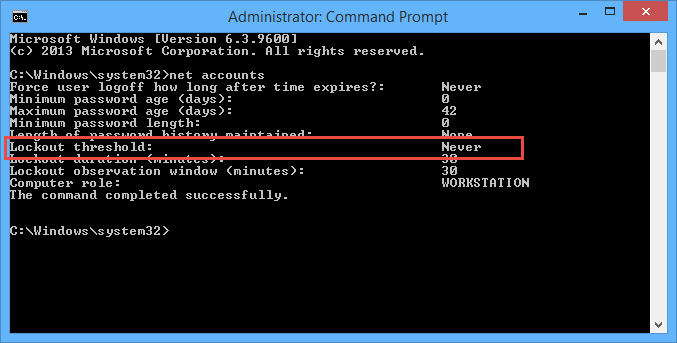
- Сначала проверьте, есть ли уже заданный порог. Откройте командную строку от имени администратора: нажмите «Win + X» и выберите «Командная строка (администратор)» или «Windows PowerShell (администратор)». Выполните:
net accounts
После выполнения команда покажет текущую политику учётных записей. Если порог блокировки не задан, вы увидите значение «Lockout threshold: Never».
- Чтобы задать временную блокировку после определённого числа неверных попыток, откройте Панель управления. Нажмите «Win + X» и выберите «Панель управления».

- В Панели управления переключите «Просмотр» на крупные или маленькие значки и выберите «Администрирование».
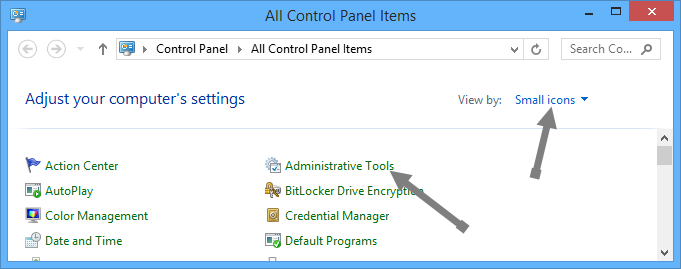
- Дважды кликните «Локальная политика безопасности», чтобы открыть её.

- В левой части окна перейдите в «Политики учётных записей», затем — «Политика блокировки учётной записи». В правой части найдите «Порог блокировки учётной записи» и дважды кликните по нему.
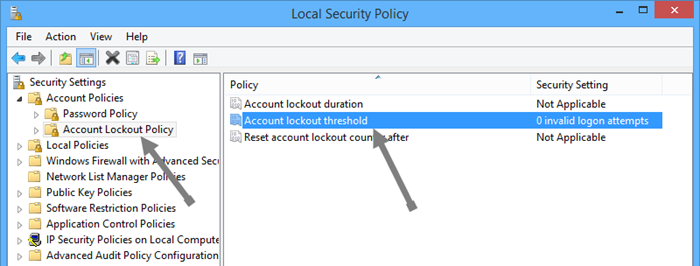
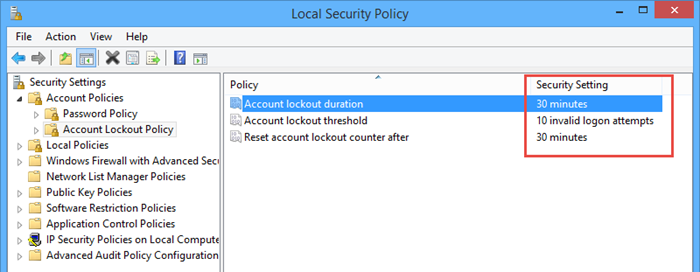
Введите число допустимых неверных попыток и нажмите ОК. На примере ниже задано значение 10 — компьютер будет блокироваться после десяти неверных попыток.

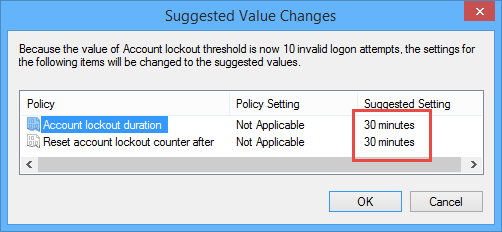
После подтверждения Windows предложит значения по умолчанию для «Время блокировки учётной записи» и «Сброс счётчика блокировки через». Обычные рекомендации — 30 минут для обоих параметров. Нажмите ОК.
После применения настроек окно локальной политики будет показывать обновлённые параметры.
- Подтвердите изменения повторным запуском команды:
net accounts
В выводе вы увидите, что «Lockout threshold» установлен в заданное число попыток, а «Lockout duration» и «Reset account lockout counter after» — в минутах.
Как проверить и протестировать настройки
- Сделайте контролируемую попытку входа с неверным паролем нужное число раз и убедитесь, что учётная запись блокируется.
- Попробуйте войти снова после истечения времени блокировки — доступ должен восстановиться автоматически.
- Просмотрите системный журнал безопасности через Просмотр событий, фильтруя события входа и блокировки.
Когда это не помогает
- Если злоумышленник имеет физический доступ и использует загрузочный носитель для сброса пароля, блокировка учётной записи не защитит от этого.
- На компьютерах в составе домена политика может переопределяться групповыми политиками Active Directory. Настройки локальной машины будут неактуальны, если доменная политика задаёт другие значения.
- Учетные записи служб или встроенные аккаунты с особыми правами могут не подчиняться той же политике.
Альтернативные и дополнительные меры безопасности
- Включите BitLocker для защиты диска от несанкционированного доступа.
- Используйте многофакторную аутентификацию (MFA) для удалённых доступов и корпоративных сервисов.
- Применяйте Windows Hello, смарт‑карты или аппаратные ключи для входа без пароля.
- Для доменных машин настраивайте политику блокировки через Active Directory, а не локально.
- Рассмотрите Microsoft LAPS для управления паролями локальных администраторов в домене.
Мини‑методология: как внедрить в организации
- Определите желаемые параметры: порог, длительность блокировки, время сброса счётчика.
- Протестируйте на ограниченной группе рабочих станций.
- Проверяйте логи и корректируйте параметры по результатам — баланс между безопасностью и удобством.
- Внедряйте через групповые политики для домена, если у вас централизованное управление.
Чек‑лист по ролям
- Администратор: задать политику, протестировать, задокументировать.
- Пользователь: знать процедуру разблокировки и как связаться с поддержкой.
- Служба поддержки: иметь инструкции по временной разблокировке и проверке журналов.
Критерии приёмки
- После N неверных попыток доступ к учётной записи блокируется.
- Время блокировки соответствует политике (например, 30 минут).
- Доступ автоматически восстанавливается после завершения периода блокировки.
- События блокировки регистрируются в журнале безопасности.
Рекомендации по жёсткому защищению
- Минимизируйте число локальных администраторов.
- Включите шифрование диска.
- Обновляйте ОС и антивирусные базы.
- Ограничьте физический доступ и включите Secure Boot, если возможно.
Приватность и логирование
События блокировки и попытки входа записываются в журналы безопасности Windows. Убедитесь, что у вас есть процессы и права доступа, которые защищают эти журналы и обеспечивают их периодический анализ.
Глоссарий в одну строку
- Порог блокировки: число неверных попыток, после которых учётная запись блокируется.
- Время блокировки: длительность автоматической блокировки в минутах.
- Сброс счётчика блокировки: время, через которое счётчик неверных попыток обнуляется.
Краткое резюме
Настройка локальной политики блокировки учётной записи — простой и эффективный способ уменьшить риск подбора пароля. Для корпоративных сред используйте групповые политики и дополнительные меры, такие как BitLocker и MFA, чтобы повысить устойчивость к атакам.
Если возникнут вопросы по конкретной версии Windows или если компьютер состоит в домене, напишите модель и версию — помогу с конкретными шагами.

Похожие материалы

Несколько аккаунтов Skype: Multi Skype Launcher

Журнал для работы: повысить продуктивность

Персональные звуки уведомлений на Android

Скачивание шоу Hulu для офлайн‑просмотра

Microsoft Start: персонализированная новостная лента
