
Как прикрепить письмо к ответу в Gmail
Быстрые ссылки
Прикрепить письмо к ответу в Gmail
О вложениях‑ответах в Gmail
Иногда проще переслать полученное письмо как приложение, чем объяснять его содержание или копировать текст. В Gmail вы можете прикрепить одно или несколько писем к ответу, чтобы получатели могли открыть их сами.
Прикрепить письмо к ответу в Gmail
Эту операцию нужно выполнять на веб‑версии Gmail (в браузере), а не в мобильном приложении. Откройте Gmail, войдите в аккаунт и выберите письмо, на которое хотите ответить.
Используйте область чтения
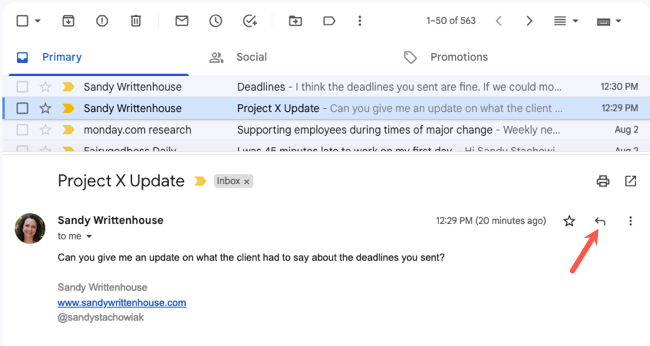
Чтобы ответить и прикрепить письмо прямо в области чтения, нажмите иконку ответа справа в письме.
Вы увидите окно ответа в правой части экрана или внизу, в зависимости от настроек.

Перетащите письмо, которое хотите прикрепить, в окно ответа и отпустите. При перетаскивании появится подсказка Drop Emails Here.
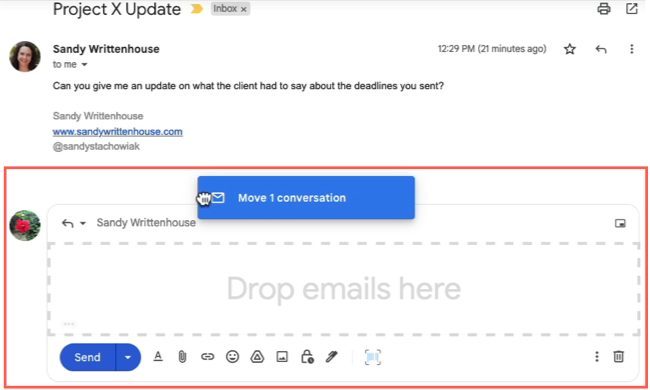
Письмо отобразится внизу окна ответа как файл EML. Вы можете прикрепить дополнительные письма таким же образом или закончить сообщение и отправить его.

Используйте всплывающее окно ответа
Если вам удобнее работать во всплывающем окне, можно прикрепить письмо и туда.
Начните одним из способов:
Метод 1: Выберите письмо, нажмите иконку «Открыть в новом окне» (квадрат со стрелкой) в правом верхнем углу, затем нажмите иконку ответа (стрелка влево).

Метод 2: Выберите письмо, нажмите иконку ответа, затем в окне ответа нажмите иконку «Открыть во всплывающем окне».

Метод 3: Щёлкните письмо правой кнопкой в списке и выберите «Ответить». Ответ автоматически откроется в отдельном окне.

Когда окно ответа открыто в новом окне, перетащите нужное письмо в это окно и отпустите. Появится подсказка Drop Emails Here.

Прикреплённое письмо отобразится внизу ответа. Добавьте другие письма тем же способом или завершите сообщение и нажмите “Отправить”.

О вложениях‑ответах в Gmail
Ниже — важные моменты, которые стоит учитывать при прикреплении писем к ответу.
- Вы можете прикреплять любое количество писем к одному ответу.
- Если суммарный размер вложений превышает 25 МБ, вложения будут отправлены через Google Диск вместо прямого прикрепления.
- Прикреплённые письма отправляются в формате EML; получатель откроет их двойным щелчком или через меню своего почтового клиента.

Прикреплять письмо к ответу удобнее, чем заново пересказывать его содержание или копировать текст прямо в тело сообщения. Запомните этот приём, когда вам нужно ответить с оригиналом в приложении.
Важно
Если у получателя почтовая программа не поддерживает формат EML, он не сможет открыть приложение напрямую. В таких случаях используйте пересылку письма или экспортируйте его содержимое в PDF.
Мини‑методика: быстрый план действий
- Откройте Gmail в браузере и выберите письмо.
- Нажмите «Ответить» или откройте ответ во всплывающем окне.
- Перетащите одно или несколько писем в окно ответа.
- Проверьте, что вложения отображаются как .eml внизу ответа.
- Нажмите “Отправить”.
Альтернативные подходы
- Пересылка письма: если вы хотите сохранить контекст и не привязывать ответ к текущему потоку, используйте «Переслать».
- Сохранение в PDF: откройте письмо и выберите печать → сохранить как PDF, затем прикрепите PDF к ответу.
- Ссылка на Google Диск: если приложение слишком большое или содержит вложения, загрузите EML/архив в Диск и вставьте ссылку в тело ответа.
Когда это не сработает
- Если вы работаете только в мобильном приложении Gmail — перетаскивание писем в ответ недоступно.
- Если корпоративные политики блокируют отправку вложений EML — почтовый сервер может отклонить сообщение.
- Некоторые клиенты получателя не поддерживают EML — получатель не сможет открыть вложение.
Чек‑лист по ролям
Отправитель:
- Убедитесь, что все нужные письма выбраны.
- Проверьте, не превышает ли суммарный размер 25 МБ.
- Добавьте пояснение в теле письма, почему вы прикрепили исходные сообщения.
Получатель:
- Проверьте, поддерживает ли ваш почтовый клиент файлы EML.
- Если нет — попросите отправить письмо в PDF или ссылку на Диск.
ИТ‑администратор:
- Убедитесь, что политика безопасности позволяет обмен EML‑файлами.
- При необходимости предоставьте инструкцию пользователям о том, как открывать EML в корпоративных клиентах.
Критерии приёмки
- Письмо прикреплено и отображается как .eml в окне ответа.
- Получатель может открыть прикреплённый .eml файл в своём почтовом клиенте или через скачивание.
- Если размер >25 МБ, в письме присутствует ссылка на Google Диск с доступом для получателя.
Сравнение подходов — краткая шпаргалка
- Прикрепить EML к ответу: сохраняет исходное письмо как файл, удобно для передачи нескольких писем в рамках текущего потока.
- Переслать: проще для одного письма, не сохраняет всю переписку как файлы.
- PDF: универсально для просмотра, но теряет структуру исходного письма (метаданные, заголовки).
Советы и эвристики
- Если важен контекст заголовков (From, Date, Message‑ID), используйте EML: эти метаданные сохраняются.
- Для юридически значимых сообщений рассмотрите экспорт в PDF с печатью заголовков.
- Всегда поясняйте в теле ответа, что прикреплено и зачем.
Короткое объявление (100–200 слов)
Хотите быстро переслать оригинал письма в рамках текущего потока? В веб‑версии Gmail можно перетаскивать письма прямо в окно ответа — они прикрепляются как файлы EML. Это особенно удобно, когда нужно сохранить формат, заголовки и вложения исходного письма. Если суммарный размер превышает 25 МБ, Gmail автоматически использует Google Диск. Учтите, что не все почтовые клиенты открывают EML‑файлы; в таких случаях используйте PDF или ссылку на Диск.
Короткая инструкция для социальных сетей
Заголовок: Прикрепляйте письма к ответам в Gmail
Описание: Узнайте, как перетаскивать письма в окно ответа Gmail, чтобы отправлять их как вложения .eml — просто, быстро и с сохранением метаданных.
Глоссарий (1‑строчный)
EML — формат файла, который сохраняет отдельное электронное письмо вместе с его заголовками и вложениями.
Конец — краткое резюме
Прикрепление писем к ответу в Gmail — эффективный способ показать оригинал переписки, не ломая поток обсуждения. Работает в веб‑версии через перетаскивание как в области чтения, так и в всплывающем окне; при превышении 25 МБ используется Google Диск. Если у получателя проблемы с открытием EML, используйте PDF или ссылку на Диск.

Похожие материалы

Несколько аккаунтов Skype: Multi Skype Launcher

Журнал для работы: повысить продуктивность

Персональные звуки уведомлений на Android

Скачивание шоу Hulu для офлайн‑просмотра

Microsoft Start: персонализированная новостная лента
