
Как прикрепить папку к электронному письму
Быстрые ссылки
- Прикрепить папку к письму на компьютере
- Прикрепить папку к письму на Android
- Прикрепить папку к письму на iPhone или iPad
Вы хотите отправить всю папку целиком, а не по одному файлу? Почтовые клиенты обычно не позволяют прикреплять папки напрямую. Решение — преобразовать папку в ZIP (сжатый архив) или поделиться ссылкой на папку в облаке. Ниже — подробные инструкции и практические рекомендации.
Как прикрепить папку к письму на компьютере
На большинстве настольных ОС проще всего создать ZIP-архив из папки, а затем прикрепить этот ZIP как обычный файл.
Коротко о ZIP: ZIP — стандартный формат сжатия папок и файлов. Он уменьшает объём и делает папку совместимой с почтовым вложением.
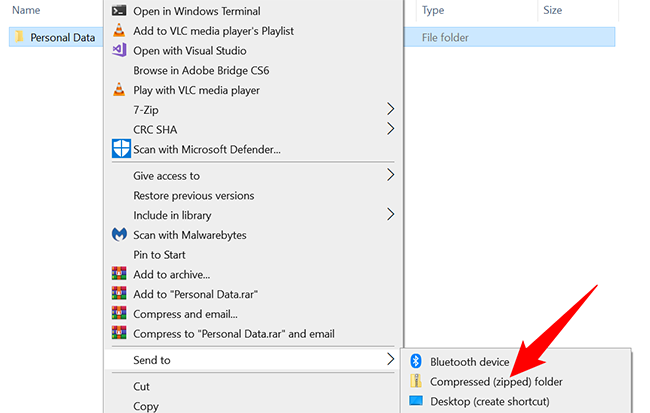
Шаги (Windows):
- Найдите папку в Проводнике.
- Щёлкните правой кнопкой по папке.
- Выберите Отправить -> Сжатая (zip) папка.
Шаги (macOS):
- Откройте Finder и найдите папку.
- Правый клик по папке -> Сжать «Имя папки».
- В том же каталоге появится файл .zip.
После создания ZIP-файла прикрепите его к письму как обычный файл.
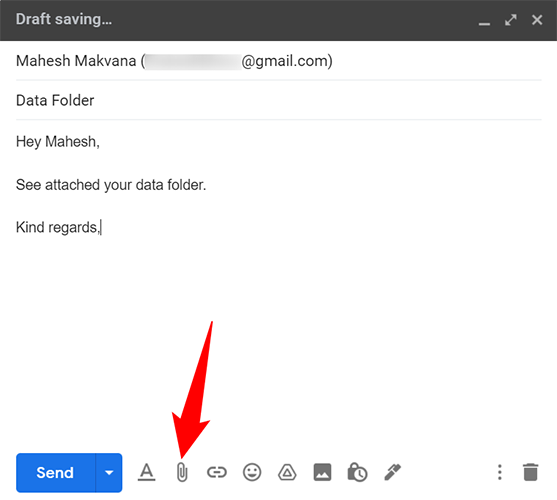
Пример для Gmail (веб):
- Нажмите «Написать».
- Внизу окна нового сообщения нажмите кнопку прикрепления (скрепка) -> Прикрепить файлы.
- Выберите ваш ZIP-файл и дождитесь загрузки.
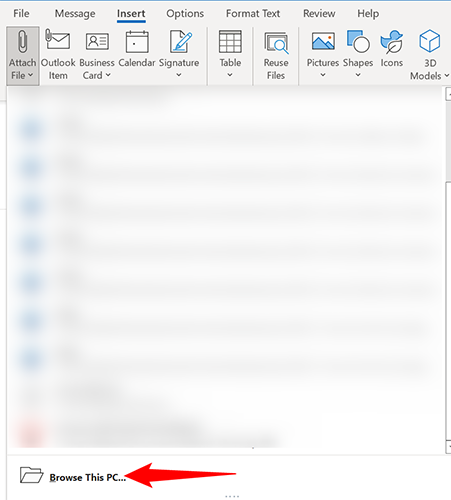
Пример для Outlook (веб/настольный):
- Создайте новое письмо («Новое сообщение» / New Email).
- Во вкладке Вставка выберите Прикрепить файл -> Обзор на этом компьютере и выберите ZIP.
Закончив составление письма, нажмите Отправить.
Важно: многие почтовые сервисы ограничивают размер вложений (обычно десятки мегабайт; в Gmail это около 25 МБ). Если архив больше — используйте альтернативы ниже.
Как прикрепить папку к письму на Android
На большинстве Android‑устройств встроенный файловый менеджер умеет сжимать папки в ZIP.
Шаги:
- Откройте приложение «Файлы» или файловый менеджер.
- Найдите нужную папку, нажмите и удерживайте её.
- Нажмите меню (три точки) в правом верхнем углу и выберите Сжать.
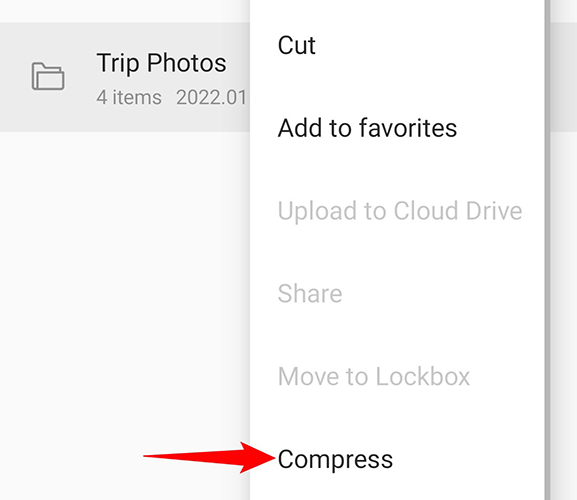
Если встроенный менеджер не умеет сжимать, установите бесплатный сторонний файловый менеджер (например, Cx File Explorer, Solid Explorer или любой другой) — они обычно поддерживают архивы.
Чтобы прикрепить ZIP к письму:
- Откройте приложение почты (Gmail, Outlook или другое).
- Составьте новое письмо и нажмите значок прикрепления.
- Выберите «Прикрепить файл» и найдите созданный ZIP.
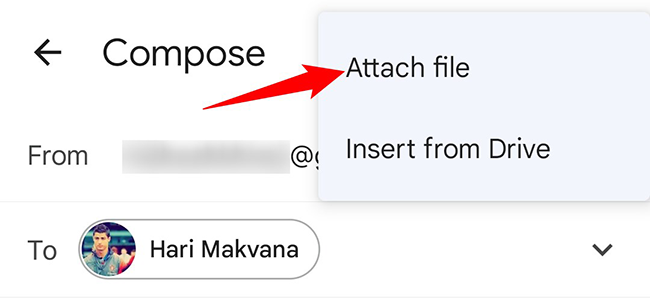
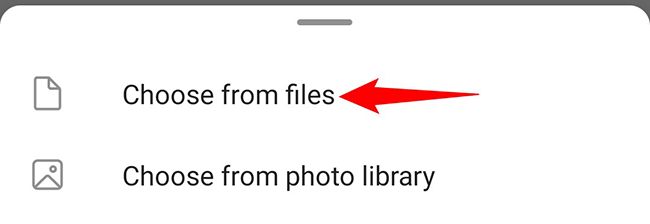
В Outlook для мобильных: нажмите значок прикрепления -> Выбрать из файлов -> укажите ZIP.
Как прикрепить папку к письму на iPhone и iPad
На iOS и iPadOS используйте встроенное приложение Файлы, чтобы создать ZIP и поделиться им.
Шаги:
- Откройте приложение Файлы и найдите папку.
- Нажмите и удерживайте папку -> Сжать.
- Выберите созданный ZIP и нажмите иконку «Поделиться» в левом нижнем углу.
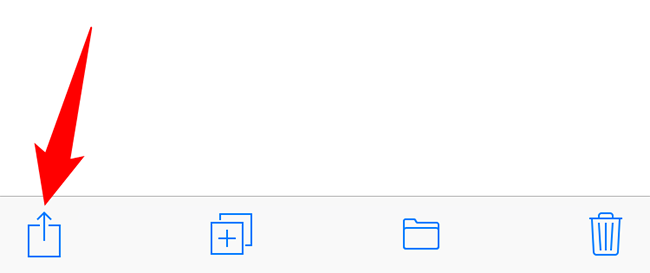
- В меню «Поделиться» выберите почтовое приложение (Mail, Gmail, Outlook) — оно откроет новое сообщение с прикреплённым ZIP.
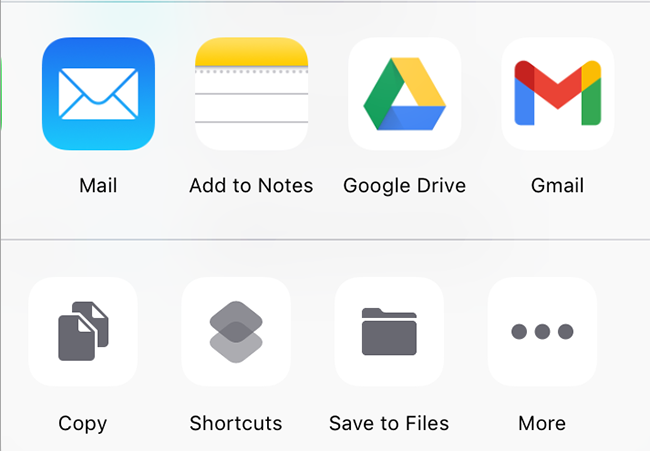
Заполните поля письма и отправьте.
Альтернативные подходы (когда ZIP не подходит)
- Облачные ссылки: загрузите папку в Google Диск, OneDrive, Dropbox и отправьте ссылку на папку или на отдельные файлы. Подходит для больших объёмов и совместной работы.
- Сервис для передачи файлов: WeTransfer, TransferNow и аналогичные позволяют отправить большие файлы через ссылку или по почте.
- Архивы с разбивкой: если архив слишком большой, используйте 7‑Zip или аналог для создания разбитых томов (split archive). Получатель должен уметь собирать тома.
- FTP/SFTP или корпоративные хранилища: для организаций — пользоваться внутренними файловыми серверами.
Когда облачная ссылка лучше ZIP: если объём превышает лимит вложений, нужно совместно редактировать файлы или делиться с группой.
Когда способ не сработает — частые причины
- Ограничение размера вложения у отправителя или получателя.
- Блокировка ZIP‑файлов почтовым фильтром (иногда ZIP с исполняемыми файлами блокируется).
- У получателя нет программы для распаковки: старые устройства или корпоративные политики.
- Коррупция архива при неправильной загрузке/скачивании.
Проверка и критерии приёмки
Критерии приёмки — короткая проверка перед отправкой:
- ZIP успешно создаётся и открывается локально.
- Размер архива меньше лимита почтового сервиса (или используется облачная ссылка).
- Внутри архива нет запрещённых форматов (exe, bat и т.д.), если почта их блокирует.
- Получатель может распаковать архив на его платформе.
Чек‑лист отправителя и IT‑администратора
Чек‑лист отправителя:
- Убедиться, что внутри архива нет конфиденциальных данных без шифрования.
- Переименовать папку/файлы в понятные имена.
- Проверить размер и, при необходимости, использовать облако или разбивку.
- Сообщить получателю пароль отдельно, если архив зашифрован.
Чек‑лист IT‑администратора:
- Настроить фильтры для безопасной передачи архивов.
- Предоставить инструкцию сотрудникам о допустимых форматах и максимальном размере.
- Предложить корпоративный облачный сервис для больших данных.
Мини‑методология: быстрый рабочий процесс (SOP)
- Оцените объём данных и тип файлов.
- Если < лимита почты — создайте ZIP и отправьте.
- Если ≥ лимита — загрузите в корпоративный облак или сервис передачи и отправьте ссылку.
- Защитите конфиденциальные данные паролем и сообщите пароль отдельно (голосом или через защищённый мессенджер).
- Проверьте, что получатель распаковал и подтвердил целостность.
Тесты и приемочные критерии
Тест: Отправить ZIP самому себе и распаковать на другом устройстве. Критерии успеха:
- Архив загрузился без ошибок.
- Файлы распакованы и открываются.
- Метаданные (даты/имена) соответствуют ожиданиям.
Безопасность и конфиденциальность
- ZIP‑архив сам по себе не шифрует данные — при необходимости используйте шифрование (например, AES в 7‑Zip) или загружайте на сервис с управлением доступом.
- Никогда не отправляйте пароли в том же письме. Передавайте пароль отдельным каналом.
- Помните о правилах обработки персональных данных (GDPR/локальное законодательство) при пересылке личной информации.
Important: если вы пересылаете персональные или чувствительные данные, согласуйте способ передачи с политикой вашей организации.
Частые проблемы и как их решить
- Письмо не отправляется из‑за большого вложения: используйте облако или разбейте архив.
- Получатель не может открыть ZIP: попросите его установить современный архиватор (WinRAR, 7‑Zip, встроенные средства macOS/iOS/Android).
- Почта блокирует вложение: переименуйте расширение (только при согласии получателя) или отправьте через облако.
Короткий глоссарий
- ZIP: формат сжатия файлов и папок.
- Архиватор: программа для создания и распаковки архивов.
- Облачная ссылка: URL, дающий доступ к файлам в облаке.
Рекомендации для разных ролей
Для менеджера: используйте облачные ссылки для совместной работы и контроля версий. Для дизайнера/фотографа: сжимайте без потерь или используйте облако, чтобы не ухудшать качество. Для непрофессионального пользователя: ZIP через встроенные средства ОС — самый простой путь.
Заключение
Прикрепить папку к письму проще всего через создание ZIP‑архива или обмен ссылкой из облачного хранилища. Выберите метод в зависимости от объёма, требований к безопасности и удобства получателя.
Короткая памятка:
- Для небольших папок: ZIP -> прикрепить к письму.
- Для больших объёмов: загрузить в облако -> отправить ссылку.
- Для чувствительных данных: шифровать и передавать пароль отдельно.
Хотите отправлять большие файлы по почте? Изучите альтернативы и советы по уменьшению размера файлов с помощью облаков и сервисов передачи.
Related: Email Attachment Size Limit: How to Send Large Files via Email

Похожие материалы

Несколько аккаунтов Skype: Multi Skype Launcher

Журнал для работы: повысить продуктивность

Персональные звуки уведомлений на Android

Скачивание шоу Hulu для офлайн‑просмотра

Microsoft Start: персонализированная новостная лента
