
Как назначать горячие клавиши в Windows с PowerToys
Кратко
Кратко: назначьте быстрые клавиши для ярлыков на Рабочем столе, в меню Пуск и на панели задач, либо используйте Microsoft PowerToys, чтобы привязать сочетания к любым программам. В этой статье — пошаговые инструкции, рекомендации по надёжности, варианты для администраторов и сценарии устранения неполадок.
О чём эта статья
- Краткие инструкции для трёх встроенных способов назначения горячих клавиш: Рабочий стол, Пуск, Панель задач.
- Полная инструкция по Microsoft PowerToys: как назначить сочетание для любой программы и как его удалить.
- Альтернативы, когда PowerToys не подходит, чек‑листы для ролей и шаблоны для внедрения.
Почему это важно
Горячие клавиши экономят время и снижают количество кликов. Для часто используемых программ это простой путь ускорить рабочие процессы, особенно при многозадачности.
Термин в одну строку
Горячая клавиша — это сочетание клавиш, которое мгновенно запускает программу или выполняет действие без навигации по меню.
Как назначить горячую клавишу для ярлыка на Рабочем столе
Один из простых способов повысить продуктивность — запускать программы при помощи нескольких клавиш. Выполните следующие шаги:
- Щёлкните правой кнопкой мыши по ярлыку программы на Рабочем столе и выберите «Свойства».
- Вкладка «Ярлык». В поле «Быстрая клавиша» нажмите комбинацию, которую хотите назначить (например Ctrl+Alt+G), затем нажмите «OK».
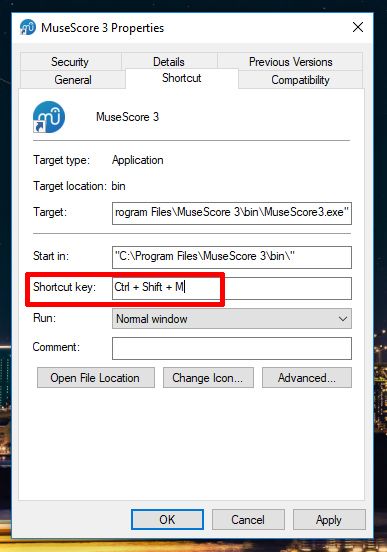
Windows обычно принимает комбинации вида:
- Ctrl + Alt + [клавиша]
- Ctrl + Shift + [клавиша]
- Ctrl + Shift + Alt + [клавиша]
После этого при нажатии сочетания программа будет запущена.
Важно: если выбранная комбинация уже используется системой или другим приложением, назначение может не сработать.
Как назначить горячую клавишу для элемента в меню Пуск
Порядок похож на предыдущий, но с дополнительным шагом:
- Откройте меню Пуск.
- Найдите нужный элемент, щёлкните по нему правой кнопкой мыши и выберите «Дополнительно» → «Открыть расположение файла».
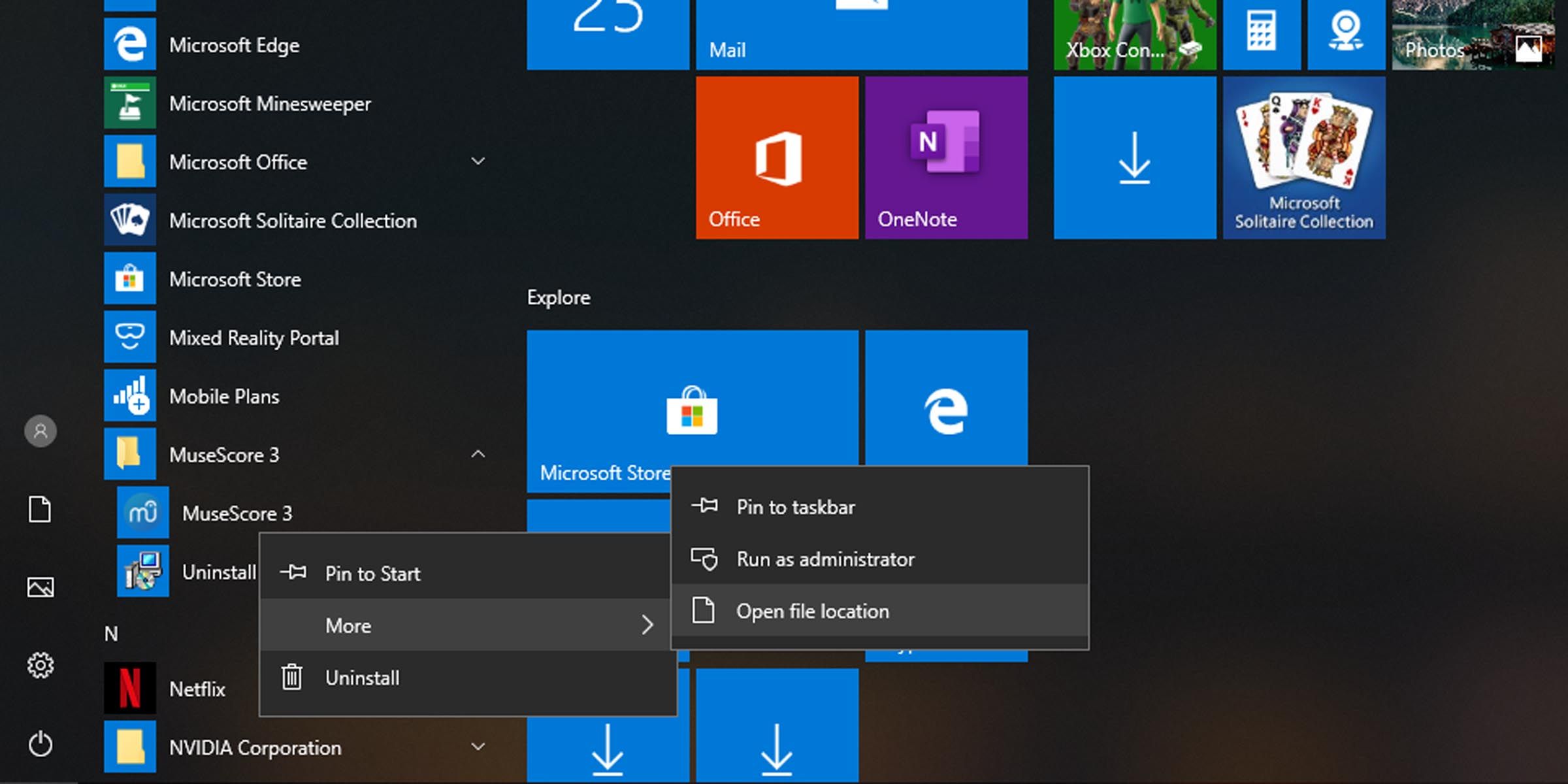
- В открывшейся папке найдите ярлык, щёлкните правой кнопкой и откройте «Свойства».
- В поле «Быстрая клавиша» задайте комбинацию и сохраните.
Совет: для системных ярлыков часто проще создать копию ярлыка в своей папке, назначить клавишу и использовать её.
Как назначить горячую клавишу для элемента на Панели задач
Шаги:
- Щёлкните правой кнопкой мыши по элементу на Панели задач.
- В контекстном меню правой кнопкой кликните по названию программы и выберите «Свойства».
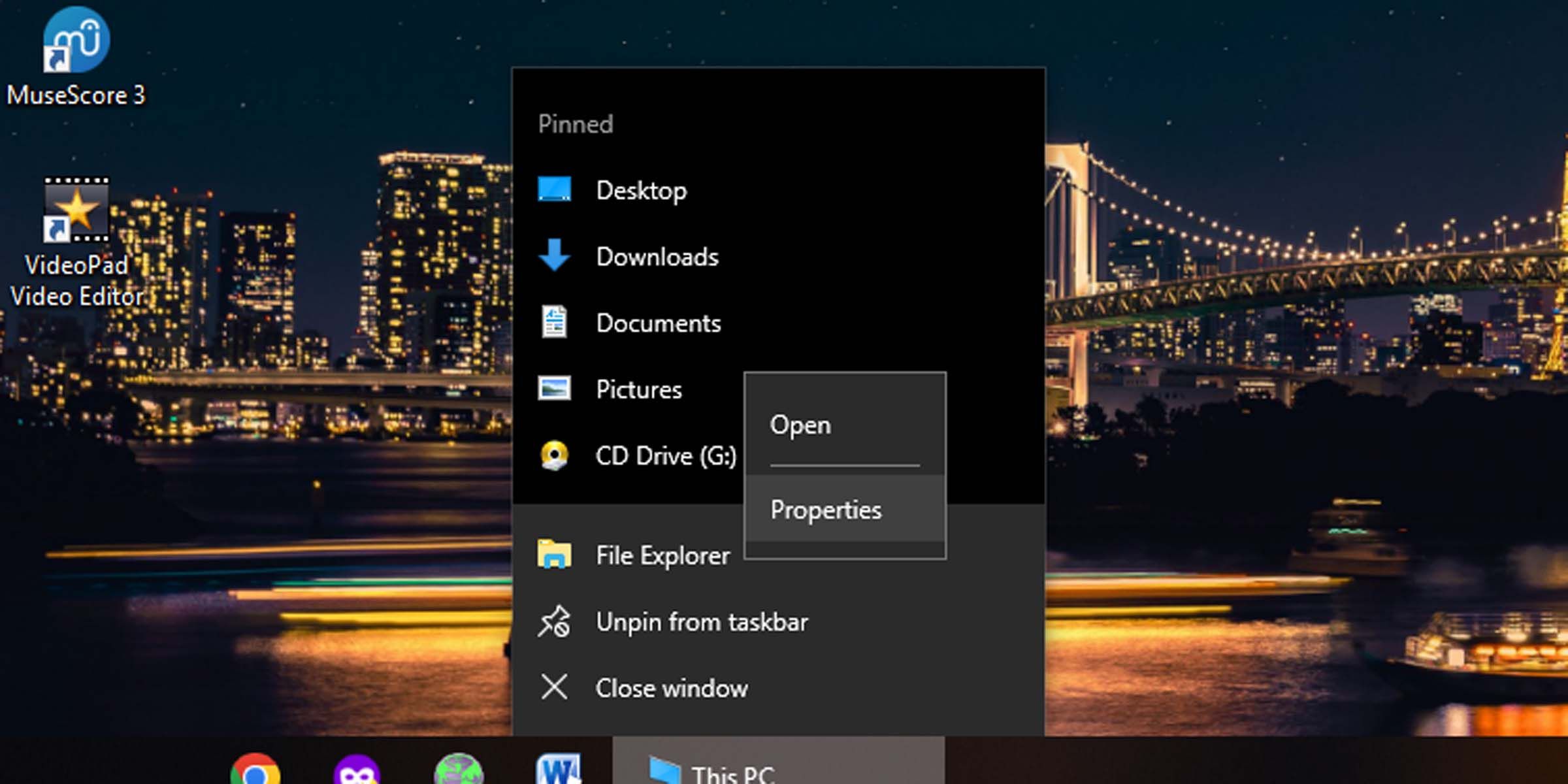
- В поле «Быстрая клавиша» введите сочетание и примените изменения.
Замечание: для элементов на панели задач Windows может использовать нумерацию (Win+1, Win+2 и т.д.) для быстрого доступа к закреплённым приложениям.
Как удалить ранее назначенные горячие клавиши
Откройте свойства ярлыка, удалите значение в поле «Быстрая клавиша» — оно сбросится на «Нет». Для сочетаний, назначенных через другие утилиты (например PowerToys), удаляйте их в настройках соответствующей программы.
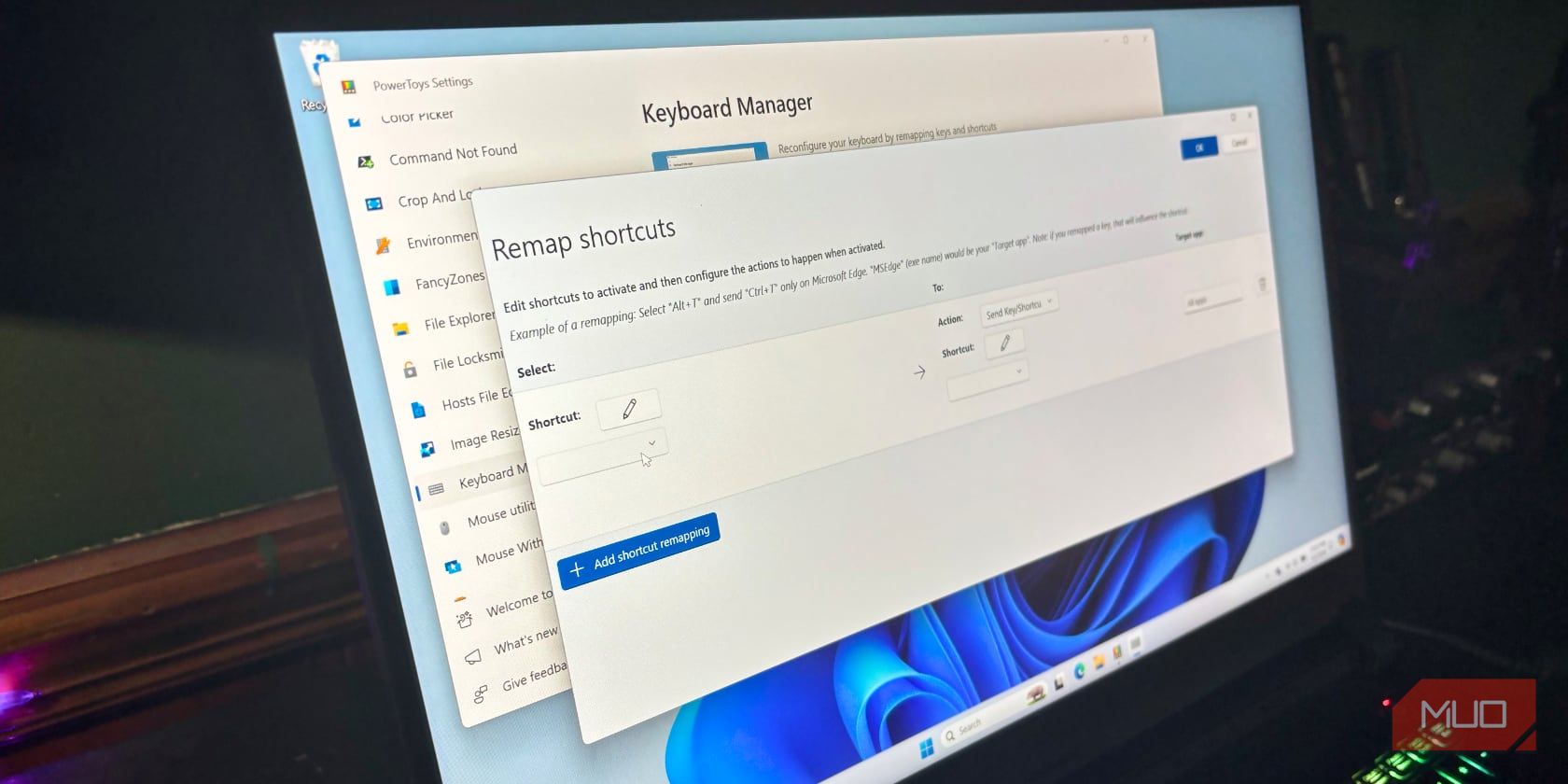
Как назначить горячую клавишу для любой программы с помощью Microsoft PowerToys
PowerToys — мощный набор утилит от Microsoft. Начиная с версии 0.79, доступна возможность назначать сочетания для запуска произвольных приложений.
Главные источники установки: страница релизов Microsoft PowerToys на GitHub, Microsoft Store или установка через Windows Package Manager.
Пошагово:
- Установите и запустите PowerToys.
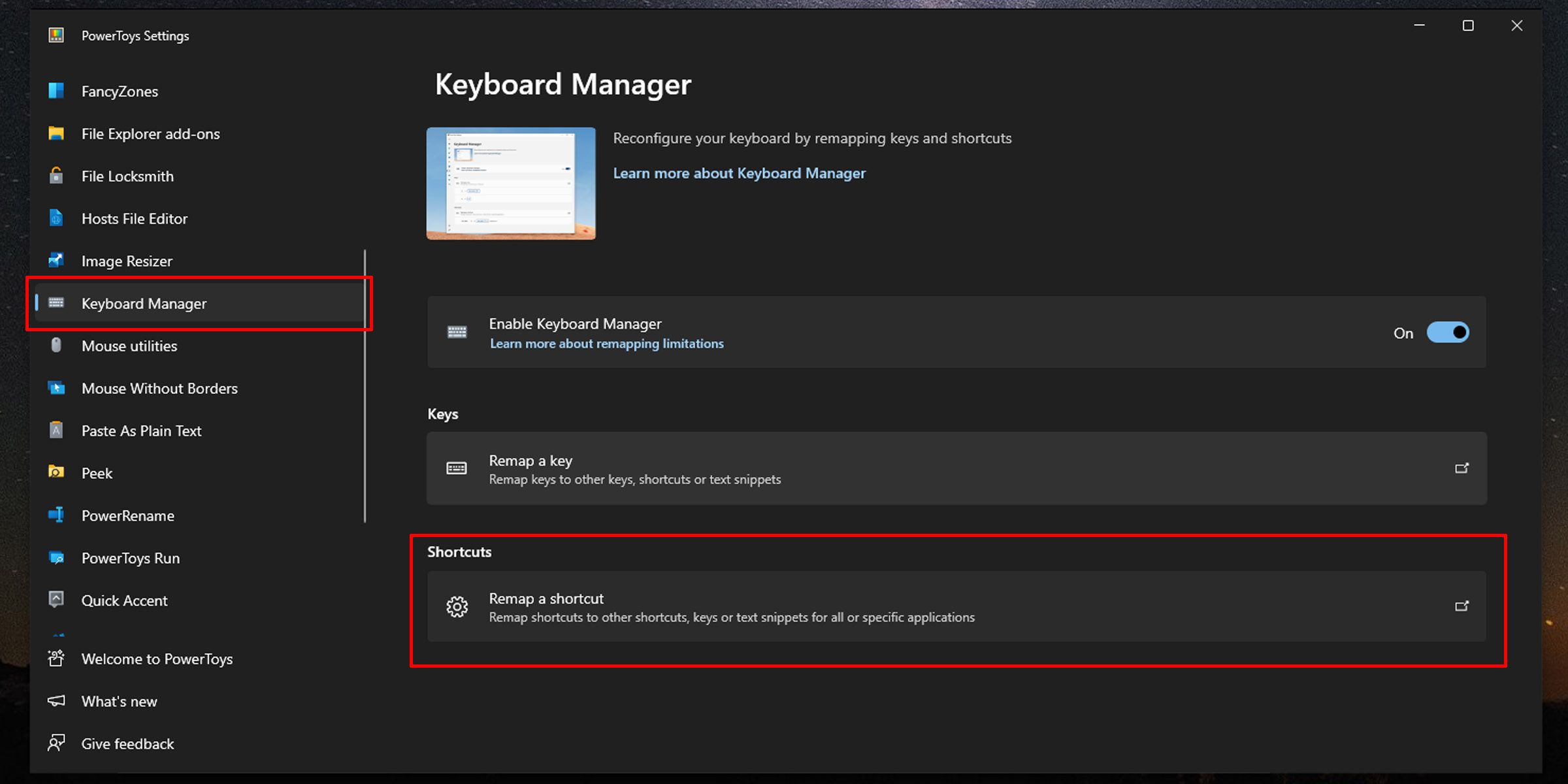
- В левом меню выберите раздел «Keyboard Manager».
- Включите опцию «Enable Keyboard Manager».
- Нажмите «Remap a shortcut».
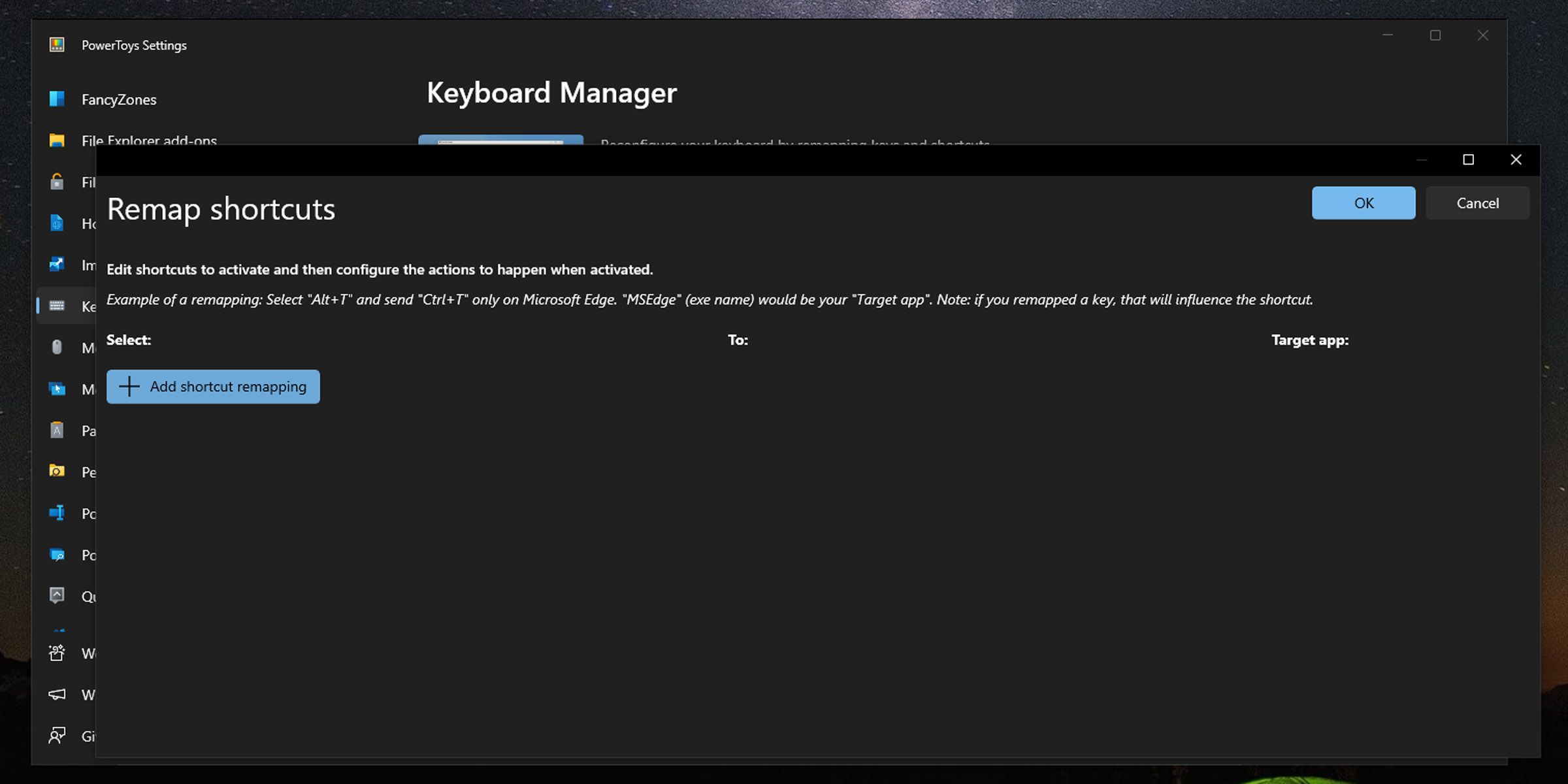
- Нажмите кнопку «Add shortcut mapping».
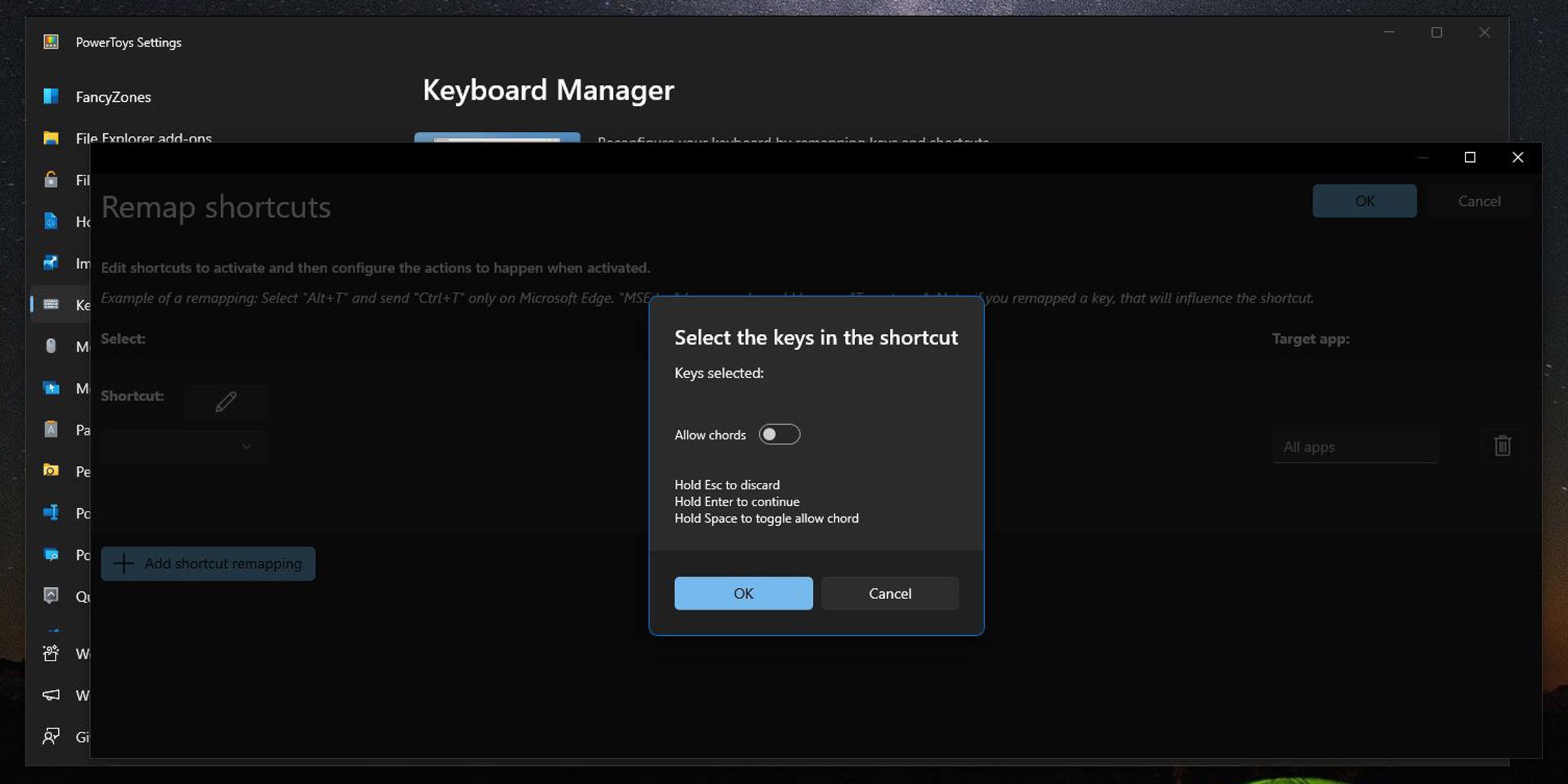
- В колонке «Shortcut» кликните по кнопке с иконкой ручки и нажмите желаемую комбинацию клавиш.
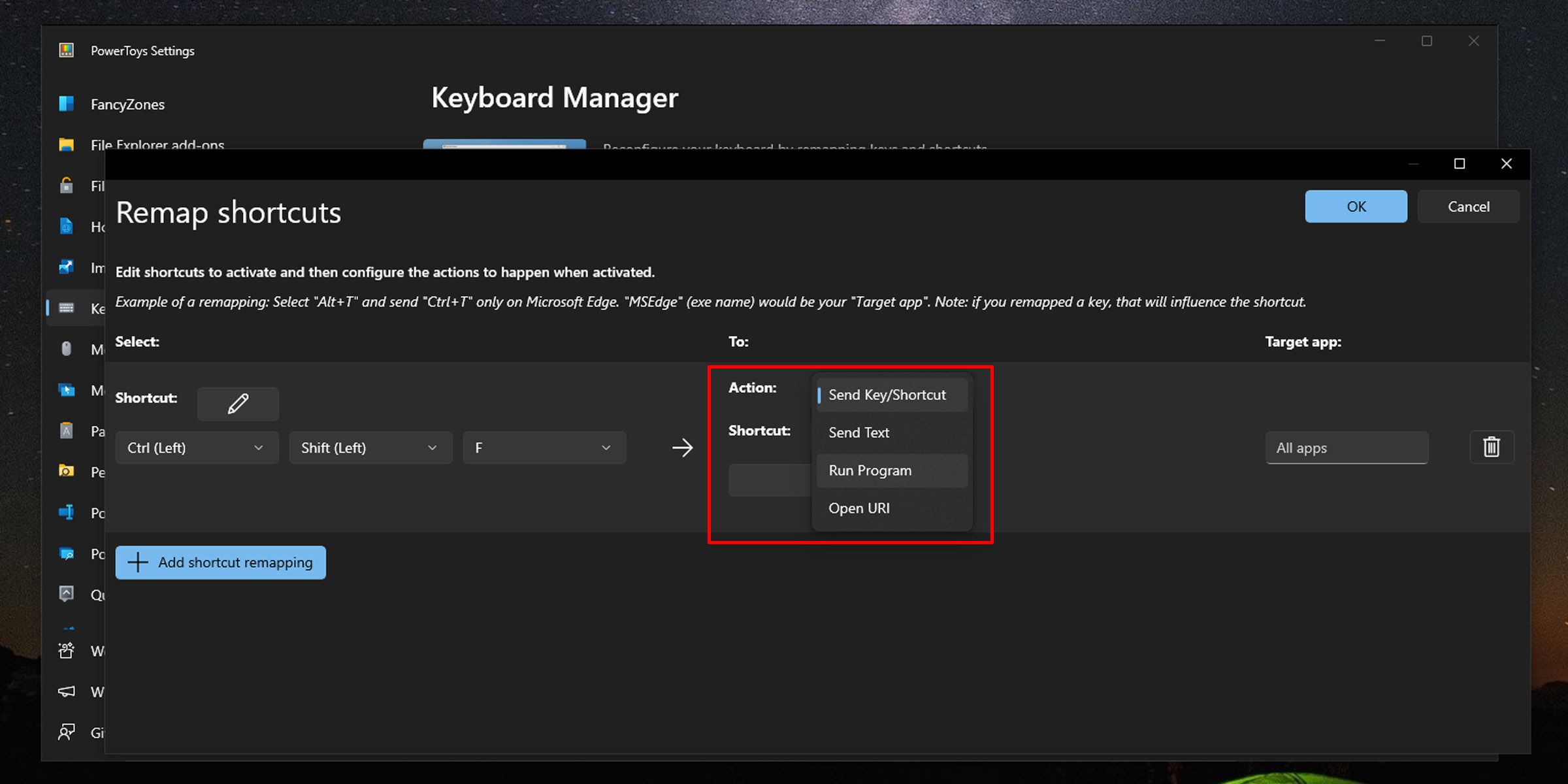
- В колонке «Action» выберите «Run Program».
- В поле «App» введите полный путь к файлу программы (.exe) или нажмите «Select program» и выберите приложение через проводник.
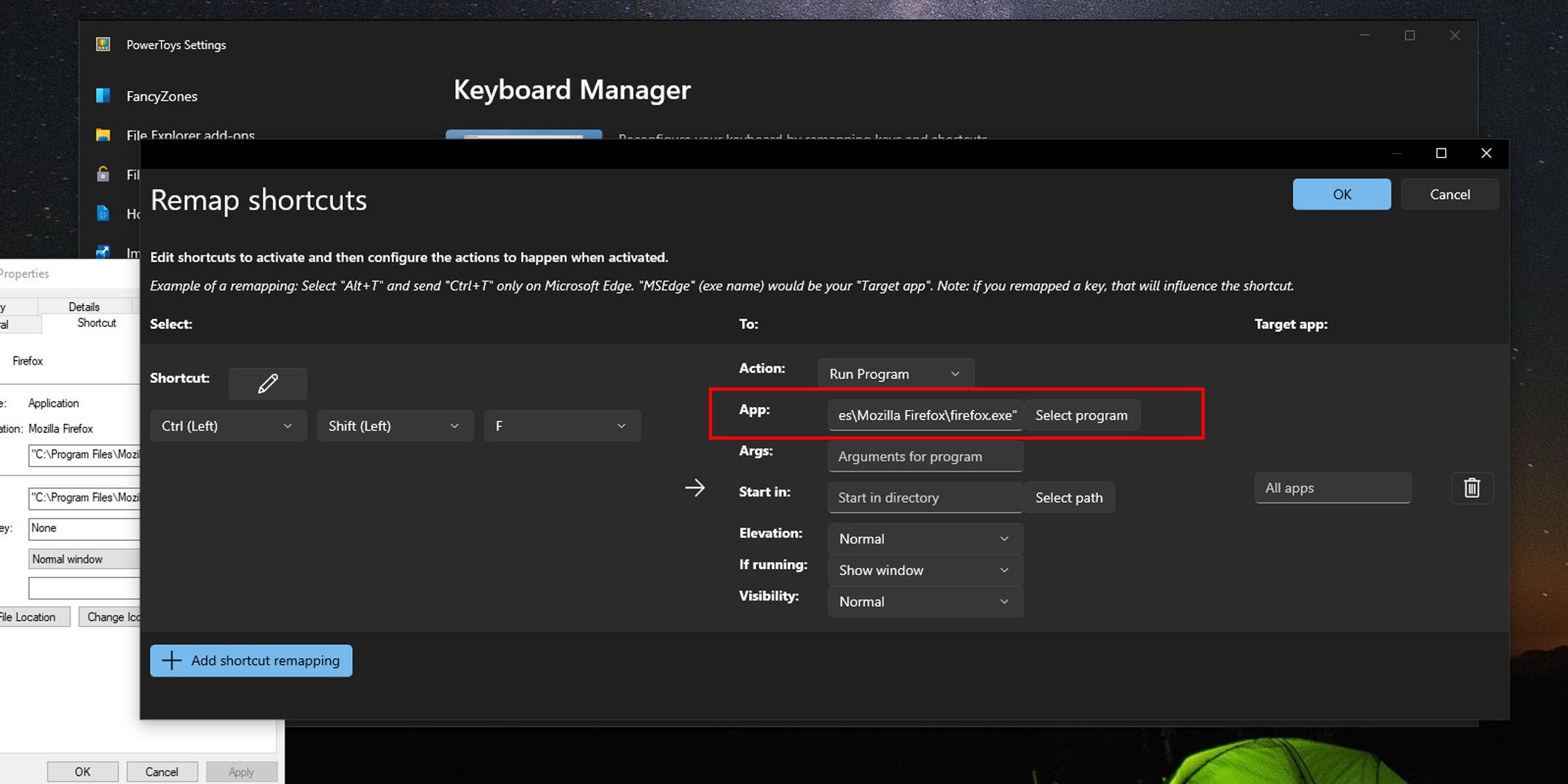
- Поле «Start in» оставьте пустым, если хотите, чтобы сочетание работало глобально; укажите путь, если хотите ограничить действие рабочей директорией.
- Поле «If running» определяет, что делать, если приложение уже запущено (фокусировать окно, запускать новый экземпляр, ничего не делать и т. д.). Выберите поведение, соответствующее вашим ожиданиям.
Чтобы удалить назначение, откройте Keyboard Manager → Remap a shortcut и нажмите кнопку удаления рядом с нужным маппингом.
Советы по использованию PowerToys:
- Тестируйте сочетание сразу после создания, чтобы убедиться, что оно не конфликтует с системными комбинациями.
- Для сложных последовательностей можно комбинировать PowerToys с другими инструментами автоматизации.
Когда встроенные методы и PowerToys не подходят: альтернативы
- AutoHotkey — скриптовый инструмент для гибкой автоматизации горячих клавиш, макросов и сложных сценариев. Подходит, если нужно условное поведение или цепочки действий.
- Task Scheduler (Планировщик заданий) — если нужно запускать задачи по событиям или расписанию, а не по клавишам.
- Сторонние лаунчеры (Alfred для Mac-аналоги, Wox, Launchy) — дают быстрый запуск приложений и команд.
Контрпример: если у организации строгая политика безопасности, блокирующая установку стороннего ПО, PowerToys или AutoHotkey могут быть недоступны.
Модель принятия решения (когда что использовать)
- Если нужен простой запуск программы — используйте ярлык на Рабочем столе / Пуск / Панель задач.
- Если хотите глобальные сочетания и гибкость — выбирайте PowerToys.
- Если требуется сложная логика (условия, задержки, взаимодействие с окнами) — AutoHotkey.
flowchart TD
  A[Нужно назначить горячую клавишу?] --> B{Требуется логика?}
  B -- Нет --> C[Создать ярлык и назначить в свойствах]
  B -- Да --> D{Нужна GUI‑настройка?}
  D -- Да --> E[PowerToys — Remap a shortcut]
  D -- Нет --> F[AutoHotkey — скрипт]
  E --> G[Протестировать и задокументировать]
  F --> G
  C --> G
Чек‑лист для внедрения в организации
Для администратора:
- Проверить политику установки ПО (SCCM/Intune).
- Утвердить список допустимых сочетаний.
- Подготовить инструкцию для пользователей.
Для пользователя:
- Выбрать 3–5 программ для ускорения.
- Проверить отсутствие конфликтов (тест на 5 минут).
- Задокументировать свои сочетания.
Мини‑методология: как безопасно внедрять горячие клавиши
- Выявите приложения с высокой частотой запуска.
- Выберите уникальные сочетания (используйте Ctrl+Alt или Ctrl+Shift).
- Создайте и протестируйте назначение локально.
- Документируйте и распространяйте через корпоративные гайды.
- Соберите обратную связь и при необходимости корректируйте.
Критерии приёмки
- Сочетание запускает целевое приложение в 95% попыток без мануальных правок.
- Не вызывает конфликтов с системными сочетаниями или критичным ПО.
- Описано в единой инструкции и доступно сотрудникам.
Шаблон документации для команды (пример)
Название: Быстрая клавиша для <имя_приложения>
- Команда:
- Приложение: <путь к .exe>
- Доступность: глобальная / ограничена папкой
- Поведение при запуске: сфокусировать окно / новый экземпляр / ничего не делать
- Ответственный: <имя>
Устранение неполадок и частые ошибки
Проблема: сочетание не работает
- Проверить, не используется ли комбинация другим приложением.
- В случае PowerToys: убедиться, что Keyboard Manager включён и что PowerToys запущен с правами пользователя.
- Если сочетание задано через ярлык, убедиться, что ярлык не удалён и работает правильно.
Проблема: при нажатии ничего не происходит, но приложение уже открыто
- Проверьте настройку «If running» в PowerToys.
- Для ярлыков возможно, ярлык указывает на неправильную директорию или требует прав администратора.
Проблема: сочетание работает только на рабочем столе
- Если ярлык был создан в пользовательской папке и поле «Start in» ограничено, сочетание может иметь ограниченную область действия.
Безопасность и конфиденциальность
- PowerToys требует установки сторонней утилиты от Microsoft; устанавливайте только из официальных источников.
- При назначении сочетаний, которые запускают скрипты или инструменты автоматизации, проверяйте их исходный код и права доступа.
- Не назначайте сочетания для действий, которые могут незаметно раскрыть конфиденциальные данные.
Галерея пограничных случаев
- Виртуальные машины: сочетания могут применяться на хосте, а не в гостевой ОС.
- Утилиты для управления окнами (DisplayFusion, WindowManager) могут перехватывать сочетания.
- Приложения, требующие повышенных прав, могут не стартовать из обычного процесса PowerToys.
Часто задаваемые вопросы
Можно ли назначить сочетание на комбинацию с клавишей Win?
Да. Windows сама использует комбинации с Win (например, Win+1 для панели задач), но PowerToys может назначать сочетания с Win. Тестируйте на предмет конфликтов.
Работают ли сочетания для программ из Microsoft Store?
Да, но иногда путь к приложению отличается от классического .exe; используйте кнопку «Select program» в PowerToys для корректного выбора.
Нужно ли перезагружать Windows после создания сочетания?
Обычно нет. Для некоторых системных изменений может потребоваться перезапуск проводника или самого приложения.
Короткое объявление для команды (100–200 слов)
Назначение горячих клавиш в Windows позволяет запускать приложения одной комбинацией клавиш, экономя время и клики. Для простых случаев достаточно создать ярлык и задать сочетание в его свойствах. Если нужна гибкость — установите Microsoft PowerToys: в разделе Keyboard Manager можно сопоставлять любые сочетания с действием «Run Program», указывая путь к программе и поведение при уже запущенном приложении. В статье приведены пошаговые инструкции, чек‑листы для внедрения в организации, альтернативы (AutoHotkey) и рекомендации по безопасности. Протестируйте комбинации, задокументируйте их и распространяйте через внутреннюю документацию.
Итог
- Горячие клавиши ускоряют запуск программ и повышают продуктивность.
- Для простых задач — ярлыки Windows; для гибкости — PowerToys; для сложной логики — AutoHotkey.
- Тестируйте и документируйте сочетания, учитывайте безопасность и потенциальные конфликты.
FAQ в структурированном виде
Вопрос: Как удалить сочетание, созданное в PowerToys? Ответ: Откройте PowerToys → Keyboard Manager → Remap a shortcut и удалите нужное сопоставление.
Вопрос: Могу ли я использовать PowerToys в корпоративной среде? Ответ: Да, но требуется проверка политики установки ПО и соответствие требованиям безопасности компании.

Похожие материалы

Несколько аккаунтов Skype: Multi Skype Launcher

Журнал для работы: повысить продуктивность

Персональные звуки уведомлений на Android

Скачивание шоу Hulu для офлайн‑просмотра

Microsoft Start: персонализированная новостная лента
