
Назначить сочетание клавиш для стиля в Word
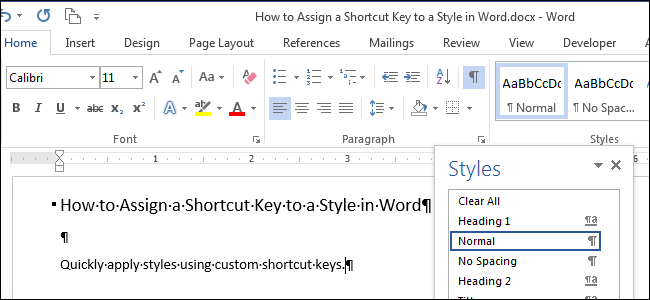
Коротко: откройте панель «Стили», выберите нужный стиль → Изменить → Формат → Сочетание клавиш. Нажмите желаемую комбинацию в поле «Нажмите новое сочетание клавиш» и нажмите «Назначить». Проверьте, что комбинация не конфликтует с другими действиями.
Зачем это нужно
Сочетания клавиш для стилей позволяют быстро применять форматирование (абзацные или символьные стили) без мыши. Это ускоряет набор, правку документа и поддерживает единообразие оформления.
Короткое определение: стиль — набор связанных настроек форматирования (шрифт, размер, отступы и т. п.).
Что потребуется
- Microsoft Word (любая современная версия для Windows/Mac).
- Документ с нужными встроенными или пользовательскими стилями.
Пошаговая инструкция
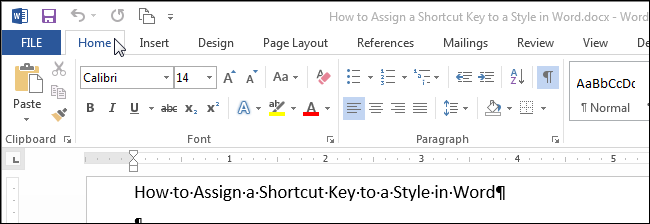
- Убедитесь, что активна вкладка «Главная». Если нет, нажмите вкладку «Главная».
- В секции «Стили» нажмите кнопку открытия панели стилей (маленькая кнопка в правом нижнем углу секции).
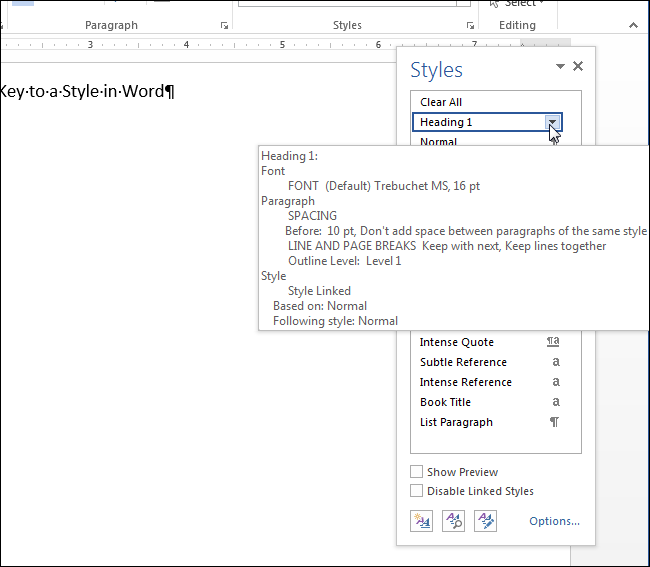
- Панель «Стили» откроется справа. Наведите указатель на нужный стиль — появится всплывающая подсказка с подробностями форматирования.
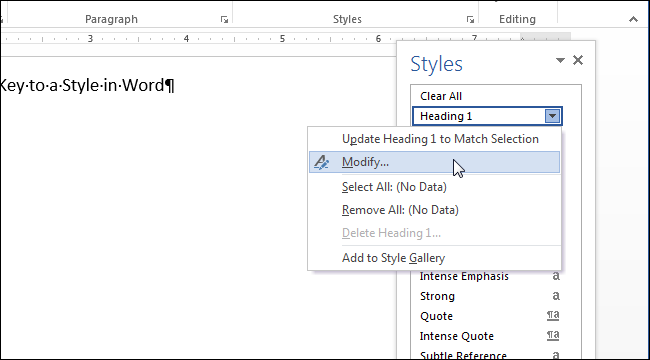
- Щёлкните по стрелке у названия стиля и выберите «Изменить».
- В диалоговом окне «Изменение стиля» нажмите кнопку «Формат» в левом нижнем углу и выберите «Сочетание клавиш».
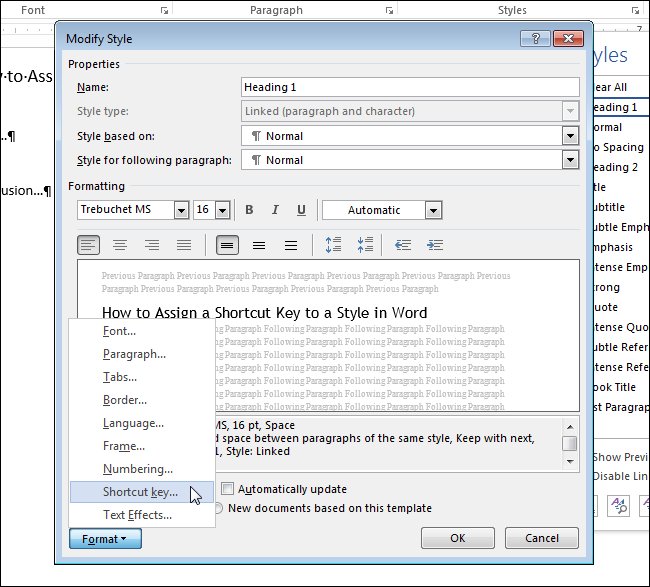
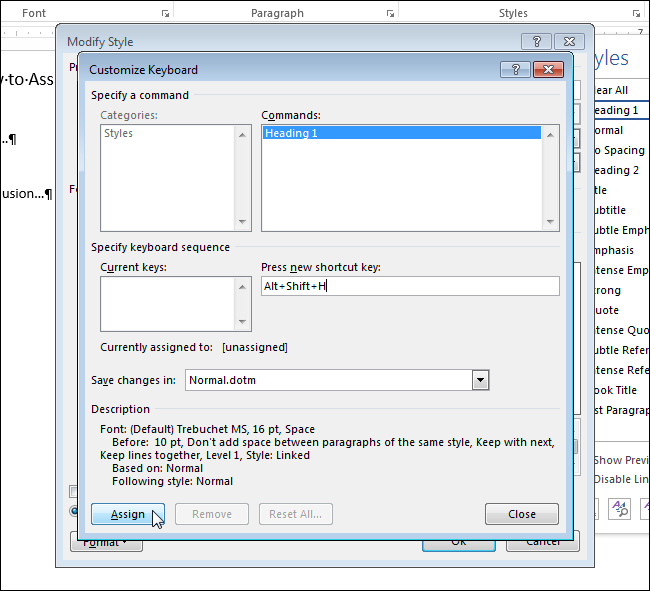
- Курсор окажется в поле “Нажмите новое сочетание клавиш”. Нажмите желаемую комбинацию клавиш (например, Ctrl+Alt+S) и нажмите «Назначить».
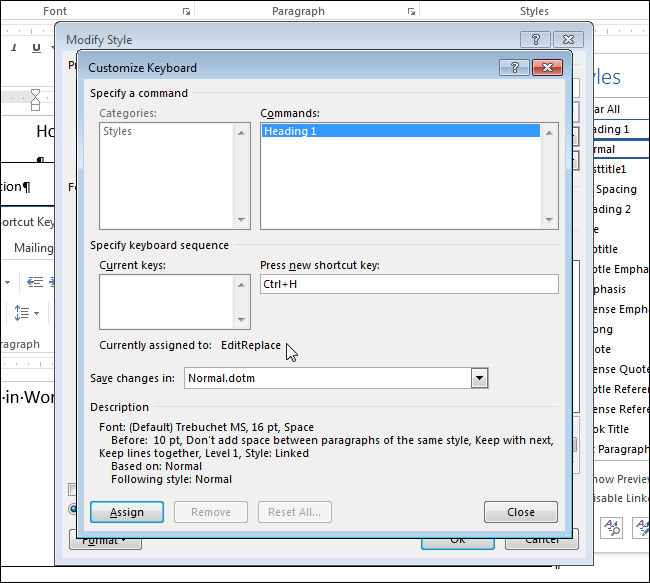
Важно: если комбинация уже занята, Word покажет, за чем она закреплена. Выберите другую комбинацию или освободите существующую.
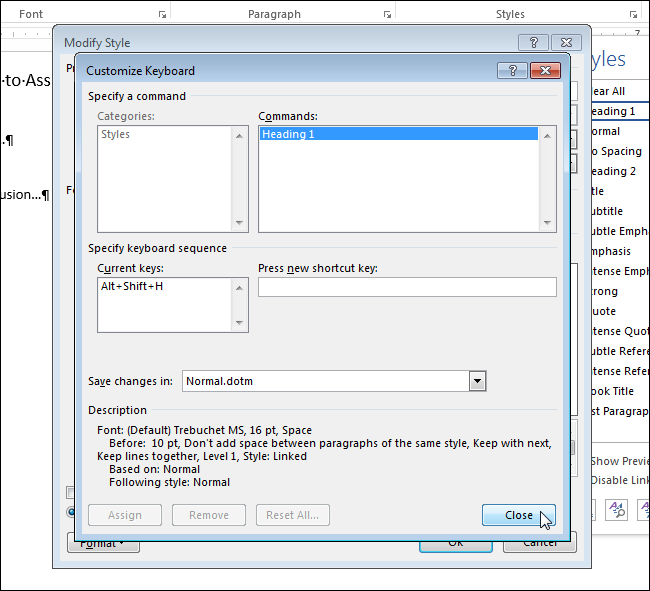
- Выбранная комбинация появится в списке “Текущие клавиши”. Нажмите «Закрыть».
- Закройте диалог «Изменение стиля» кнопкой «ОК».
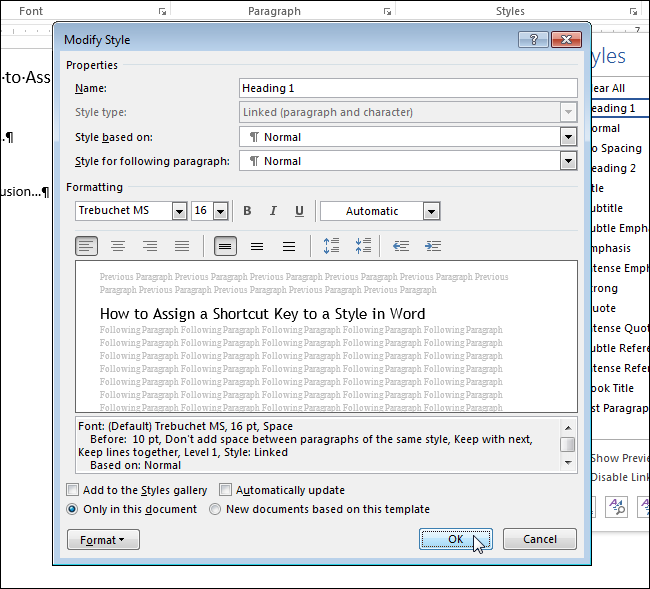
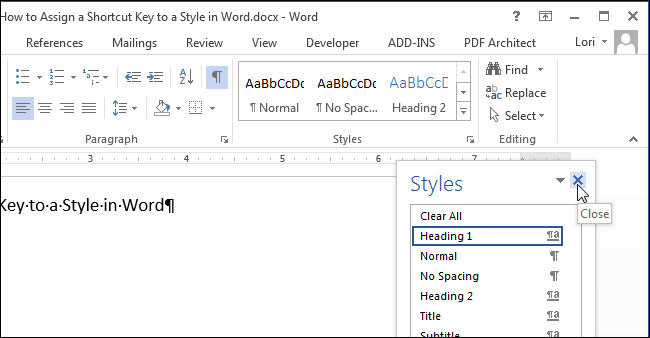
- Закройте панель «Стили», нажав крестик в правом верхнем углу панели.
- Теперь применяйте стиль в любом месте документа с помощью назначенной комбинации клавиш.
Критерии приёмки
- Назначенная комбинация выполняет применение стиля без дополнительных действий.
- При конфликте комбинация заменяется или выбирается другая.
- Комбинация документирована в командном списке команды/процедуры.
Быстрые советы и распространённые ошибки
- Не используйте часто используемые системные комбинации (например, Ctrl+C/V) — выберите сочетание с Ctrl+Alt или Ctrl+Shift.
- Если вы настраиваете стили для команды, согласуйте набор комбинаций, чтобы избежать конфликтов.
- На Mac комбинации и локализация меню могут отличаться.
Альтернативные подходы
- Добавить стиль на панель быстрого доступа (Quick Access Toolbar) и назначить ему кнопку — удобно, если предпочитаете мышь.
- Использовать макрос: записать макрос, который применяет стиль, и назначить ему сочетание клавиш.
Роли и чек-листы
- Пользователь: проверить, что сочетание применяет нужный стиль к выбранному тексту; задокументировать комбинацию.
- Технический писатель: стандартизировать набор стилей и сочетаний для проекта.
- Системный администратор: при массовом развёртывании — подготовить шаблон документа (.dotx) с предустановленными сочетаниями.
Шпаргалка: пример таблицы сочетаний
| Стиль | Рекомендуемая комбинация | Назначено (да/нет) |
|---|---|---|
| Заголовок 1 | Ctrl+Alt+1 | |
| Заголовок 2 | Ctrl+Alt+2 | |
| Основной текст | Ctrl+Alt+N |
Заполните колонку «Назначено», когда сочетание назначено и протестировано.
Когда это не подходит
- Если у пользователя ограниченные права на установку сочетаний в Word (корпоративные ограничения).
- В ситуациях, когда множество пользователей используют разные локали и комбинации конфликтуют из‑за локализации клавиатуры.
Краткое резюме
Назначение сочетаний клавиш для стилей в Word — простой способ ускорить работу с документами и добиться единообразия оформления. Процесс: панель «Стили» → Изменить → Формат → Сочетание клавиш → Нажать комбинацию → Назначить → Проверить.
Важно: документируйте назначенные сочетания и избегайте конфликтов с системными сочетаниями.
Часто задаваемые вопросы
Q: Как убрать назначенное сочетание?
A: Повторите шаги по открытию окна «Сочетание клавиш», выберите комбинацию в списке «Текущие клавиши» и нажмите «Удалить», затем «Закрыть».
Q: Должны ли сочетания быть одинаковыми у всех сотрудников?
A: Рекомендуется стандартизировать сочетания в пределах команды для согласованности, но это не обязательно.

Похожие материалы

Несколько аккаунтов Skype: Multi Skype Launcher

Журнал для работы: повысить продуктивность

Персональные звуки уведомлений на Android

Скачивание шоу Hulu для офлайн‑просмотра

Microsoft Start: персонализированная новостная лента
