
Как задать подпись по умолчанию в Outlook 2013
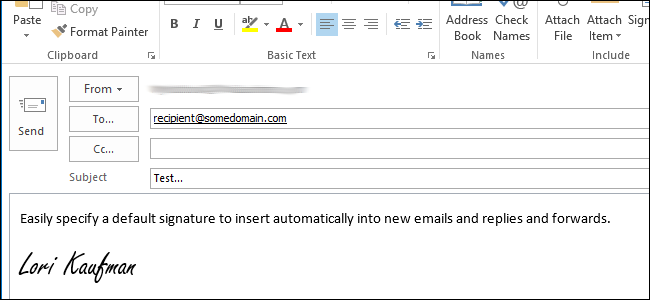
К чему это подходит
- Автоматическая вставка контактов, должности и юридической информации в каждое письмо.
- Разные подписи для рабочих и личных аккаунтов.
Важно: чтобы подпись добавлялась автоматически, у каждого аккаунта должен быть назначен подпись по умолчанию. Если вы не хотите подпись в каком‑то аккаунте, создайте «пустую» подпись (например, один пробел или точку).
Шаг за шагом: назначение подписи по умолчанию
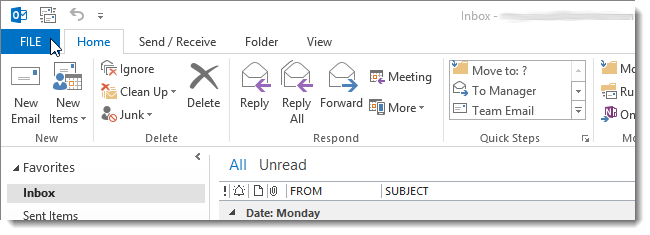
- Откройте Outlook и нажмите вкладку File.
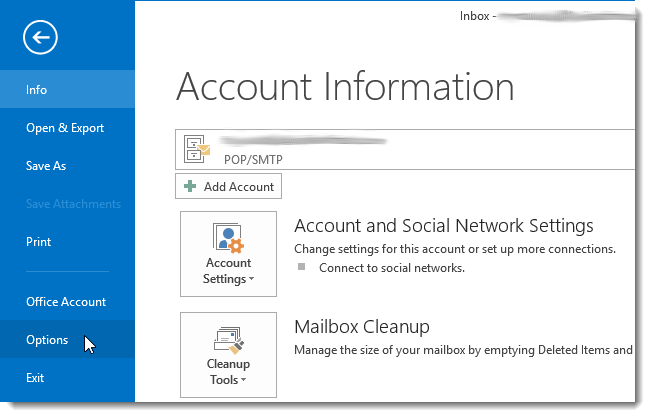
- В списке слева выберите Options.
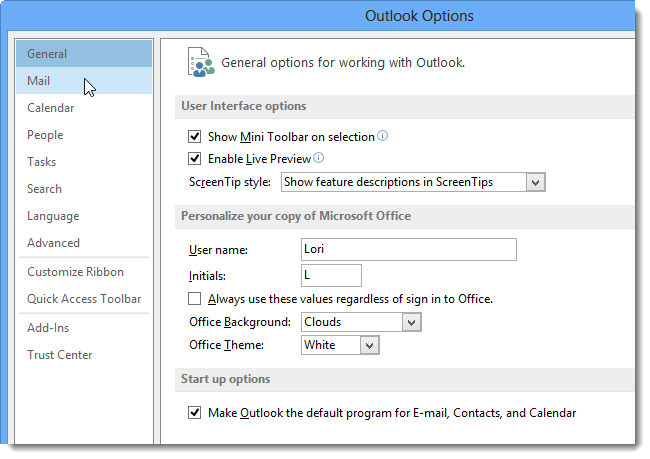
- В диалоговом окне Outlook Options выберите Mail в списке слева.
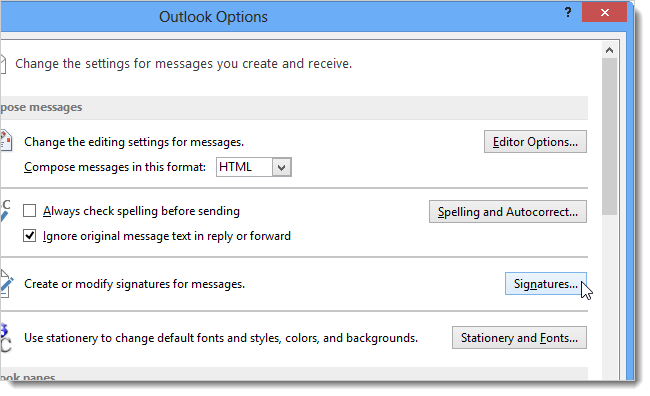
- На экране Mail в разделе Compose messages нажмите Signatures.
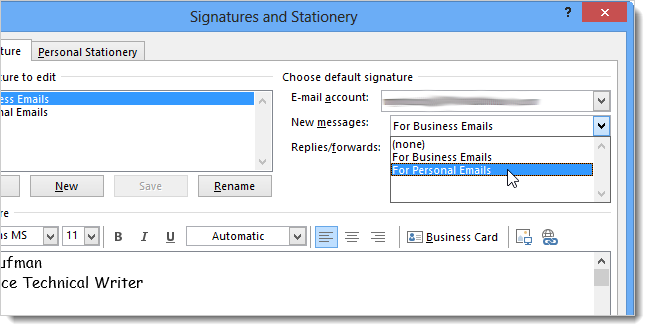
- В диалоговом окне Signatures and Stationery в правой верхней части под Choose default signature выберите почтовый аккаунт в списке E-mail account. Затем укажите подпись по умолчанию для New messages и для Replies/forwards, выбрав нужные подписи в соответствующих выпадающих списках. Нажмите OK, чтобы применить изменения.
- Нажмите OK в диалоговом окне Outlook Options, чтобы закрыть его.
Альтернативный путь: из окна создания сообщения
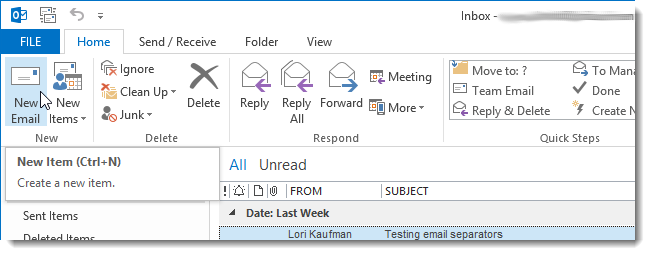
- На вкладке Home нажмите New Email или откройте черновик (папка Drafts).
- В окне New Mail Message в разделе Include нажмите Signature и выберите Signatures.
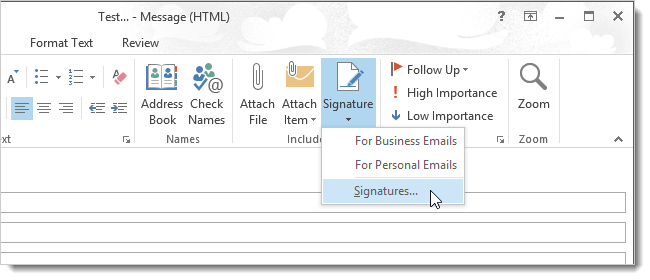
- Откроется то же окно Signatures and Stationery, где можно назначить подписи по умолчанию.
Частые сценарии и рекомендации
- Если вы используете несколько учётных записей, назначайте подпись для каждой отдельно. При смене отправителя Outlook подставит соответствующую подпись.
- Для случаев, когда подпись не нужна, создайте подпись из одного пробела или символа — это позволяет не вставлять реальную подпись без удаления настройки по умолчанию.
- Если у вас HTML‑подпись с изображениями, проверьте, что изображения не вставляются как вложения, а ссылаются корректно, и что получатель видит их в HTML‑режиме.
Примечание: подпись по умолчанию применяется только при создании новых сообщений и при ответах/пересылках. Вы всегда можете вручную вставить или изменить подпись в открытом окне сообщения.
Технические ограничения и когда это не сработает
- Если сообщение отправляется из мобильного приложения Outlook или из другого почтового клиента, настройки десктопной версии Outlook 2013 не будут применяться.
- При отправке через общую почтовую учётную запись (delegate) настройки подписи могут зависеть от прав и конфигурации сервера Exchange.
- Если подпись содержит внешние ресурсы (изображения по URL), корпоративный почтовый сервер или почтовый клиент получателя может блокировать загрузку этих ресурсов.
Быстрая проверка после настройки
- Создайте новое письмо — должна автоматически появиться подпись, назначенная для аккаунта по умолчанию.
- Смените поле From на другой аккаунт — подпись должна измениться.
- Ответьте на сообщение — проверьте подпись для Replies/forwards.
Чек-листы по ролям
Для обычного пользователя
- Открыл File → Options → Mail → Signatures
- Выбрал аккаунт и назначил подпись для New messages и Replies/forwards
- Проверил поведение в новом письме и при ответе
Для IT‑администратора
- Подумал о политике подписей (корпоративный стиль, юридическая фраза)
- Подготовил шаблоны подписи и инструкции для сотрудников
- Проверил передачу HTML и безопасность внешних изображений
Решение проблем (короткий runbook)
- Подпись не вставляется: проверьте, назначена ли подпись именно для того аккаунта.
- Подпись выглядит сломанной: откройте её в редакторе Signatures и исправьте HTML/форматирование.
- Изображения не видны: используйте встроенные изображения (вставка файла) или предупредите пользователей, что изображения могут блокироваться.
Мини‑методика: как организовать подписи в компании
- Создайте 2–3 стандартизированных шаблона: корпоративный, краткий, личный.
- Раздайте инструкции с примерами (копировать/вставить в Signatures).
- Для массового развёртывания используйте политики Exchange или скрипты, если доступно.
- Обучите сотрудников проверять подпись везде, где сменяют аккаунт.
Диаграмма выбора подписи
flowchart TD
  A[Нужно ли автоподпись?] -->|Да| B[Назначить подпись в Signatures]
  A -->|Нет| C[Создать пустую подпись]
  B --> D{Множественные аккаунты?}
  D -->|Да| E[Назначить для каждого аккаунта]
  D -->|Нет| F[Назначить для текущего аккаунта]
  E --> G[Проверить в новом письме]
  F --> G
  C --> G
Критерии приёмки
- При создании нового письма подпись по умолчанию вставляется автоматически.
- При смене отправителя подпись переключается на соответствующую этому аккаунту.
- Ответы и пересылки содержат подпись, назначенную для Replies/forwards.
Глоссарий (1 строка)
- Signatures — редактор подписей в Outlook, где создают и назначают подписи для аккаунтов.
В ближайшие дни мы рассмотрим редактор подписей подробнее: как использовать функции редактора, вставлять и менять подписи вручную, делать резервные копии и восстанавливать подписи, а также адаптировать подпись для plain text писем.
Итоговые ключевые выводы:
- Подписи назначаются отдельно для каждого аккаунта.
- Назначение подписи по умолчанию экономит время и уменьшает ошибки.
- Для исключения подписи используйте «пустую» подпись.

Автор
Редакция
Похожие материалы

Программное обеспечение
Несколько аккаунтов Skype: Multi Skype Launcher

Productivity
Журнал для работы: повысить продуктивность

Android.
Персональные звуки уведомлений на Android

Стриминг
Скачивание шоу Hulu для офлайн‑просмотра

Новости
Microsoft Start: персонализированная новостная лента

Гайды