
Как архивировать письма в Outlook на компьютере, в вебе и на мобильном

Быстрые ссылки
- Архивировать письма в Outlook на компьютере
- Переместить письма в архив в Outlook в браузере
- Отправить письма в архив в мобильном приложении Outlook
Что такое архивирование в двух словах: архивирование — это перемещение письма из папки «Входящие» в отдельную папку «Архив» для уменьшения визуального шума, при этом письмо остаётся доступным для поиска и восстановления.
Важно: Архивирование не удаляет письмо и не освобождает место на почтовом сервере в том же смысле, как удаление. Письмо остаётся в вашей учётной записи и доступно для поиска и восстановления.
Архивация писем в Outlook на компьютере
Шаг 1. Откройте приложение Outlook на компьютере.
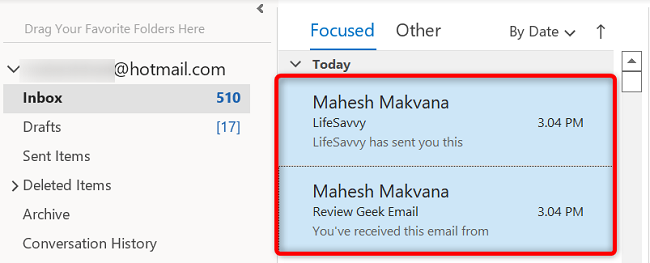
Шаг 2. В папке «Входящие» отметьте письмо или несколько писем. Чтобы выбрать несколько писем, удерживайте клавишу Ctrl и кликайте по письмам.
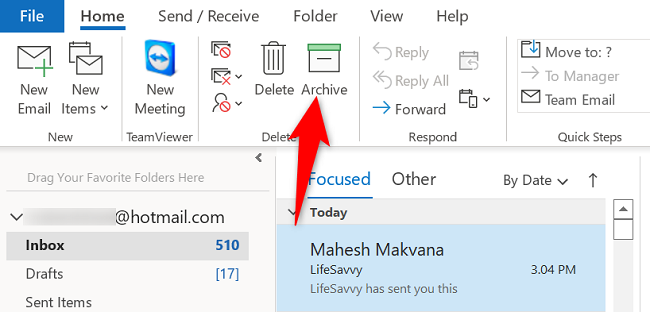
Шаг 3. На вкладке «Главная» (Home) нажмите кнопку «Архив» (Archive).
Outlook моментально переместит выбранные письма в папку «Архив». Чтобы просмотреть все архивированные письма, в списке папок слева выберите папку «Архив».

Шаг 4. Чтобы вернуть письмо в «Входящие», в папке «Архив» щёлкните правой кнопкой по письму и выберите Переместить → Входящие (Move → Inbox).

Подсказка: Можно настроить панели быстрого доступа или горячие клавиши, если вы часто архивируете письма.
Перемещение писем в архив в Outlook в вебе
Шаг 1. Откройте браузер и перейдите в Outlook для веба. Войдите в свою учётную запись.
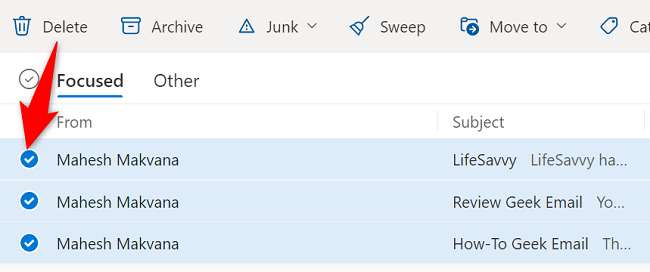
Шаг 2. На главном экране выберите одно или несколько писем. Для множественного выбора нажмите круглый индикатор слева от каждого письма.
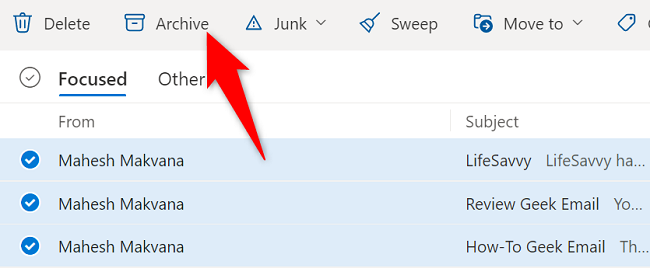
Шаг 3. В верхней панели инструментов нажмите «Архив» (Archive).
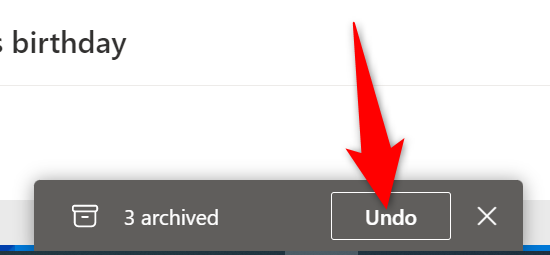
Если вы сразу передумали, внизу экрана появится уведомление с возможностью Отменить (Undo).
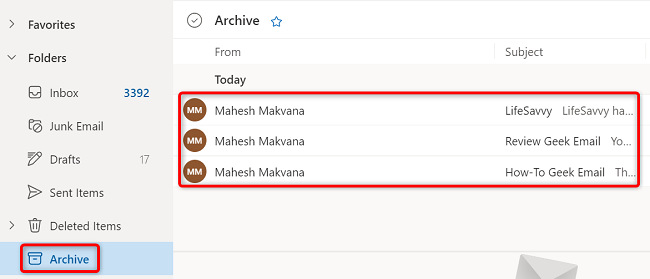
Шаг 4. Все заархивированные письма можно открыть через папку «Архив» в левой панели.
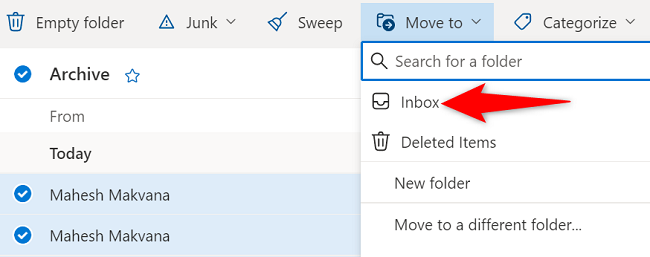
Шаг 5. Чтобы вернуть письмо в «Входящие», выберите его и в верхнем меню нажмите Переместить в → Входящие (Move To → Inbox).
Совет: Веб-версия сразу показывает кнопку Отменить — это удобно для быстрых ошибок.
Отправка писем в архив в мобильном приложении Outlook
Шаг 1. Откройте приложение Outlook на смартфоне.
Шаг 2. Нажмите и удерживайте письмо, чтобы начать выбор, затем тапайте по другим письмам для множественного выбора.
Шаг 3. В правом верхнем углу нажмите значок «Архив» (обычно слева от трёх точек).

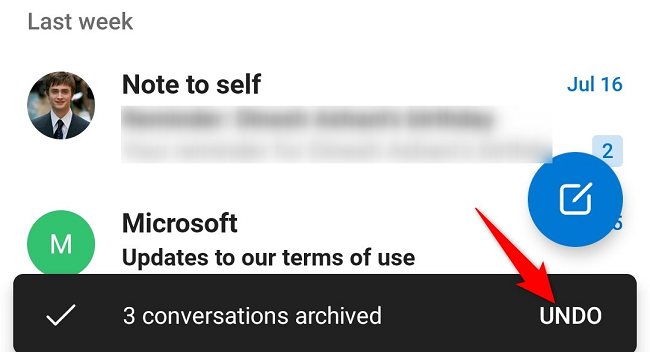
Если вы хотите отменить действие сразу, внизу экрана появится сообщение с кнопкой «Отменить».
Шаг 4. Открыть все архивированные письма можно через меню профиля в левом верхнем углу → папка «Архив».
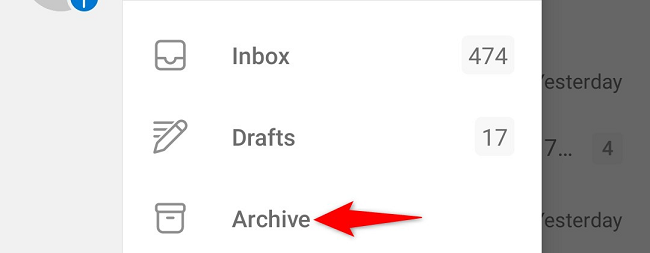
Шаг 5. Чтобы вернуть письмо обратно, выберите его, нажмите три точки в правом верхнем углу и выберите Переместить в папку.
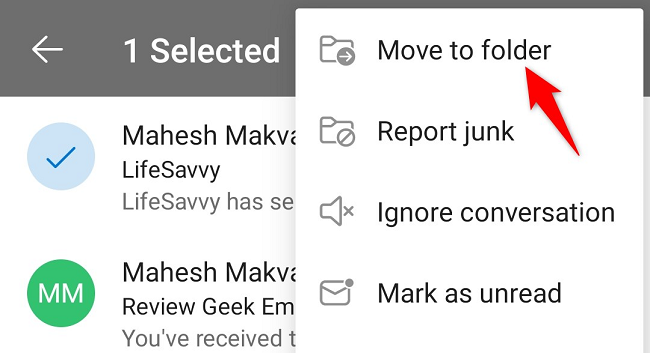
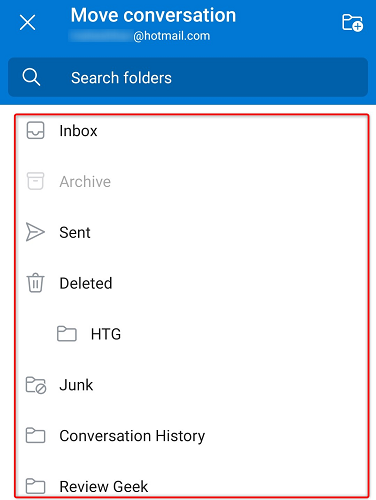
Затем укажите папку «Входящие» или другую папку назначения.
Когда архивирование не сработает и альтернативы
- Если ваша учётная запись использует правила удержания или политики архивации на сервере (например, в корпоративном Exchange), локальное нажатие «Архив» может иметь другой эффект или быть недоступным. В таких случаях обратитесь к администратору.
- Архивирование не освобождает место на сервере, если корпоративная политика не удаляет письма навсегда. Для освобождения места используйте удаление с очисткой корзины.
- Если вам нужно помечать письма по теме или проекту, лучше использовать папки, категории или метки, а не только «Архив».
Альтернативы архивированию:
- Правила и Quick Steps для автоматической сортировки входящих писем.
- Перемещение в тематические папки.
- Пометки/категории для быстрого фильтра.
Ментальные модели и когда использовать архив
- История завершена: архивируйте письмо, когда задача завершена и сообщение может понадобиться в будущем в качестве ссылки.
- Не важно сейчас, но возможно понадобится: архив лучше чем удаление.
- Хранение для отчётов: если вы обязаны сохранять письма по нормативам, используйте корпоративные архивы и политики хранения.
Быстрый чек-лист для разных ролей
Для обычного пользователя:
- Выделить письма → Нажать «Архив» → Проверить папку «Архив» при необходимости.
Для менеджера/ответственного за проекты:
- Использовать папки по проектам + архив для завершённых потоков.
- Настроить правила для автоматической архивации писем старше N дней.
Для администратора IT:
- Проверьте политики хранения и правила Exchange/Office 365.
- Сообщите пользователям разницу между «Архивом» и удалением.
Мини-методика внедрения архивации в рабочем процессе
- Определите критерий для архивирования (статус задачи, старше N дней, завершён проект).
- Обучите пользователей: краткие инструкции по одной странице или короткое видео.
- Настройте правила/Quick Steps для автоматизации.
- Отслеживайте обратную связь и корректируйте пороговые значения (N дней).
Критерии приёмки
- Письма, помеченные как «Архив», исчезают из входящих и появляются в папке «Архив».
- Пользователь может вернуть письмо в «Входящие» через Переместить → Входящие.
- При использовании Undo действие отменяется в пределах сессии.
Тест-кейсы
- Один пользователь: выбрать одно письмо и нажать «Архив» → письмо появляется в папке «Архив».
- Множественный выбор: выбрать 5 писем и архивировать → все 5 перемещены.
- Отмена: после архивации нажать «Отменить» → письма возвращены в «Входящие».
- Восстановление: в архиве выбрать письмо → Переместить → Входящие → письмо в «Входящие».
- Ограничение прав: учетная запись с ограниченной политикой → попытка архивировать сообщает об ошибке или действие иначе обрабатывается — проверить с администратором.
Риски и рекомендации по снижению
- Риск: пользователь нечаянно архивирует важное письмо. Митигирование: использовать уведомление «Отменить» и показывать короткую подсказку при первом использовании.
- Риск: неполная интеграция с корпоративной политикой хранения. Митигирование: согласовать поведение архива с IT и документировать отличия.
Быстрый справочник по клавишам и действиям
- Десктоп: выделить письмо → Home → Archive.
- Веб: выделить письмо → Archive в верхней панели → Undo если нужно.
- Мобильный: долго нажать → выбрать письма → значок Архив.
Чем архив отличается от удаления
- Архив — сохраняет письмо в доступном месте для поиска и восстановления.
- Удаление — перемещает в «Удалённые» и затем может быть окончательно удалено, освобождая место (в зависимости от политики).
Резюме
Архивирование — простой и безопасный способ убрать визуальный шум из «Входящих», не теряя письма навсегда. Используйте его как часть своей повседневной почтовой гигиены: архивируйте завершённые диалоги, настраивайте правила для автоматизации и знакомьтесь с корпоративными политиками хранения.
Короткое объявление для команды: «Мы начинаем использовать папку «Архив» как стандарт для завершённых переписок. Архивирование не удаляет письма и позволяет быстро восстановить переписку при необходимости.»

Похожие материалы

Несколько аккаунтов Skype: Multi Skype Launcher

Журнал для работы: повысить продуктивность

Персональные звуки уведомлений на Android

Скачивание шоу Hulu для офлайн‑просмотра

Microsoft Start: персонализированная новостная лента
