
Архивация в Gmail: как очистить почтовый ящик

Постоянный поток писем загромождает «Входящие» и создаёт ментальную нагрузку — вы видите нескончаемое число непрочитанных сообщений, и они отвлекают. Но удалять всё подряд жалко: иногда в будущем может понадобиться старое письмо. Решение — архивировать: убрать из вида, но оставить доступным.
Что такое архив в Gmail
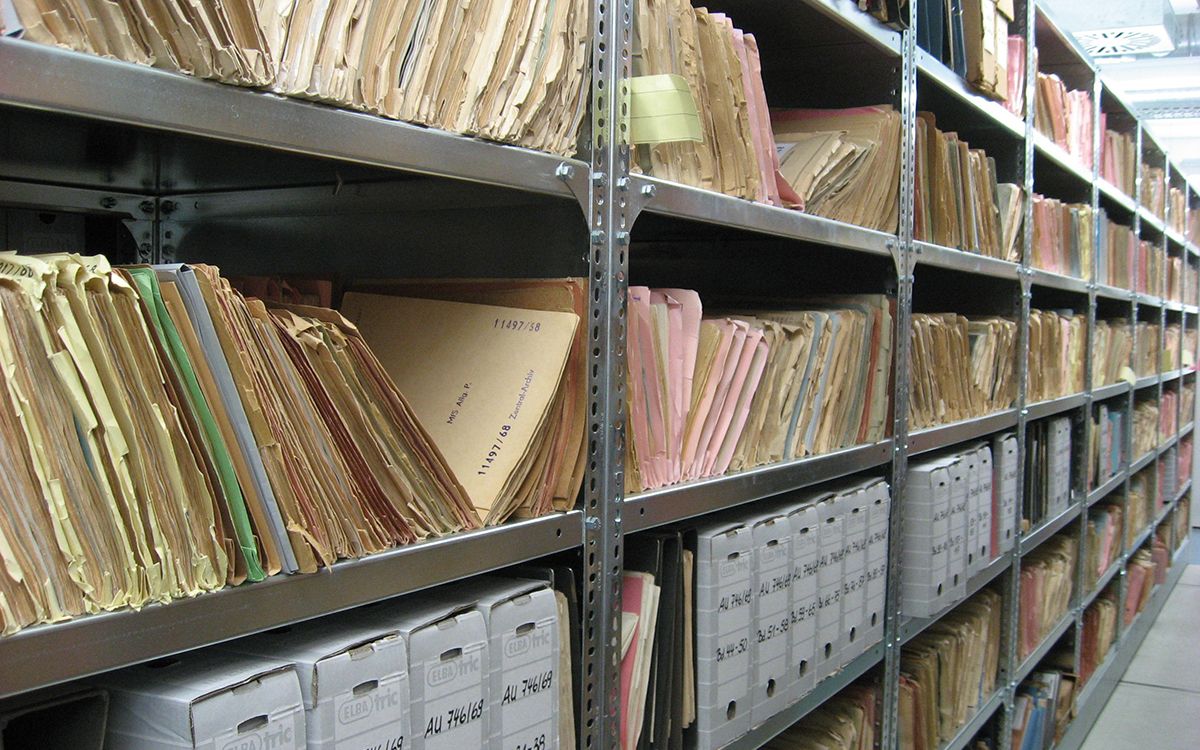
В общем смысле архив — это хранилище исторических записей или данных. В Gmail архив — это просто способ убрать письмо из «Входящих», не удаляя его. Архивированное письмо перестаёт показываться на основном экране, но остаётся в вашем аккаунте в папке «All Mail» и доступно через поиск.
Коротко: архив = скрыть из «Входящих», оставить доступным. Если вы используете метки, они сохранятся при архивации.
Если письмо непрочитано, архивирование уменьшит счётчик непрочитанных сообщений, потому что письмо уходит из «Входящих».
Чтобы найти архивированные письма:
- Откройте папку All Mail в боковой панели.
- Или в строке поиска введите
in:archive(илиin:allв зависимости от интерфейса) для показа только архивированных сообщений.
Что делает архив (и что не делает)
Понимание эффектов архивирования помогает выбрать, когда его применять.
- Архивированные письма автоматически не удаляются. Это не корзина: удалённые письма удаляются окончательно через 30 дней, а архивированные остаются до тех пор, пока вы их явно не удалите.
- Архивированные письма ищутся обычным поиском Gmail. Если хотите искать только в «Входящих», добавьте
in:inboxк поисковому запросу. - Архивирование не освобождает место в хранилище — письма остаются в аккаунте и занимают пространство, пока вы не удалите их полностью.
- Архивирование не помечает письмо как прочитанное, если вы его не открыли (состояние чтения сохраняется).
- В Gmail нет отдельной вкладки «Archive» для просмотра только архивов; для этого используется «All Mail».
- Метки сохраняются при архивировании: письмо с меткой будет отображаться при просмотре метки, даже если оно архивировано.
Важно: если вы используете клиент через IMAP и синхронизацию, поведение может отличаться — см. раздел «Совместимость и миграция».
Почему просто «Пометить как прочитанное» редко достаточно
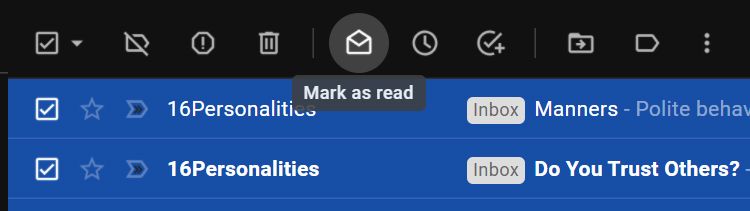
Пометка как прочитанное убирает красную точку или счётчик, но письмо остаётся в интерфейсе и продолжает создавать визуальный шум. Архив же убирает его из главного просмотра, позволяя сосредоточиться на действительно важных сообщениях.
Если задача — снизить визуальную перегруженность, архивирование эффективнее. Если же цель — просто перестать видеть «непрочитанные» в счётчике, пометка как прочитанное подойдёт, но не решит проблему внимания.
Как архивировать письмо
Ниже — детальные шаги для компьютера и смартфона. Сохраните эту инструкцию как короткий SOP для быстрых действий.
На компьютере
Есть несколько способов:
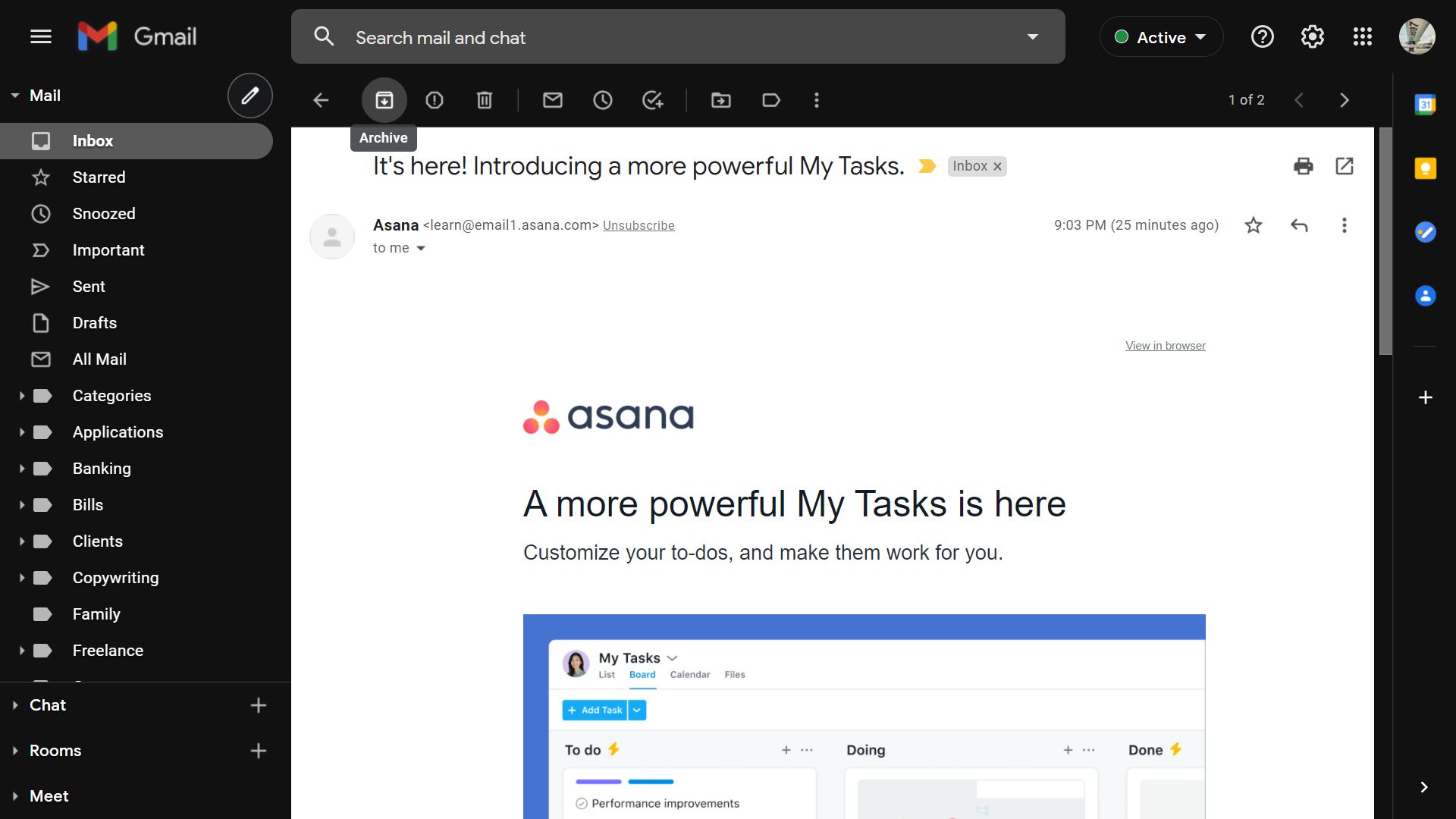
- Выделите чекбокс слева от письма в списке сообщений. В верхней панели появится ряд иконок — нажмите кнопку Archive (архивировать). Письмо переместится в «All Mail».
- Откройте письмо. Над письмом появятся те же иконки — нажмите Archive. После этого появится уведомление «Conversation archived» в правом нижнем углу.
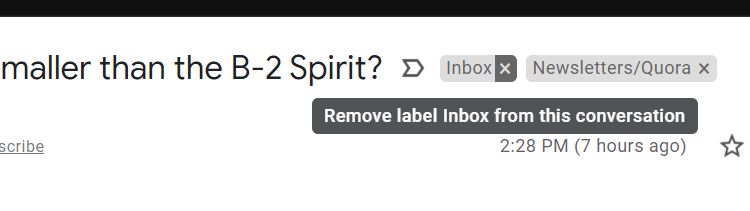
- Снимите метку «Inbox», нажав крестик рядом с ней — письмо уберётся из «Входящих» и останется в «All Mail». Появится уведомление «Conversation removed from “Inbox”».
Подсказка: для массовых действий сначала отфильтруйте сообщения (по отправителю, теме или диапазону дат), затем выделите все и архивируйте.
На смартфоне (Android и iOS)
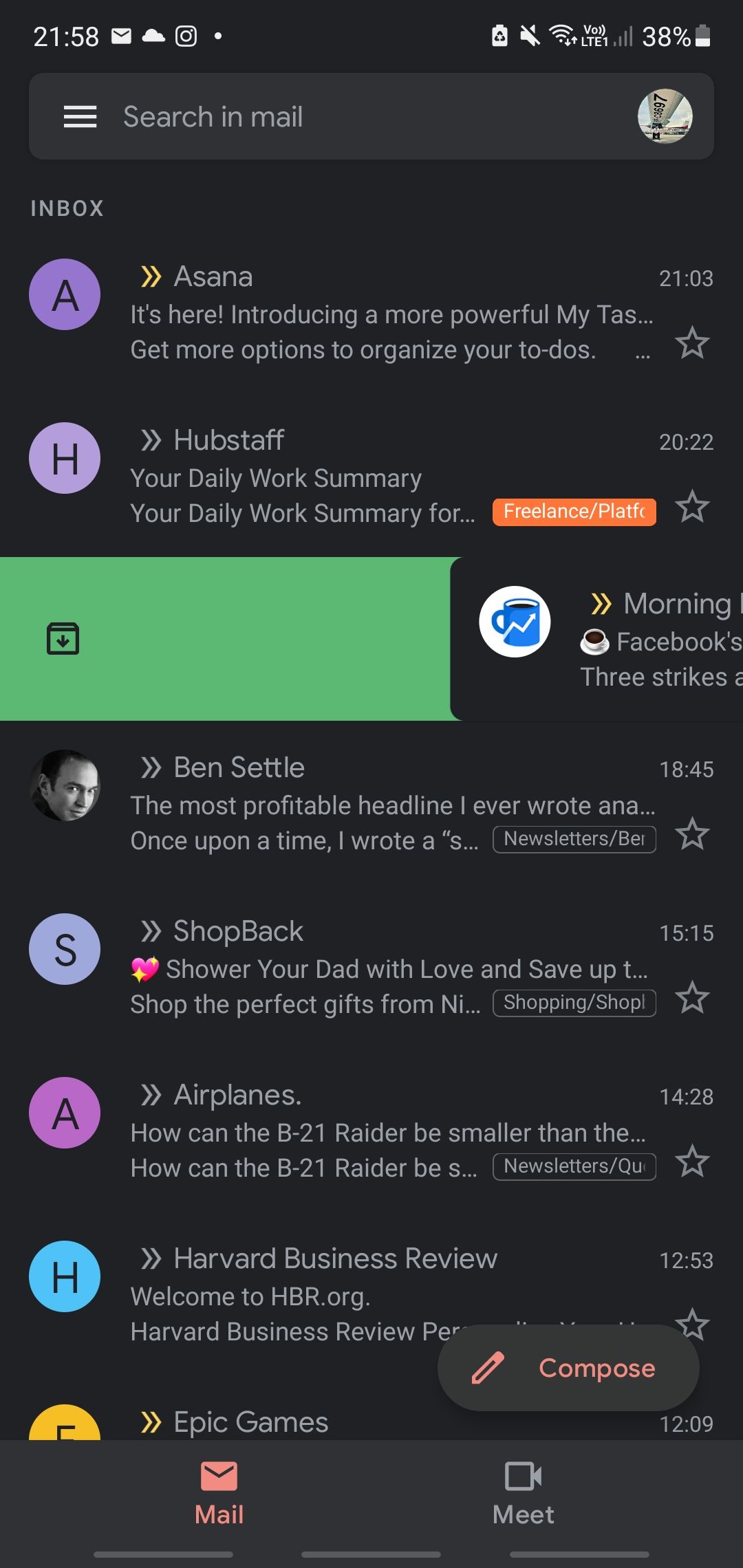
- В списке писем смахните сообщение влево или вправо — по умолчанию это действие архивирует.
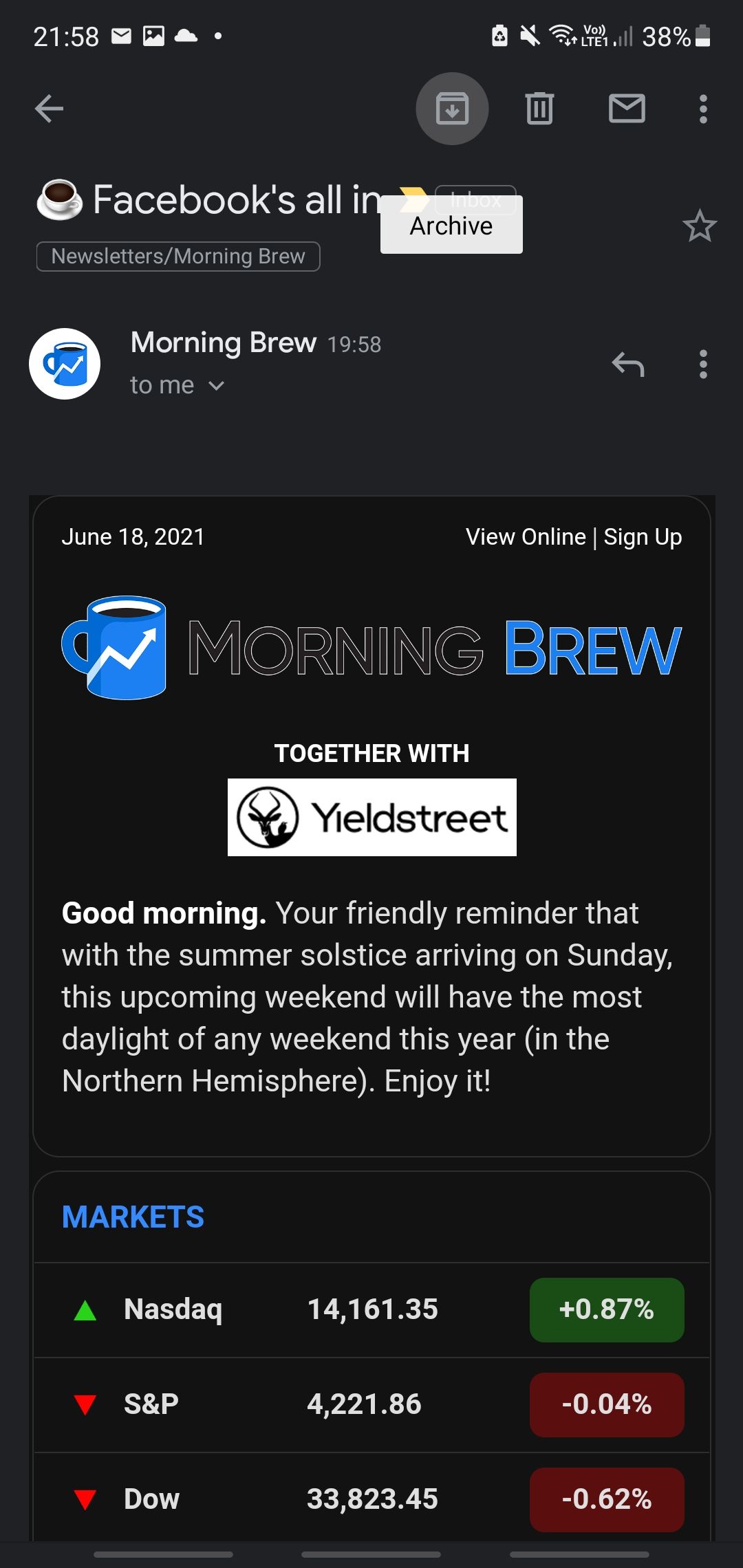
- Откройте письмо и нажмите иконку «Archive» в верхней панели — сообщение исчезнет из «Входящих».
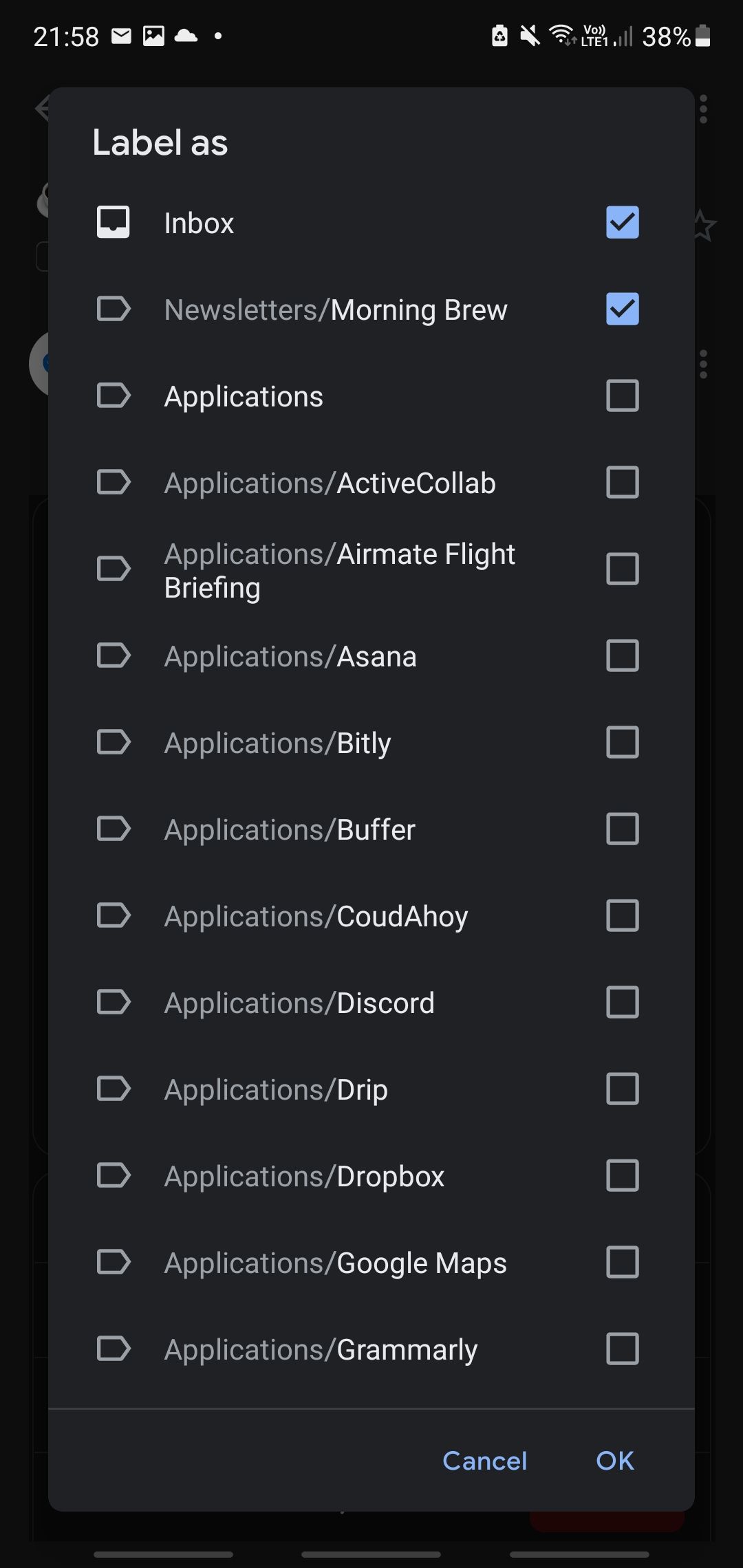
- Можно открыть раздел меток под темой письма, снять галочку с метки Inbox и подтвердить — письмо будет архивировано.
Подсказка: в настройках приложения можно изменить действие смахивания (например, удалить вместо архивирования). Настройте под свой рабочий процесс.
Автоматизация: фильтры для автоматической архивации
Если вам не хочется вручную архивировать однотипную почту (квитанции, уведомления, рассылки), используйте фильтры.
Пошагово:
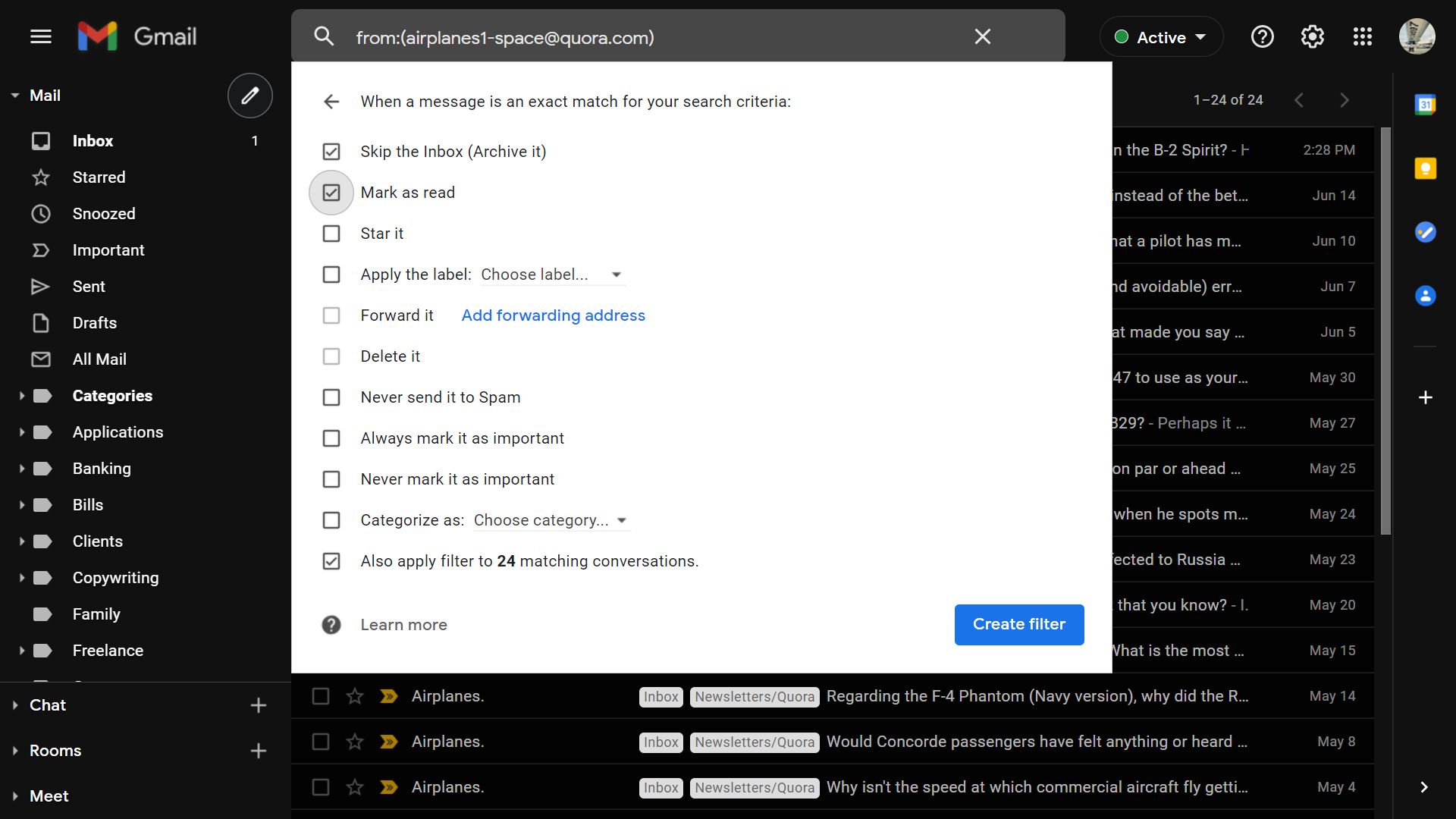
- Откройте письмо, которое соответствует типу, который вы хотите архивировать автоматически.
- В верхнем меню нажмите троеточие (three-dot menu) и выберите Filter messages like these.
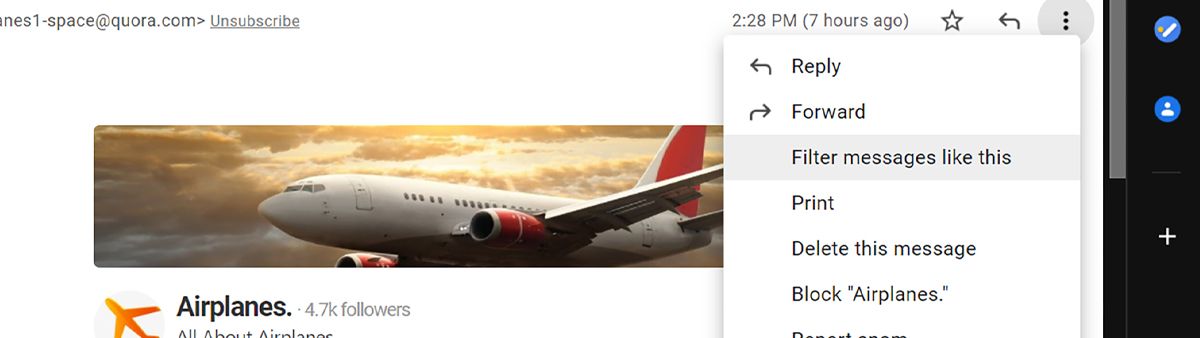
- В появившемся поисковом фильтре нажмите Create filter.
- Установите флажок Skip the Inbox (Archive it).
- (Опционально) Установите Mark as read, чтобы такие письма автоматически считались прочитанными.
- (Опционально) Поставьте галочку Also apply filter to # matching conversations, чтобы фильтр сработал и на уже существующие письма.
- Нажмите Create filter.
Шаблоны фильтров, которые часто используют:
- От: адрес отправителя (например, квитанции@mail.ru)
- Тема: содержит «квитанция», «подтверждение», «рассылка»
- Размер > X (для очистки громоздких вложений)
- Дата:
before:YYYY/MM/DDи другие поисковые операторы
Совет: комбинируйте условия для минимизации ложных срабатываний.
Как вернуть архивированное письмо в «Входящие»
Если письмо по ошибке ушло в архив, есть быстрые способы вернуть его обратно.
- Сразу после архивации нажмите кнопку Undo в появившемся уведомлении.
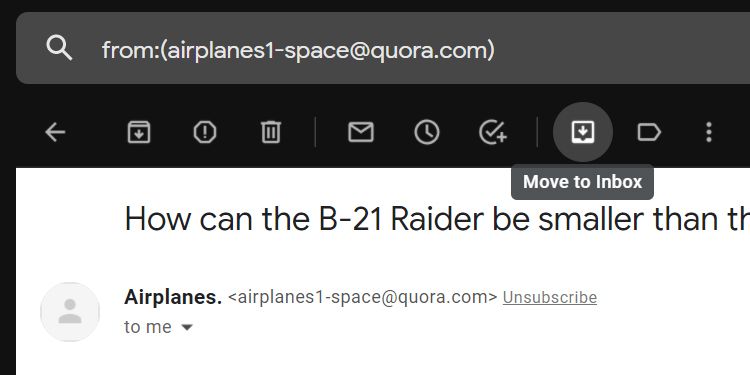
- Если уведомление пропущено: откройте All Mail, найдите письмо, выделите его и нажмите Move to Inbox в верхней панели.
- Если письмо старое — найдите его через поиск (например,
from:example@mail.com subject:отчёт) и затем используйте кнопку «Переместить в Входящие».
Как архивировать всё в Gmail (массово)
Если вы хотите «начать с чистого листа» и переместить все письма из «Входящих» в архив, воспользуйтесь поиском и массовым выделением.
- В строке поиска введите
in:inbox— это покажет все сообщения во «Входящих». - Если нужно ограничить период, используйте
before:YYYY/MM/DDилиafter:YYYY/MM/DD. - Нажмите чекбокс в верхнем меню, чтобы выделить все письма на странице.
- В появившемся уведомлении нажмите «Select all conversations that match this search» (Выбрать все разговоры, соответствующие этому поиску).
- Нажмите кнопку Archive.
- Подтвердите массовое действие, если появится диалог подтверждения.

Внимание: этот шаг уберёт все выбранные письма из «Входящих», но не удалит их окончательно. Если вы сомневаетесь, сначала создайте фильтр с опцией «Also apply filter to matching conversations» и протестируйте на небольшой группе.
Повышение эффективности: устойчивое состояние “Inbox Zero”
Регулярная архивация в сочетании с фильтрами и коротким ежедневным ритуалом помогают удерживать «Входящие» пустыми:
- Утром и в конце рабочего дня просматривайте новые письма 2–3 раза по 10–15 минут.
- Сразу обрабатывайте письма, которые занимают мало времени: ответили — архивируйте.
- Для писем, требующих действий, используйте метку «Action» или флажок — держите их отдельной меткой, а не в общей ленте.
- Автоматизируйте рутинные рассылки фильтрами с архивацией.
Важно: цель «Inbox Zero» — контроль над входом, а не идеальная пустота ради себя.
Когда архивирование не подходит (примеры и ограничения)
- Если вы хотите освободить пространство на диске: архив не удаляет почту, поэтому место не освободится — нужно удалять письма полностью.
- Когда вы используете внешние почтовые клиенты с некорректной синхронизацией IMAP: в некоторых клиентах удаление ярлыка «Inbox» может не работать так, как ожидается.
- Для обязательного хранения (юридические архивы, eDiscovery): корпоративная политика может требовать официальных архивов на уровне сервера с контролем версий — простая архивация Gmail не заменит такие процессы.
Альтернативные подходы и когда их использовать
- Метки + папки: если вы предпочитаете визуальную организацию, используйте метки как папки; архивируйте письма с меткой, чтобы видеть их только по метке.
- Несколько входящих (Multiple Inboxes): удобны для разделения задач и приоритетов, но требуют настройки.
- Локальное архивирование через почтовый клиент (например, экспорт в MBOX): подходит для долговременного офлайн-хранения и сокращения использования облачного места.
- Удаление: если письмо больше не нужно и не требуется хранение — удаляйте. Архивирование не освобождает место.
Выбор зависит от задач: визуальный порядок, экономия места или юридические требования.
Практические эвристики и майндсет
- Правило 2 минут: если ответ занимает ≤2 минут — ответьте и архивируйте.
- Однократная обработка: письмо должно быть либо удалено, либо архивировано, либо помечено как действие сразу при первом просмотре.
- Минимизируйте папки: метки лучше, чем многочисленные вложенные папки.
Эти простые правила поддерживают дисциплину и сокращают накопление.
Пошаговый SOP: Архивация и очистка — короткий план
- Ежедневно (утром): быстро просмотрите новые сообщения. Применяйте правило 2 минут.
- Настройте фильтры для рассылок и квитанций — они должны автоматически архивироваться.
- Еженедельно: просмотрите метки «Action» и «Follow-up», завершите задачи или перенесите в календарь.
- Ежеквартально: выполните поиск
in:inbox before:YYYY/MM/DDдля старых сообщений и массово архивируйте. - Раз в год: экспортируйте важные архивы (MBOX) для локального хранения, если это требуется политикой.
Чек-листы по ролям
Чек-лист для обычного пользователя:
- Настроить 3–5 фильтров для рутинных писем.
- Пройтись по старым письмам и архивировать то, что не требует действий.
- Создать метки «Action», «Waiting», «Reference».
Чек-лист для администратора G Suite/Google Workspace:
- Настроить политики хранения, если требуется.
- Обучить команду базовым правилам архивации и фильтрам.
- Убедиться, что почтовые клиенты корректно синхронизируются с сервером.
Шаблоны поисковых запросов и фильтров
- Все письма во «Входящих»:
in:inbox - Все письма старше даты:
before:2022/01/01 - Письма от отправителя:
from:example@domain.com - Письма с вложениями:
has:attachment - Письма по теме:
subject:квитанция
Используйте эти шаблоны как основу для фильтров, затем добавляйте условия для снижения ложных срабатываний.
Решение в виде дерева (Mermaid)
flowchart TD
  A[Новая почта в Входящих] --> B{Требует действие сейчас?}
  B -- Да --> C[Пометить как Action]
  B -- Нет --> D{Нужно хранить на будущее?}
  D -- Да --> E[Архивировать и добавить метку Reference]
  D -- Нет --> F{Можно удалить?}
  F -- Да --> G[Удалить]
  F -- Нет --> H[Архивировать без метки]
  C --> I[После выполнения — архивировать]
  E --> I
  H --> I
  G --> I
  I --> Z[Конец]
Этот флоу‑чарт помогает принимать быстрые решения о судьбе письма.
Критерии приёмки (как проверить, что архивация сработала)
- Письмо исчезает из списка «Входящие».
- Письмо доступно через поиск (
in:allилиin:archive) или в «All Mail». - Метки, присвоенные до архивации, сохраняются.
- Состояние прочтения остаётся корректным (если не отмечали как прочитанное).
Совместимость, экспорт и перенос данных
- IMAP-клиенты: при работе через IMAP некоторые клиенты помечают архив как удаление или перемещают в папку Archive; проверьте поведение клиента перед массовыми изменениями.
- Экспорт: для локальных копий используйте Google Takeout или экспорт MBOX в почтовом клиенте.
- GDPR/политики хранения: при корпоративных требованиях проверьте настройки хранения в админ‑консоли Google Workspace.
Частые ошибки и как их избегать
- Ошибка: создание слишком широкого фильтра, который архивирует нужную почту. Решение: тестируйте фильтры на небольшом наборе и используйте более точные условия.
- Ошибка: полагаться только на пометку «прочитано», а не на архивирование — это не уменьшит визуальный шум. Решение: комбинируйте метки с архивацией.
- Ошибка: считать, что архив освобождает пространство. Решение: удаляйте крупные вложения или используйте экспорт для освобождения места.
Пример сценария: уборка почтового ящика за 1 час
- Поиск и фильтрация:
in:inbox before:2023/01/01— 10 минут. - Быстрый просмотр первых 200 писем: 20 минут — отвечаем/удаляем/архивируем.
- Настройка 5 фильтров для будущих писем: 15 минут.
- Проверка меток и перенесение задач в календарь: 15 минут.
Результат: значительное уменьшение визуального шума и настроенный автоматический поток.
Часто задаваемые вопросы
Нужно ли удалять письмо, если оно архивировано?
Нет. Архив хранит письмо, но не освобождает место. Удаляйте письма только если уверены, что они больше не понадобятся или если нужно освободить место в хранилище.
Где хранится архив и как его найти?
Архив хранится в вашем аккаунте Gmail в папке «All Mail». Используйте поиск in:archive или in:all.
Можно ли автоматически архивировать старую почту?
Да. Создайте фильтр с условием и активируйте опцию «Skip the Inbox (Archive it)», чтобы новые и/или существующие подходящие письма автоматически архивировались.
Вернётся ли письмо в «Входящие», если кто‑то ответит на него?
Если на архивированное письмо придёт ответ, обычно ответ появится в «Входящих» как новое сообщение (в зависимости от шаблона беседы). Если вы хотите, чтобы любой ответ возвращал цепочку в «Входящие», настройте фильтры или следите за метками.
Быстрые подсказки и «чек‑лист на завтра»
- Настройте 3 фильтра: рассылки, квитанции, уведомления от сервисов.
- Практикуйте правило 2 минут.
- Раз в месяц проверяйте метки «Action» и «Waiting».
- Раз в год экспортируйте важные архивы, если требуется хранение вне облака.
Итог
Архивация — простой и мощный инструмент для уменьшения визуального шума в Gmail, который сохраняет письма доступными через поиск и метки. Комбинация ручной архивации, фильтров и регулярных ритуалов позволит поддерживать состояние «Входящие — ноль» без потери данных.
Краткое резюме
- Архив сохраняет письмо в «All Mail», не удаляя его окончательно.
- Фильтры позволяют автоматически отправлять рутинную почту в архив.
- Архивирование полезно для управления вниманием; удаление — для освобождения места.
FAQ
Как отменить массовую архивацию?
Если процесс ещё идёт и есть уведомление, используйте Undo. После завершения массовой архивации найдите письма в «All Mail» и массово переместите их обратно в «Inbox».
Может ли архивация нарушить порядок писем в беседе?
Архивация не ломает структуру разговора: беседы сохраняются, метки остаются, и вся цепочка доступна через поиск.
Что делать, если фильтр архивирует нужные письма?
Откройте настройки фильтров, найдите соответствующий и отредактируйте условия; для безопасного тестирования применяйте фильтр сначала к небольшому набору писем.

Похожие материалы

Несколько аккаунтов Skype: Multi Skype Launcher

Журнал для работы: повысить продуктивность

Персональные звуки уведомлений на Android

Скачивание шоу Hulu для офлайн‑просмотра

Microsoft Start: персонализированная новостная лента
