
Как создать собственный анимированный GIF в Photoshop
Быстрые ссылки
- Создание анимаций с помощью инструментов Photoshop
Создание анимаций с помощью инструментов Photoshop
Создание анимаций «с нуля» в Photoshop проще, чем кажется. Откройте Photoshop, подготовьте файлы и попробуйте сделать несколько простых кадров. Этот способ не требует видео — достаточно обычных слоёв и панели Анимации.
Ниже показан рабочий процесс на примере анимации движения глаз в логотипе. Но тот же подход применим к отрисованным яче́йкам (cells), движению фотоснимков или любым отдельным элементам сцены.
Подготовка слоёв
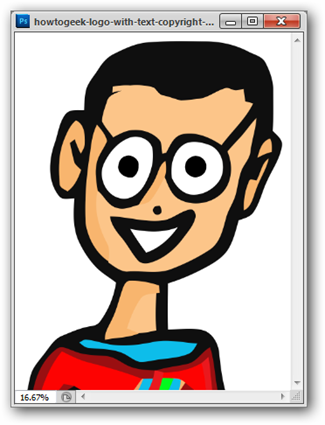
Для любой анимации вам понадобятся минимум два слоя: фон и движущийся объект. В примере логотип HTG и глаза находятся на отдельных слоях. Это даёт вам возможность перемещать только глаза, не трогая остальное изображение.
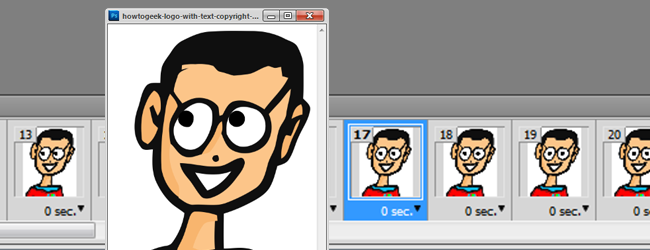
Откройте панель Анимации: Window > Animation. В современных версиях Photoshop это может называться Timeline (Линейка времени), но принцип тот же — анимация строится из кадров (frames) или кадрового таймлайна.
Каждый кадр в панели — это «снимок» состояния слоёв. Когда вы хотите зафиксировать текущее расположение слоёв, создайте новый кадр. Кадр можно думать как фотографию документа в конкретный момент времени.
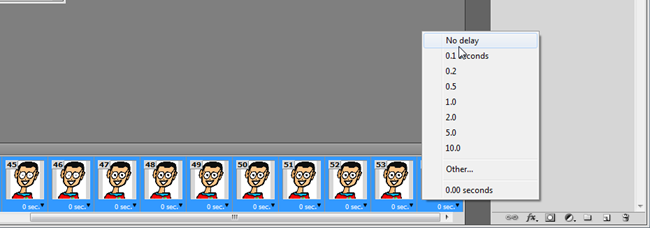
Важно: кадры унаследуют задержку предыдущего кадра, поэтому выберите задержку для первого кадра заранее, чтобы не менять много кадров потом.
Как выбирать задержку и частоту кадров
Анимация в фильмах обычно идёт около 24–25 кадр/с (частота кадров). Для GIF это может быть слишком быстро и увеличивает размер файла. Часто достаточно 15–20 кадр/с или даже меньше. Задержка кадра = 1 / fps. Примеры:
- 25 fps → задержка 0.04 с
- 20 fps → задержка 0.05 с
- 10 fps → задержка 0.1 с
В примере мы использовали задержку 0.05 с (≈20 fps). При необходимости Photoshop позволяет задать «Other…» и ввести дробное значение вручную.
Захват кадров: движение по пикселям
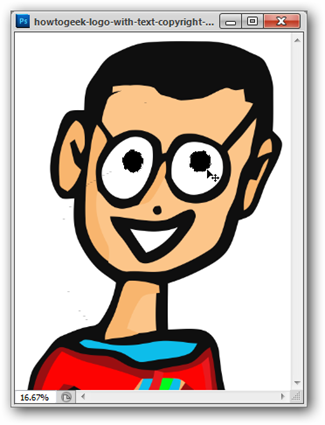
Идея проста: перемещайте слой небольшими шагами и фиксируйте каждый шаг новым кадром. Для тонких движений используйте инструмент Перемещение (Move tool, клавиша V) и стрелки на клавиатуре для точного сдвига по пикселям. В примере мы делали сдвиг примерно на 1–2 пикселя и снимали кадр после каждого шага.
Добавляйте новые кадры в панели Анимации по мере работы. Чтобы редактировать сразу несколько кадров (например, изменить задержку), выделите их с Shift и задайте новое значение задержки для всех одновременно.
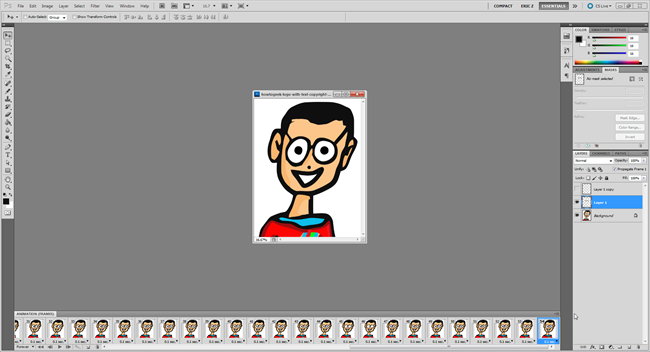
Повторяйте: переместили объект — создали кадр — переместили — создали кадр. Чем больше кадров на один цикл — тем плавнее будет движение, но тем больше размер файла.
Сохранение в GIF
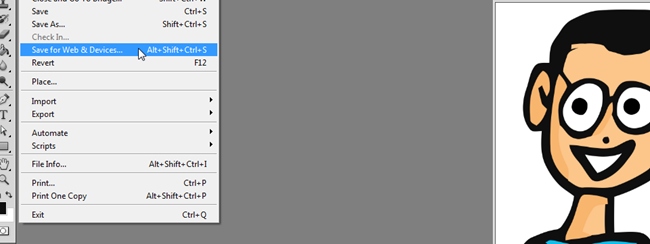
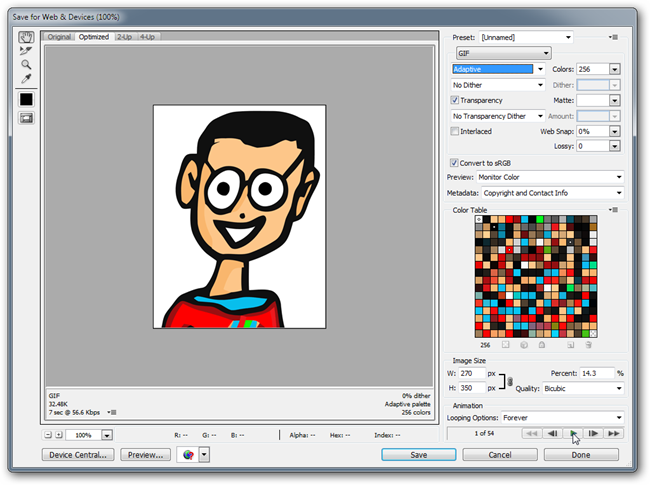
Когда последовательность готова, выберите File > Save for Web & Devices (Файл > Сохранить для Web и устройств). Этот инструмент создаёт браузерный GIF и позволяет протестировать анимацию прямо в окне предпросмотра.
Настройки, на которые стоит обратить внимание:
- Тип файла: GIF
- Палитра цветов: Perceptual, Selective или Adaptive — попробуйте все, обычно разница небольшая
- Colors: уменьшение числа цветов сильно снижает размер файла, но ухудшает изображение
- Transparency: прозрачность увеличивает размер GIF, поэтому отключайте при возможности
- Image Size: уменьшите размер изображения, чтобы снизить вес
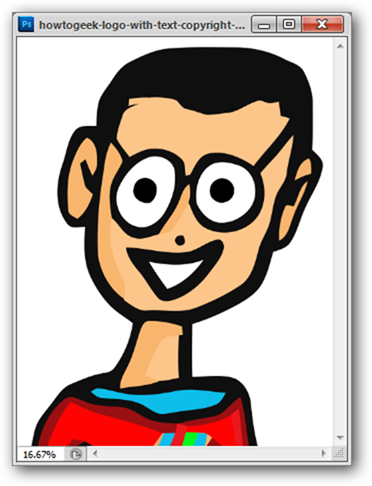
Готовый пример GIF в статье:
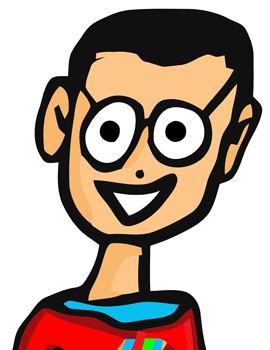
Теперь ваш GIF можно выкладывать в соцсети, ставить в подписи или отправлять друзьям.
Когда этот метод не подойдёт
- Если нужна сложная интерполяция движения (бейзельные кривые движения, физическая симуляция) — лучше использовать After Effects.
- При очень длинной анимации с большим числом цветов GIF становится громоздким — рассмотрите видеоформат (MP4/WebM).
- Если требуется высокая цветопередача и полупрозрачные градиенты — GIF ограничен 256 цветами.
Альтернативные подходы
- After Effects: удобнее для сложных таймлайнов, эффектов и экспорта в WebM/MP4.
- CSS-анимации и SVG: для веб-интерфейсов, когда нужен вектор и малый размер.
- Sprite sheets: для игровых анимаций экспортируйте кадры в один спрайт и используйте CSS/JS для воспроизведения.
Мини-методология: шаг за шагом
- Подготовьте документ и слои: фон + движущийся объект на отдельном слое.
- Откройте Window > Animation или Timeline.
- Выберите стартовую позицию объекта, создайте первый кадр.
- Нежно сдвиньте объект (стрелками по 1–2 пикселя).
- Создайте новый кадр.
- Повторяйте шаги 4–5, пока не получите желаемое движение.
- Выставьте задержку кадров (например, 0.05 с).
- File > Save for Web & Devices → формат GIF, настройте палитру и размер.
Чек-лист по ролям
Designer
- Убедиться, что движущийся элемент отделён на собственном слое.
- Выбрать итоговый размер изображения и палитру цветов.
Animator
- Настроить нужную плавность (количество кадров).
- Согласовать задержки и повторы (loop / once).
Developer
- Проверить готовый GIF на целевых устройствах и браузерах.
- Оценить вес файла и, при необходимости, предложить альтернативы (WebM/MP4).
Критерии приёмки
- Движение плавное и соответствует макету.
- Размер GIF укладывается в допустимый лимит (по согласованию).
- Нет заметных артефактов палитры; важные цвета не искажены.
- При необходимости — прозрачность корректно отображается.
Простые проверки и тест-кейсы
- Воспроизвести GIF в Chrome, Firefox, Safari на мобильном устройстве.
- Проверить воспроизведение при медленном интернете (эмуляция).
- Убедиться, что цикл зациклен/не зациклен в соответствии с требованиями.
Ментальные модели и эвристики
- Чем больше кадров — тем плавнее, но больше вес. Балансируйте: 12–24 кадров часто бывает достаточно.
- Мелкие, частые сдвиги дают плавность при меньшем количестве кадров по сравнению с крупными шагами.
- Уменьшение числа цветов экономит больше, чем небольшая компрессия размера.
Краткий глоссарий
- Кадр — один снимок состояния слоёв в таймлайне.
- Задержка — время показа кадра в секундах.
- Палитра — набор цветов, используемых в GIF (макс. 256 цветов).
Важные замечания
- Если экспериментируете со скоростью, начните с 0.05 и изменяйте в меньшую или большую сторону.
- Для точных сдвигов используйте клавиши со стрелками; удерживая Shift, вы обычно сдвинете сильнее.
Итог
Этот метод — быстрый и эффективный способ создавать короткие анимированные GIF без видеофайлов. Он хорош для логотипов, небольшой иллюстрационной анимации и эффектов интерфейса. Если задача выходит за рамки простых движений или цветовой палитры, рассмотрите более подходящие форматы, такие как WebM или инструменты вроде After Effects.
Если у вас есть вопросы, методы получше или идеи для более сложных уроков — напишите в комментариях или отправьте письмо на ericgoodnight@howtogeek.com, и мы можем включить ваши предложения в будущую статью.

Похожие материалы

Несколько аккаунтов Skype: Multi Skype Launcher

Журнал для работы: повысить продуктивность

Персональные звуки уведомлений на Android

Скачивание шоу Hulu для офлайн‑просмотра

Microsoft Start: персонализированная новостная лента
