
Как всегда открывать Safari в приватном режиме на Mac
Быстрые ссылки
- Что такое приватный режим в Safari?
- Как всегда запускать Safari с новым приватным окном
Что такое приватный режим в Safari?
Приватный режим (Private Browsing) — это режим работы браузера, в котором Safari не сохраняет историю просмотров, данные AutoFill, изменения в куки, недавние поисковые запросы и историю загрузок между сессиями. Также включаются некоторые функции конфиденциальности от Apple: данные о просмотрах не синхронизируются через iCloud и, если включён Handoff, окна сессии не передаются на другие устройства Apple.
Коротко: приватный режим предотвращает хранение локальной истории и автозаполнения, но не делает вас полностью анонимным в сети.
Важно: приватный режим не скрывает ваш IP-адрес и не предотвращает слежение со стороны сайтов, операторов сети (школа, работа) или интернет-провайдера.
Как всегда запускать Safari с новым приватным окном
- Запустите Safari на Mac.
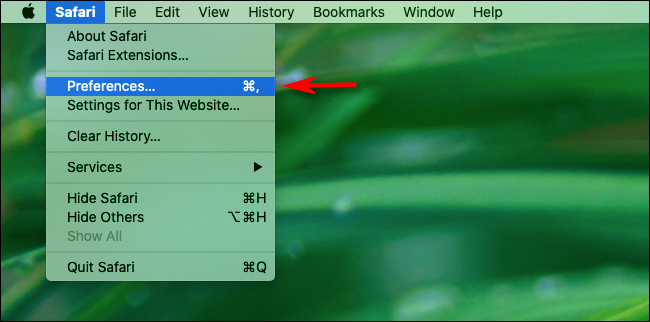
- В строке меню вверху экрана нажмите “Safari” и выберите “Настройки…” (Preferences).
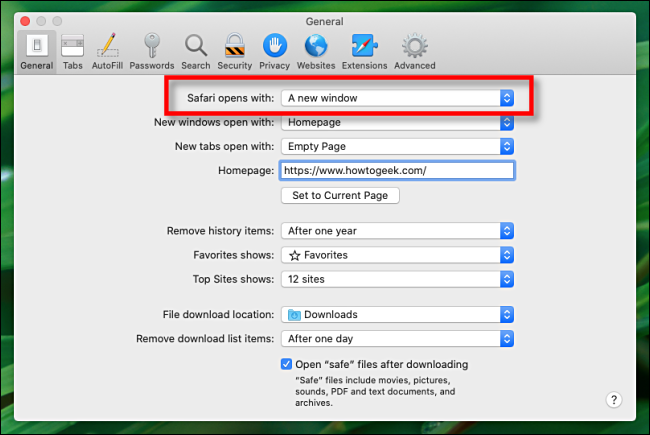
- В окне Настроек откройте вкладку “Общие” (General). Найдите опцию “Safari открывается с:” (Safari Opens With:) рядом с выпадающим меню.
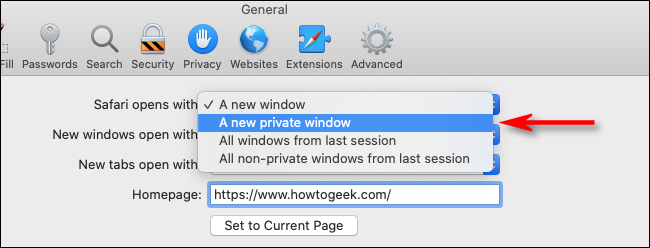
- Нажмите на выпадающее меню и выберите “Новое приватное окно” (A New Private Window).
- Закройте окно Настроек, выйдите из Safari и запустите браузер снова. При запуске должно открыться окно с уведомлением “Включён приватный просмотр“.
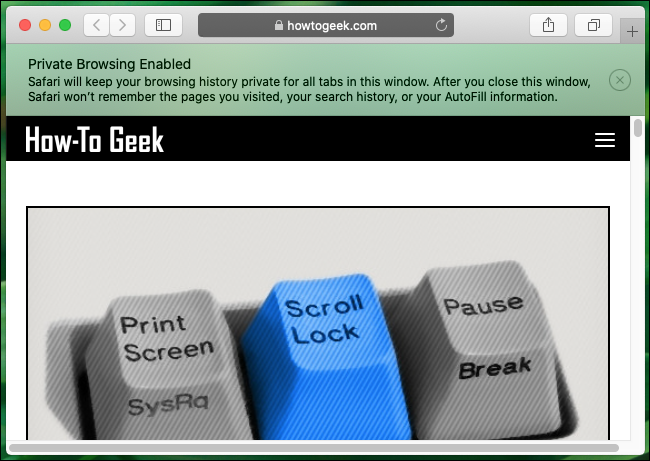
- Используйте окно как обычно и не забывайте его закрывать, когда закончите.
Что важно знать и когда это не сработает
- Параметр действует только при первом открытии Safari после запуска приложения. Если вы внутри уже открытой сессии создадите новое окно — оно будет обычным, а не приватным.
- Чтобы открыть дополнительное приватное окно вручную, выберите в меню Файл > Новое приватное окно или используйте сочетание клавиш Shift+Command+N (⇧⌘N).
- Приватный режим не защищает от:
- отслеживания по IP-адресу;
- логов на роутере/корпоративной сети или у провайдера;
- сайтов, которые отслеживают вас через логины/профили;
- файлов, которые вы скачали (скачанные файлы остаются на диске).
Альтернативные подходы к приватности
- Использовать отдельный профиль пользователя macOS или гостевой аккаунт для сессий, где нужна повышенная приватность.
- Запускать другой браузер в постоянном приватном режиме (некоторые расширения позволяют открывать окна в приватном режиме по умолчанию).
- Применять VPN для маскировки IP-адреса и шифрования трафика (не избавляет от учёта на стороне сайтов).
- Использовать Tor Browser для повышенной анонимности (замедляет соединение, сложнее интегрировать в рабочие процессы).
Быстрые проверки и критерии приёмки
Критерии приёмки:
- После настройки и повторного запуска Safari открывается окно с сообщением о приватном просмотре.
- Новые окна, созданные с помощью Файл > Новое окно, будут обычными (не приватными).
- Сочетание клавиш Shift+Command+N открывает приватное окно вручную.
Проверьте: откройте Safari, зайдите в Настройки → Общие → Safari открывается с и убедитесь, что выбрано “Новое приватное окно”.
Чек-листы по ролям
Чек-лист для пользователя:
- Убедиться, что все вкладки/окна Safari закрыты.
- Открыть Safari → Настройки → Общие.
- В поле “Safari открывается с” выбрать “Новое приватное окно”.
- Перезапустить Safari и проверить уведомление о приватном просмотре.
Чек-лист для администратора IT:
- Проверить, нет ли групповой политики или профиля конфигурации, переопределяющего настройки Safari.
- Информировать пользователей о том, что приватный режим не скрывает сетевые логи и IP.
- По необходимости рекомендовать VPN или гостевые аккаунты.
Быстрые советы и эвристики
- Если вам важна конфиденциальность локальной истории — приватный режим достаточен.
- Если важна анонимность внешней видимости (IP, логи) — комбинируйте приватный режим с VPN или Tor.
- Ментальная модель: приватный режим — это “не хранить следы на устройстве”, а не “стать невидимым в Интернете”.
Мини‑плейбук для регулярного использования
- Включите опцию “Новое приватное окно” в Настройках → Общие.
- При ежедневной работе запускать Safari и закрывать окно по окончании сессии.
- Для постоянной анонимности применять VPN + приватный режим.
- Если нужно делиться ссылками или сохранять пароли — используйте обычные окна и менеджер паролей.
Короткое объявление для команды (100–200 слов)
Если вам нужно, чтобы при каждом запуске Safari на Mac открывалось приватное окно — перейдите в Safari → Настройки → Общие и в поле “Safari открывается с” выберите “Новое приватное окно”. Это удобно для пользователей, которые не хотят, чтобы история и автозаполнение сохранялись локально. Учтите, что приватный режим не скрывает ваш IP и не убирает сетевые логи у провайдера или администраторов сети. Для дополнительной анонимности используйте VPN или Tor. Если в вашей организации применяются конфигурационные профили, убедитесь, что они не блокируют эту опцию.
Итог
Приватный режим в Safari — простой способ не сохранять локальную историю и автозаполнение. Установка опции “Новое приватное окно” позволяет запускать браузер сразу в приватном режиме, но действует только при старте приложения. Для полноценной анонимности комбинируйте приватный режим с другими инструментами.
Ключевые команды: настройка в Настройках → Общие и сочетание клавиш Shift+Command+N для ручного открытия приватного окна.

Похожие материалы

Несколько аккаунтов Skype: Multi Skype Launcher

Журнал для работы: повысить продуктивность

Персональные звуки уведомлений на Android

Скачивание шоу Hulu для офлайн‑просмотра

Microsoft Start: персонализированная новостная лента
