
Как переназначить «Вставить и сохранить стиль» на Command+V на Mac

Быстрые ссылки
Как переназначить «Paste and Match Style» на Command+V
Устранение неполадок с ярлыками
Если вам надоело нажимать Option+Shift+Command+V, чтобы вставить текст без исходного оформления, вы можете переназначить эту функцию так, чтобы обычный Command+V вставлял текст в стиле текущего документа. Ниже — подробная инструкция, советы по отладке и альтернативные подходы.
Как переназначить «Paste and Match Style» на Command+V
- Откройте Системные настройки: нажмите логотип Apple в верхнем левом углу экрана и выберите Системные настройки.
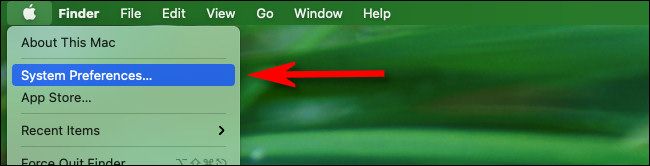
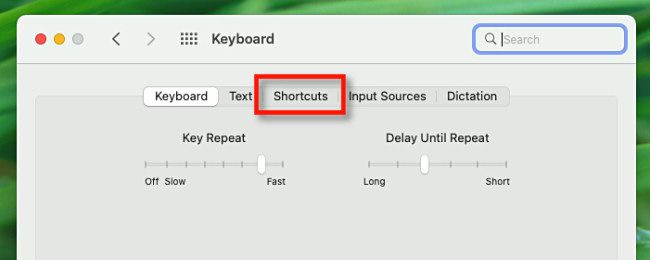
- В окне Системных настроек откройте раздел Клавиатура и перейдите на вкладку Сочетания клавиш.
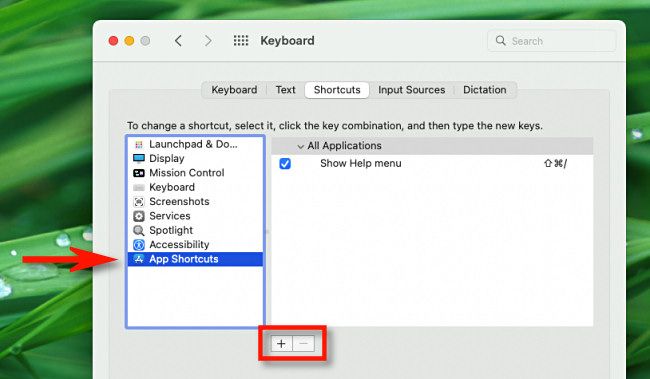
- В боковой панели выберите App Shortcuts, затем нажмите плюс (+), чтобы добавить новое сочетание.
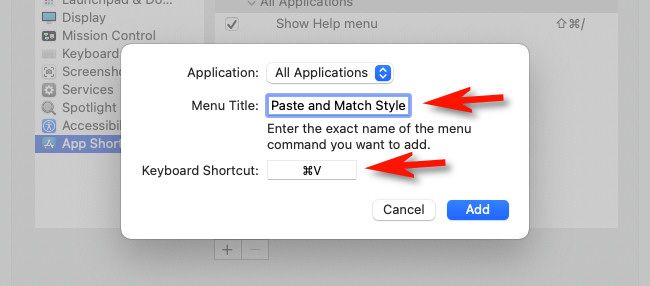
В появившемся окне в поле Application выберите All Applications. В поле Menu Title введите точно: Paste and Match Style. Точное написание, регистр и пробелы имеют значение.
Нажмите в поле Keyboard Shortcut и нажмите Command+V, затем Add.
- Поскольку вы заменили обычную вставку, добавьте ещё одно сочетание: снова нажмите плюс, выберите All Applications и в поле Menu Title введите Paste. Назначьте для него Option+Shift+Command+V и нажмите Add.
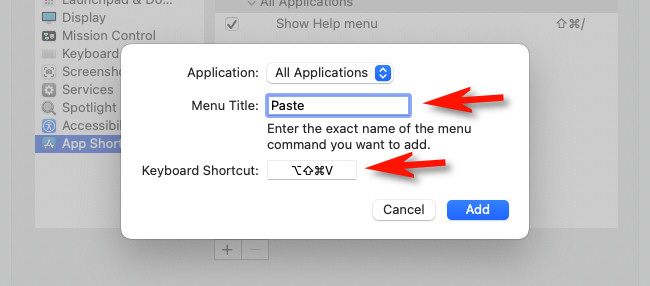
- После добавления вы увидите оба новых ярлыка в списке. Закройте Системные настройки — изменения применятся сразу.
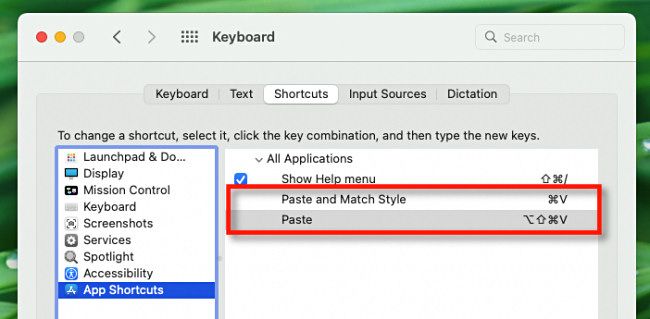
Важно: в некоторых приложениях пункта меню Paste and Match Style нет. В таких случаях глобальное переназначение Command+V не сработает для этих программ.
Полезные советы и пояснения
- Определение в одну строку: Paste and Match Style — команда, которая вставляет текст и адаптирует его формат под текущий документ, удаляя внешний шрифт и другие стили.
- Если нужный пункт меню называется иначе в локализованной версии приложения (например, «Вставить и оформить по стилю»), используйте точное название меню в вашей системе.
Важно: при вводе названий меню соблюдайте регистр, пробелы и знаки препинания. Неправильная строка не даст результата.
Устранение неполадок
Проверьте опечатки: откройте Системные настройки → Клавиатура → Сочетания → App Shortcuts и убедитесь, что Menu Title точно совпадает с пунктом меню приложения.
Проверьте, поддерживает ли приложение команду: откройте меню Правка в приложении и убедитесь, что там есть Paste and Match Style. Если пункта нет, глобальное сочетание не сработает.
Если сочетания конфликтуют с системными или сторонними утилитами (например, менеджером клавиатурных сокращений), временно отключите эти утилиты.
Для отдельных программ создайте локальные ярлыки: вместо All Applications выберите конкретное приложение в выпадающем списке и добавьте те же Menu Title и сочетание.
Критерии приёмки
- Command+V вставляет текст без исходного форматирования в приложениях, где есть Paste and Match Style.
- Option+Shift+Command+V восстанавливает прежнюю вставку с форматированием.
- В приложениях без соответствующего пункта меню поведение не изменяется.
Альтернативные подходы
- Вставить как обычный текст вручную: сначала вставьте в простой текстовый редактор (TextEdit в режиме plain text), затем скопируйте и вставьте в целевой документ.
- Использовать сочетание Paste and Match Style, если приложение предлагает локализованную версию команды с другим названием — создайте ярлык для этой локализованной строки.
- Установить менеджер буфера обмена, который умеет очищать форматирование при вставке.
Модель принятия решения (простой алгоритм)
flowchart TD
  A[Пытаетесь вставить текст] --> B{Есть ли в приложении пункт \'Paste and Match Style\' в меню?}
  B -- Да --> C[Назначьте Command+V на Paste and Match Style]
  B -- Нет --> D[Создайте ярлык для конкретного приложения или используйте альтернативу]
  C --> E[Command+V вставляет без форматирования]
  D --> E
Ролевые чек-листы
Для обычного пользователя
- Откройте Системные настройки → Клавиатура → Сочетания.
- Добавьте ярлык для Paste and Match Style на Command+V.
- Добавьте ярлык для Paste на Option+Shift+Command+V.
- Проверьте в нескольких приложениях.
Для администратора IT
- Подготовьте инструкцию для пользователей с локализованными названиями меню.
- Если нужно, создайте профиль конфигурации (Configuration Profile) с нужными сочетаниями для массового развёртывания.
- Тестируйте на образцах приложений, включая MS Office, Pages, Safari.
Когда это не сработает
- Приложение не содержит пункта меню Paste and Match Style. Тогда глобальный ярлык не изменит поведение.
- Локализованная версия macOS или приложения использует другое название пункта меню. Решение: введите точную локализованную строку.
- Сторонние расширения клавиатуры или утилиты перехватывают сочетания.
Короткий план действий для команды поддержки
- Попросите пользователя открыть Системные настройки и показать запись в App Shortcuts.
- Проверьте точность текста Menu Title и выбранную область применения (All Applications vs конкретное приложение).
- Проверьте, видит ли приложение пункт меню Paste and Match Style.
- Если нужно, создайте профиль конфигурации с нужными сочетаниями.
Часто задаваемые вопросы
Работает ли это во всех приложениях?
Нет. Это работает только в тех приложениях, где в меню Правка есть пункт Paste and Match Style или его локализованный эквивалент.
Как вернуть всё назад?
Откройте Системные настройки → Клавиатура → Сочетания → App Shortcuts, выберите созданные элементы и нажмите минус, чтобы удалить их.
Надо ли перезагружать компьютер?
Обычно нет. Изменения применяются сразу после закрытия Системных настроек.
Короткое резюме
- Переназначение Command+V на Paste and Match Style ускоряет вставку текста без форматирования.
- Всегда вводите точное название меню при создании ярлыков.
- Для приложений без нужного пункта меню используйте локальные ярлыки или альтернативные способы очистки форматирования.
Копировать и вставлять — теперь быстрее и чище. Удачной работы!

Похожие материалы

Несколько аккаунтов Skype: Multi Skype Launcher

Журнал для работы: повысить продуктивность

Персональные звуки уведомлений на Android

Скачивание шоу Hulu для офлайн‑просмотра

Microsoft Start: персонализированная новостная лента
