
Как вставлять чистый текст на Mac
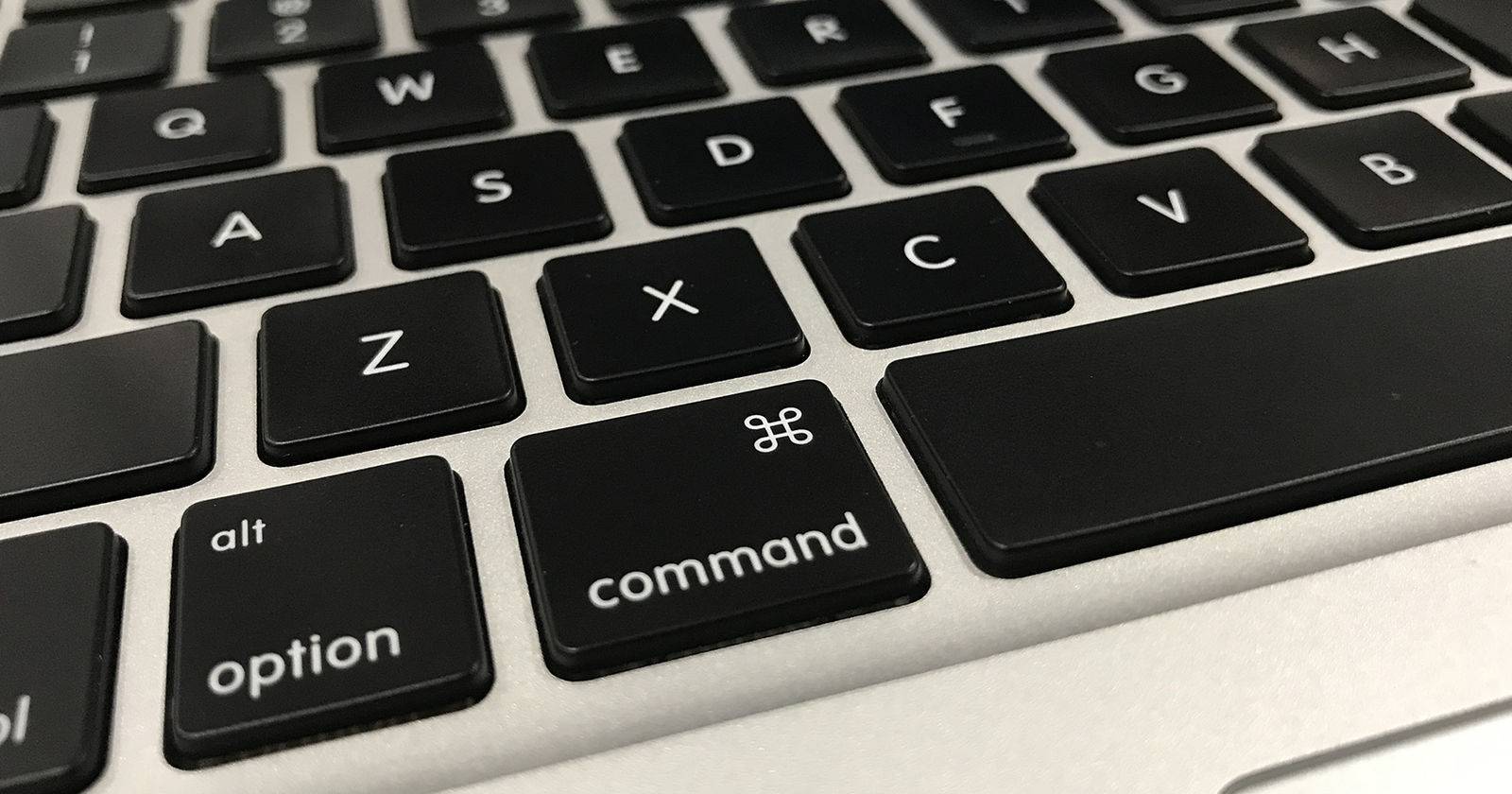
Вставка текста с веб‑страницы или другого документа часто приносит лишнее форматирование: HTML‑теги, шрифты, цвета и ненужные отступы. Если вы копируете текст регулярно, небольшая экономия по времени при каждой вставке складывается в значительную выгоду. Ниже — простой, встроенный способ всегда вставлять «чистый» текст на Mac без сторонних утилит.
Что делает этот трюк
Мы переназначаем команду меню «Вставить и согласовать стиль» (Paste and Match Style) на привычную комбинацию Command + V. В результате при вставке macOS будет автоматически применять форматирование текущего документа, а не сохранять формат исходного фрагмента.
Определение: «Вставить и согласовать стиль» — команда, которая вставляет буфер обмена, подстраивая стиль под документ, в который вы вставляете.
Пошаговая инструкция
- Откройте меню Apple → Системные настройки и выберите «Клавиатура».
- Перейдите на вкладку «Ярлыки».
- В списке слева выберите «Сочетания приложений» (App Shortcuts).
- Нажмите кнопку «+» под списком, чтобы добавить новое сочетание.
- В поле «Для приложения» выберите «Все программы» (All Applications). Это применит сочетание ко всем приложениям, где есть соответствующее меню.
- В поле «Название пункта меню» введите точно: Paste and Match Style
- В поле «Сочетание клавиш» нажмите Command + V.
- Нажмите «Добавить».
Теперь Command + V будет вызывать «Вставить и согласовать стиль» там, где меню присутствует, и вставлять текст без исходного форматирования.
Important: Точное название пункта меню вводите на английском — macOS ищет по тексту меню именно в том виде, как он отображается в приложении.
Где это не сработает и почему
- Microsoft Word: классическое переназначение не заменит встроенные команды Word. В Word используйте Command + Control + V, чтобы открыть Paste Special и выбрать Unformatted Text.
- Некоторые приложения не используют стандартные меню macOS или имеют уникальные реализации буфера обмена (например, старые Java‑приложения или специфическое ПО для редактирования PDF). В таких случаях переназначение не сработает.
Альтернативные подходы
- Использовать сочетание Option + Shift + Command + V — стандартный сочеток для «Paste and Match Style» в большинстве приложений.
- Автоматизация через Automator: создать Быстрое действие (Quick Action), которое очищает формат и доступно как пункт меню или сочетание.
- Сторонние утилиты: PlainText, Pastebot, Alfred с Workflow, BetterTouchTool — полезны, если нужны расширённые правила вставки.
- Командная строка: pbpaste | pbcopy — позволяет фильтровать форматирование через текстовые инструменты (например, через sed/awk) для продвинутых пользователей.
Мини‑методология для безопасного развёртывания (3 шага)
- Тест: Добавьте сочетание для «Все программы», откройте заметки, Mail и Safari. Скопируйте форматированный текст и вставьте — проверьте результат.
- Мониторинг: Используйте в рабочие дни и убедитесь, что никаких критичных функций не сломалось (например, вставка изображений или специальных форматов в профприложениях).
- Откат: Если потребуется вернуть стандартное поведение, удалите созданный ярлык в Системных настройках.
Для кого это полезно — краткие чек-листы
Для авторов контента
- Убедиться, что текст вставляется в текущий стиль документа.
- Проверять отступы и списки после вставки.
Для разработчиков и тестировщиков
- Проверить поведение в редакторах кода и терминале (где форматирование обычно не нужно).
- Тестировать совместимость с IDE и средствами контроля версий.
Для администраторов IT
- Рекомендовать пользователям включить правило в настройках при развёртывании рабочих станций.
- Документировать исключения для специализированного ПО.
Контрпример когда не стоит применять
- Когда вам нужно сохранить исходное форматирование (например, при переносе обучающего контента с целевой разметкой, таблицами или стилями для презентации). В таких случаях лучше использовать обычную вставку или Paste Special и выбрать нужный формат.
Практические советы и тонкие моменты
- Если у вас локализованная macOS, пункты меню в разных языках могут называться по‑разному. Вводите название меню на языке интерфейса приложения, где вы хотите изменить действие; если меню на английском, вводите на английском.
- Некоторые приложения показывают меню команд только тогда, когда контекст подходит. В таких случаях ярлык может работать не во всех контекстах.
Небольшая шпаргалка для терминала
Чтобы быстро очистить формат в буфере обмена и вернуть чистый текст, можно использовать:
pbpaste | textutil -convert txt -stdin -stdout | pbcopy
Этот приём преобразует содержимое буфера через встроенный textutil и возвращает только текст.
Краткое объявление для команды (100–200 слов)
Если вы хотите сократить время на выравнивание форматирования при копировании и вставке, можно быстро переназначить стандартное сочетание клавиш Command + V на команду «Вставить и согласовать стиль». Это делается в Системных настройках → Клавиатура → Ярлыки → Сочетания приложений. Добавьте новое сочетание для «Все программ» и введите точное название пункта меню Paste and Match Style, затем назначьте Command + V. После этого обычная вставка будет автоматически подстраиваться под стиль целевого документа в большинстве приложений. Исключение — Microsoft Word и некоторые специализированные программы; для них используйте встроенные инструменты Paste Special.
Резюме
- Переназначение «Paste and Match Style» на Command + V делает вставку без форматирования удобной и быстрой.
- Подходит для большинства приложений macOS, но не для Word и некоторых нестандартных программ.
- Альтернативы включают Automator, сторонние утилиты и командную строку.
Полезно: если хотите, могу подготовить шаблон инструкции для раздачи в вашей команде или скрипт для массового применения через MDM.

Похожие материалы

Несколько аккаунтов Skype: Multi Skype Launcher

Журнал для работы: повысить продуктивность

Персональные звуки уведомлений на Android

Скачивание шоу Hulu для офлайн‑просмотра

Microsoft Start: персонализированная новостная лента
