
Быстрое переключение приложений на Mac
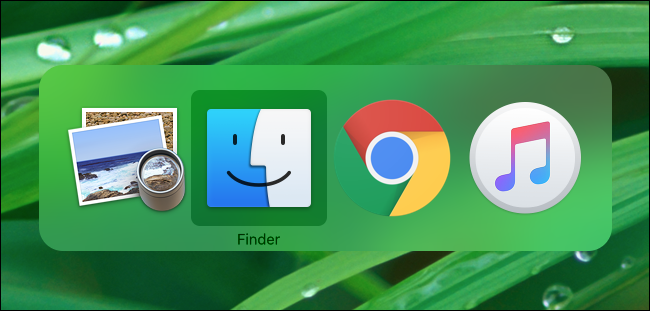
Кратко: Набор системных сочетаний клавиш позволяет мгновенно переключаться между приложениями и окнами на macOS. Используйте Command+Tab для переключения между приложениями, стрелки и стрелки вверх/вниз для просмотра миниатюр окон, а Command+для циклического перехода между окнами одного приложения. ### Быстрые ссылки - Переключение между открытыми приложениями - Просмотр миниатюр окон с помощью Command+Tab - Завершение и скрытие приложений через Command+Tab - Быстрое переключение между окнами одного приложения ## Переключение между открытыми приложениями Если вы привыкли к Alt+Tab в Windows, на Mac есть аналогичная встроенная функция. Нажмите Command+Tab, и в центре экрана появится строка с иконками приложений. Удерживая клавишу Command, нажимайте Tab для перемещения курсора по иконкам слева направо.  Вы также можете удерживать Command+Shift и нажимать Tab, чтобы двигаться в обратном направлении — справа налево. Альтернативно, после Command+Tab используйте клавиши со стрелками влево и вправо для выбора приложения. После того как нужная иконка выделена, отпустите клавишу Command — выбранное приложение окажется на переднем плане. Важно: если приложение не отвечает, переключение может занять время или не сработать до восстановления приложения. ## Просмотр миниатюр окон приложения Command+Tab умеет больше, чем просто переключать приложения. После нажатия Command+Tab и выделения иконки приложения нажмите клавишу стрелки вверх или вниз. macOS покажет миниатюры всех открытых окон этого приложения — похожее поведение на Exposé или Mission Control. 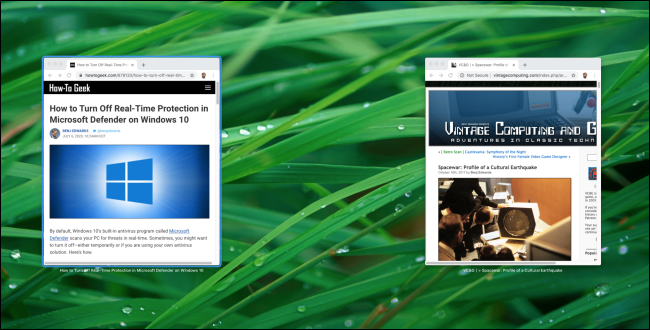 Выберите нужное окно мышью или с помощью стрелок, затем нажмите Return, чтобы открыть его на переднем плане. ## Завершение и скрытие приложений с помощью Command+Tab Список приложений, который появляется после Command+Tab, позволяет управлять приложениями без мыши. Выделите приложение и нажмите: - Q — чтобы завершить приложение (Quit). - H — чтобы скрыть или показать приложение (Hide). Эти сочетания ускоряют работу при большом количестве запущенных программ. ## Быстрое переключение между окнами одного приложения Если у вас открыто несколько окон одного приложения, удобнее переключаться между ними с помощью клавиш Command+ (клавиша тильды/обратной кавычки). Это циклический переключатель внутри приложения.
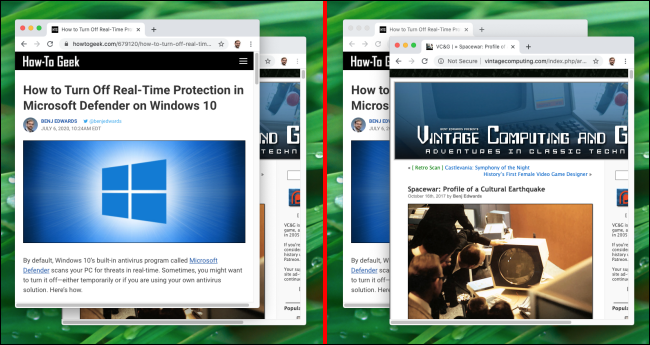
Для движения в обратном порядке используйте Command+Shift+. Когда нужное окно выделено, отпустите клавиши — окно окажется в фокусе. ## Альтернативные способы управления окнами и приложениями Если сочетания клавиш вам не подходят, macOS предлагает другие методы: - Mission Control — отображает все рабочие пространства и окна. Жест тремя/четырьмя пальцами вверх или клавиша Mission Control. - App Exposé — покажет только окна выбранного приложения (жест тремя пальцами вниз по трекпаду или та же команда в Dock). - Dock — клик по иконке приложения переключит на последнее активное окно. - Живые углы (Hot Corners) — можно настроить быстрый доступ к Mission Control или рабочему столу при наведении в угол экрана. - Сторонние утилиты (например, Rectangle, BetterTouchTool) дают расширенные сочетания и сценарии управления окнами. ## Когда это не работает - Приложение зависло или находится в режиме запуска — переключение может не сработать до восстановления. - В полноэкранном режиме некоторые окна и рабочие пространства действуют иначе; Command+Tab по-прежнему переключает приложения, но управление окнами может требовать Mission Control. - Если у вас изменены системные сочетания клавиш, стандартные комбинации могут быть переназначены. Совет: проверьте Системные настройки → Клавиатура → Сочетания клавиш, чтобы увидеть или изменить бинды. ## Мини-методика: как выработать навык 1. Начните с включения практики: целенаправленно используйте Command+Tab в течение 24–48 часов. 2. Повторяйте переключение между двумя и тремя приложениями, пока не станете делать это вслепую. 3. Добавьте Command+ для циклического перехода между окнами одного приложения.
- Настройте жесты трекпада и Hot Corners для сочетания мыши и клавиатуры.
Эта простая последовательность помогает сформировать мышечную память и ускорить рабочие процессы.
Рольовые чек-листы
Для новичка:
- Узнать расположение клавиши Command.
- Попрактиковаться в Command+Tab между 2–3 приложениями.
- Научиться скрывать приложение клавишей H.
Для продвинутого пользователя:
- Настроить комбинации в Системных настройках.
- Подключить утилиту для управления окнами (если нужно больше гибкости).
- Использовать Mission Control и Hot Corners вместе с клавиатурой.
Краткий глоссарий
- Command — клавиша ⌘ на клавиатуре Mac.
- Tab — клавиша для переключения между элементами.
- Mission Control — встроенная функция macOS для обзора окон и рабочих столов.
- App Exposé — режим отображения всех окон одного приложения.
Краткое резюме
Используйте Command+Tab для быстрого переключения между приложениями, стрелки вверх/вниз внутри переключателя для просмотра миниатюр окон, Q и H для управления приложениями, и Command+` для быстрого перехода между окнами одного приложения. Попрактикуйтесь и настройте сочетания в Системных настройках, чтобы адаптировать поведение под ваши рабочие сценарии. Важно: если стандартные сочетания не работают, проверьте, не переназначены ли они в Системных настройках, и не мешают ли сторонние приложения.

Похожие материалы

Несколько аккаунтов Skype: Multi Skype Launcher

Журнал для работы: повысить продуктивность

Персональные звуки уведомлений на Android

Скачивание шоу Hulu для офлайн‑просмотра

Microsoft Start: персонализированная новостная лента
