
Как разрешить всплывающие окна в Safari на Mac
Safari по умолчанию блокирует всплывающие окна (pop-ups). Это помогает предотвратить навязчивую рекламу и вредоносные окна, но иногда легальные сайты используют всплывающие окна для оплаты, форм или дополнительных окон с информацией. Ниже — простая, пошаговая инструкция и рекомендации по безопасности.
Быстрые шаги
- Откройте Safari на Mac.
- Перейдите на сайт, для которого хотите разрешить всплывающие окна. Сайт должен быть открыт в одном из окон Safari, чтобы появиться в списке.
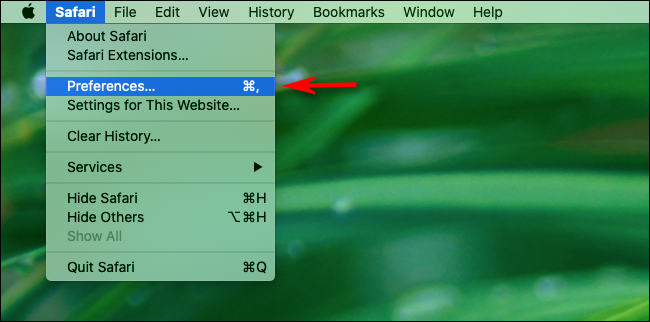
- В строке меню нажмите Safari → Настройки.
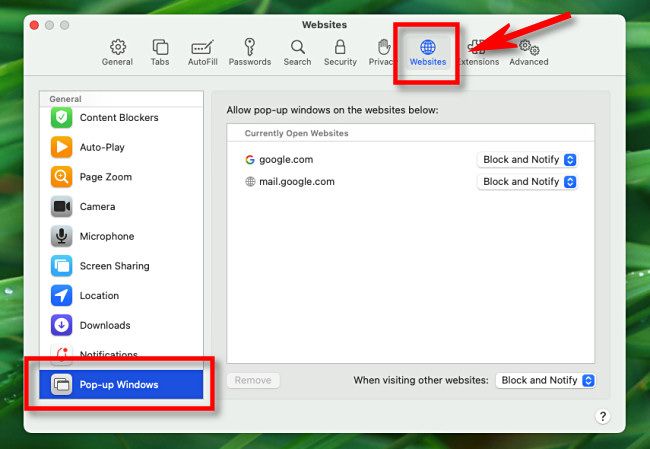
- В настройках Safari выберите вкладку Сайты.
- В боковой панели прокрутите вниз и выберите Всплывающие окна.
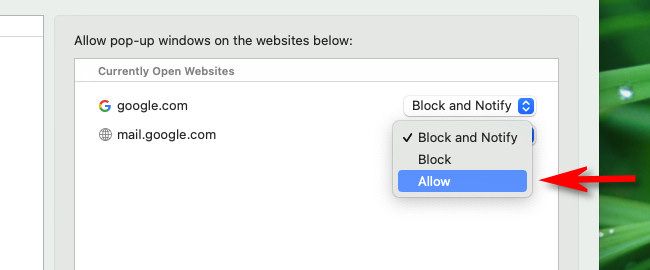
- В правой части окна найдите сайт в списке и в выпадающем меню справа от имени выберите Разрешить.
Повторите для других сайтов, где требуется поведение всплывающих окон. После закрытия настроек изменения сохранятся автоматически.
Для старых версий Safari
Если у вас устаревшая версия Safari (раньше Safari 14), откройте Настройки → Безопасность и снимите флажок Блокировать всплывающие окна. Рекомендуется обновить систему и Safari до последних версий ради безопасности.
Разрешить всплывающие окна для всех сайтов (не рекомендуется)
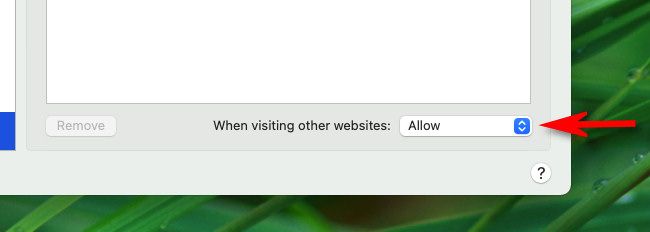
Если вы хотите разрешить всплывающие окна по умолчанию для всех сайтов, внизу списка найдите опцию При посещении других сайтов и выберите Разрешить. Это повышает риск появления нежелательных и потенциально вредоносных окон — делайте это только в исключительных случаях.
Решение проблем, если всплывающие окна по-прежнему блокируются
- Проверьте расширения: некоторые блокировщики рекламы и расширения для безопасности блокируют всплывающие окна независимо от настроек Safari. Отключите их временно в Настройки → Расширения и попробуйте снова.
- Очистите кэш и перезапустите Safari: иногда сайт обновляется, и изменения не применяются до перезапуска.
- Проверьте, открыт ли сайт в отдельной вкладке или окне Safari — Safari показывает список только для открытых сайтов.
- Убедитесь, что всплывающее окно создаётся с помощью оконного API браузера, а не через новую вкладку, которую сайт пытается открыть при загрузке. В таких случаях поведение зависит от кода сайта.
Когда это не сработает
- Если сайт использует собственные скрипты, перенаправления или попапы скрыты внутри iframes, стандартные настройки Safari могут не помочь.
- Если поп-ап блокируется системным или сетевым фильтром (файрвол, корпоративный прокси), нужно изменить настройки на уровне сети.
- Если сайт скомпрометирован или содержит вредоносный код, появление окон следует блокировать — не разрешайте их.
Альтернативные подходы
- Временно отключите расширения блокировки рекламы вместо глобального разрешения поп-апов.
- Используйте приватное окно для проверки — оно не сохраняет постоянных разрешений.
- Если сайт критичен и Safari создаёт проблемы, откройте его в другом браузере (например, Chrome или Firefox) и включите всплывающие окна только для этого сайта.
Проверочный чеклист перед разрешением всплывающих окон
- Сайт надёжный и известный? Если нет — не разрешать.
- На сайте нет подозрительных перенаправлений или всплывающей рекламы.
- Нужна ли функциональность поп-апа (оплата, форма, окно с информацией)?
- Расширения не мешают? Отключите временно и проверьте.
Критерии приёмки
- Вкладка сайта появилась в списке Настроек → Сайты → Всплывающие окна.
- Для выбранного сайта в выпадающем меню установлено Разрешить.
- После перезагрузки страницы требуемое всплывающее окно появляется и функционирует корректно.
Рекомендации по безопасности
Разрешайте всплывающие окна только для сайтов, которым доверяете. Злоумышленники часто используют pop-up для фишинга, распространения вредоносного ПО и агрессивной рекламы. Если сомневаетесь — используйте временное решение: разрешите pop-up, выполните необходимые действия и затем верните настройку в положение По умолчанию.
Часто задаваемые вопросы
Как быстро вернуть настройки обратно?
Откройте Настройки → Сайты → Всплывающие окна и выберите для сайта Запретить или измените опцию При посещении других сайтов на Блокировать.
Можно ли разрешать всплывающие окна только для определённой страницы, а не для всего домена?
Safari управляет разрешениями на уровне домена. Разрешение применяется ко всему домену в списке сайтов.
Почему сайт не появляется в списке, хотя открыт?
Обновите страницу или откройте сайт в отдельной вкладке. Safari показывает сайты, которые были открыты в текущем сеансе. Если сайт использует редирект на другой домен, отобразится конечный домен.
Краткое резюме
Разрешение всплывающих окон в Safari на Mac выполняется через Настройки → Сайты → Всплывающие окна. Для отдельных сайтов выберите Разрешить; для всех сайтов — опция При посещении других сайтов. Всегда соблюдайте осторожность и возвращайте настройки обратно после завершения нужных действий.

Похожие материалы

Несколько аккаунтов Skype: Multi Skype Launcher

Журнал для работы: повысить продуктивность

Персональные звуки уведомлений на Android

Скачивание шоу Hulu для офлайн‑просмотра

Microsoft Start: персонализированная новостная лента
