
Как разрешить всплывающие окна в Microsoft Edge

Кратко
Если нужно, откройте Edge, зайдите в «Настройки» → «Файлы cookie и разрешения сайтов» → «Всплывающие окна и перенаправления» и отключите переключатель «Блокировать». Чтобы разрешать всплывающие окна только для отдельных сайтов, оставьте блокировку включённой и добавьте адреса в раздел «Разрешить». Эти настройки сохраняются автоматически.
Оглавление
- Как включить всплывающие окна для всех сайтов
- Как разрешить всплывающие окна для отдельных сайтов
- Быстрые заметки и подсказки
- Устранение неполадок: почему всплывающие окна всё ещё блокируются
- Альтернативные подходы
- Контроль в корпоративной среде
- Вопросы безопасности и конфиденциальности
- Чек-лист перед включением
- Краткое резюме
Описание изображения: логотип Microsoft Edge на размытом синем и зелёном фоне
Почему это важно
Всплывающие окна часто воспринимают как раздражение, но некоторые сайты используют их для входа, платежей, загрузки документов или отображения подсказок. Понимание того, как управлять поведением всплывающих окон в Edge, поможет вам быстрее работать с сайтами без лишних действий и при этом сохранить контроль над безопасностью.
Как включить всплывающие окна для всех сайтов
- Откройте Microsoft Edge на Windows или macOS.
- Нажмите кнопку меню в правом верхнем углу (три точки).
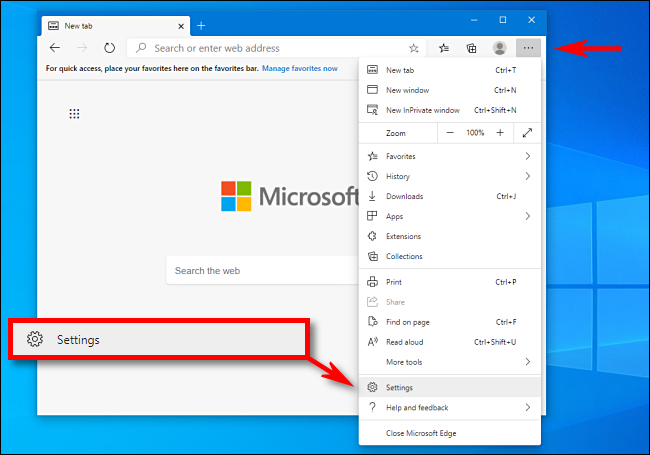
Описание изображения: кнопка меню с тремя точками в правом верхнем углу интерфейса Edge
- Выберите «Настройки».
- В левой панели нажмите «Файлы cookie и разрешения сайтов».
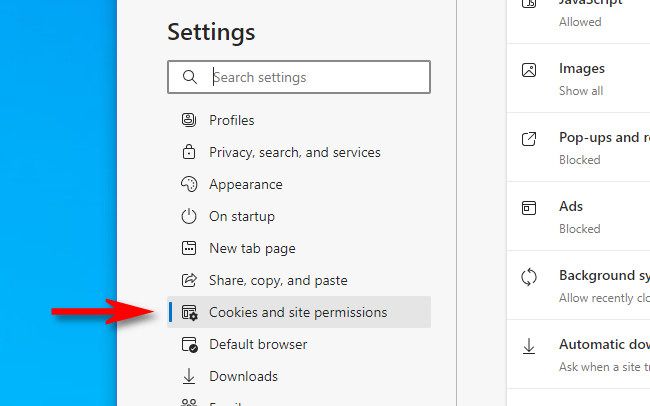
Описание изображения: боковая панель настроек Edge, выделен раздел «Файлы cookie и разрешения сайтов»
- Прокрутите до раздела «Разрешения сайта» и выберите «Всплывающие окна и перенаправления».
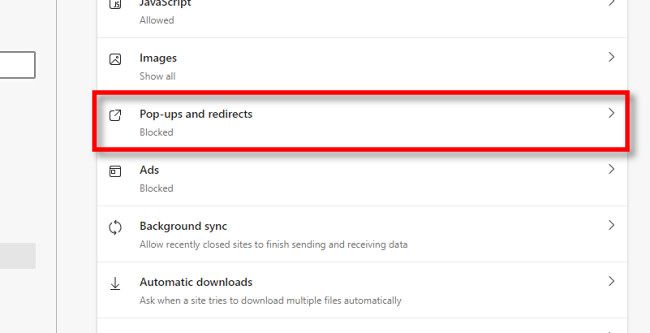
Описание изображения: раздел настроек «Всплывающие окна и перенаправления» в Edge
- Отключите переключатель рядом с «Блокировать (рекомендуется)» — это разрешит всплывающие окна на всех сайтах.

Описание изображения: переключатель «Блокировать» в положении выключено, что позволяет всплывающие окна
Важно: это глобальная настройка. При её включении всплывающие окна будут разрешены на всех сайтах, вместе с полезными и потенциально вредоносными.
Как разрешить всплывающие окна только для отдельных сайтов
Если вы хотите оставить защиту включённой и разрешать всплывающие окна лишь для доверенных сайтов, используйте список исключений.
- Откройте «Настройки» → «Файлы cookie и разрешения сайтов» → «Всплывающие окна и перенаправления».
- Убедитесь, что переключатель «Блокировать» включён.
- В разделе «Разрешить» нажмите «Добавить».
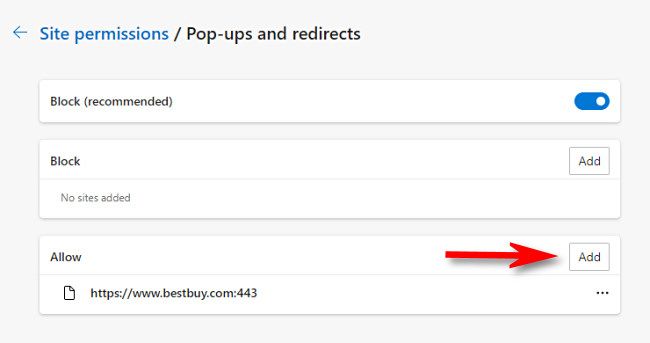
Описание изображения: кнопка «Добавить» в разделе «Разрешить» для ввода адреса сайта
- В появившемся поле введите адрес сайта (например, https://example.com) и нажмите «Добавить».
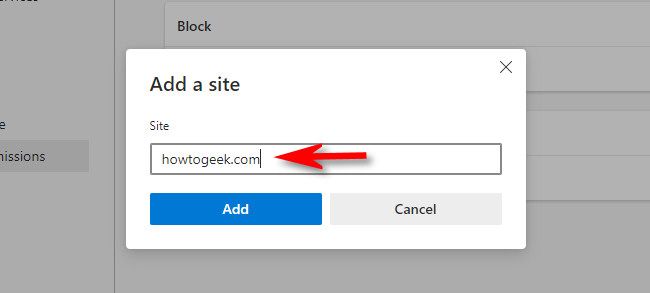
Описание изображения: окно ввода адреса сайта для добавления в список разрешённых
- Повторите для всех сайтов, которым вы доверяете.
- Альтернативный путь: в «Недавней активности» найдите сайт, нажмите стрелку рядом с адресом, откройте страницу разрешений сайта и в выпадающем списке установите «Разрешить» для «Всплывающих окон и перенаправлений».
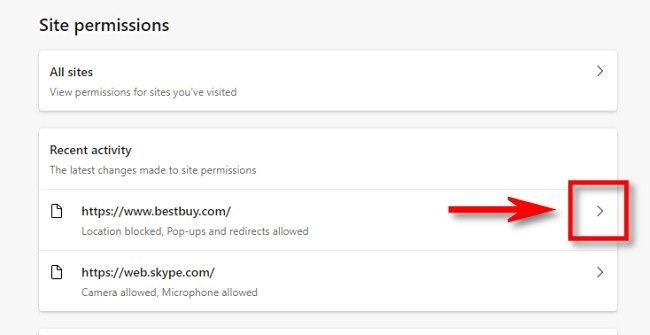
Описание изображения: список недавней активности с раскрываемым видом для управления разрешениями сайта
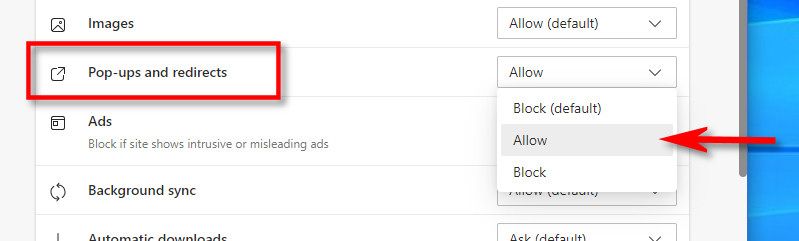
Описание изображения: выпадающий список разрешений с опцией «Разрешить» для всплывающих окон
Примечание: изменения сохраняются автоматически — закрывать вкладку настроек не обязательно.
Быстрые заметки и подсказки
- Чтобы быстро открыть настройки, нажмите Alt+F, затем выберите «Настройки». На macOS используйте меню Edge → «Настройки».
- Для отдельных сайтов указывайте полный адрес с протоколом (https://) чтобы избежать совпадений с поддоменами.
- Если сайт открывает всплывающие окна, но они не видны, проверьте блокировщики рекламы или расширения для конфиденциальности.
Устранение неполадок: почему всплывающие окна всё ещё блокируются
- Расширения. Отключите временно расширения, связанные с блокировкой контента (например, блокировщики рекламы) и проверьте снова.
- Антивирусное или корпоративное ПО. Некоторые программы безопасности блокируют окна на уровне системы.
- Неправильный адрес в списке «Разрешить». Убедитесь, что вы добавили точный домен: https vs http, наличие «www».
- Кэш и куки. Очистите кэш и куки сайта и перезапустите браузер.
- Политики в организации. Если профиль управляется администратором, ваши настройки могут быть перезаписаны.
Мини-методика для диагностики:
- Шаг 1: Отключите расширения и проверьте сайт в режиме InPrivate/гостевом режиме.
- Шаг 2: Добавьте сайт в «Разрешить», перезапустите Edge.
- Шаг 3: Проверьте системное ПО и правила MDM/Group Policy, если есть.
Альтернативные подходы
- Использовать сочетание клавиш Ctrl+Shift+N (Cmd+Shift+N на Mac) для приватного просмотра, где поведение расширений может отличаться.
- Если всплывающие окна используются для авторизации, попробуйте варианты входа через встроенные формы вместо всплывающих окон.
- Для разработчиков: открыть DevTools (F12) и смотреть сетевые запросы или ошибки, если окно не загружается.
Контроль в корпоративной среде
В компаниях администраторы могут управлять поведением Edge через групповые политики или MDM. Для централизованного разрешения всплывающих окон используйте шаблоны административных шаблонов (ADMX) и настройте:
- Политики для разрешённых списков сайтов.
- Ограничения на установку расширений, чтобы избежать конфликтов.
- Логи событий для аудита изменений.
SOP для ИТ-администратора (кратко):
- Проверить необходимость: подтвердить бизнес-требование для всплывающих окон.
- Добавить домены в централизованный allowlist через Group Policy.
- Сообщить пользователям и обновить внутреннюю документацию.
- Контролировать через аудит и периодически пересматривать список.
Вопросы безопасности и конфиденциальности
Важно: всплывающие окна могут содержать вредоносный код или фишинговые страницы. Разрешайте окна только для доверенных сайтов. Если всплывающие окна используются для загрузки файлов, убедитесь в наличии антивирусной проверки.
Краткие рекомендации по безопасности:
- Не отключайте глобальную блокировку, если не уверены в необходимости.
- Используйте списки разрешённых сайтов вместо полного отключения.
- Следите за расширениями, которые запрашивают доступ к сайтам.
Чек-лист перед включением всплывающих окон
- Нужны ли всплывающие окна для рабочих задач?
- Добавлены ли только доверенные домены в «Разрешить»?
- Проведён ли тест в режиме InPrivate без расширений?
- Проверены ли политики организации и антивирусные настройки?
Критерии приёмки
- Всплывающие окна отображаются на указанном сайте без нарушения функционала других сайтов.
- Изменения сохранены автоматически и не сбрасываются после перезапуска браузера.
- Никаких побочных эффектов от расширений или политик не зафиксировано.
Сценарии, в которых этот метод не подойдёт
- Устройство полностью управляется корпоративной политикой, и локальные настройки блокируются.
- Сайт использует нестандартные механизмы открытия окон (например, внешние приложения).
- Требуется взаимодействие с устаревшими плагинами или небезопасными технологиями.
Короткая памятка для пользователей
- Для одиночного решения: используйте «Разрешить» только для нужного домена.
- Для тестирования: отключите расширения и проверьте работу в приватном окне.
- Для ИТ: централизуйте правила через Group Policy или MDM.
Краткое резюме
Разрешение всплывающих окон в Microsoft Edge — простой процесс: либо отключите глобальную блокировку, либо добавьте отдельные сайты в список «Разрешить». Предпочтительна стратегия минимальных разрешений: оставляйте блокировку включённой и добавляйте только доверенные домены. Всегда учитывайте риски безопасности и корпоративные политики.
Важно: если проблемы остаются, проверьте расширения, антивирус и администраторские политики.

Похожие материалы

Несколько аккаунтов Skype: Multi Skype Launcher

Журнал для работы: повысить продуктивность

Персональные звуки уведомлений на Android

Скачивание шоу Hulu для офлайн‑просмотра

Microsoft Start: персонализированная новостная лента
