
Как использовать AirPlay на Mac
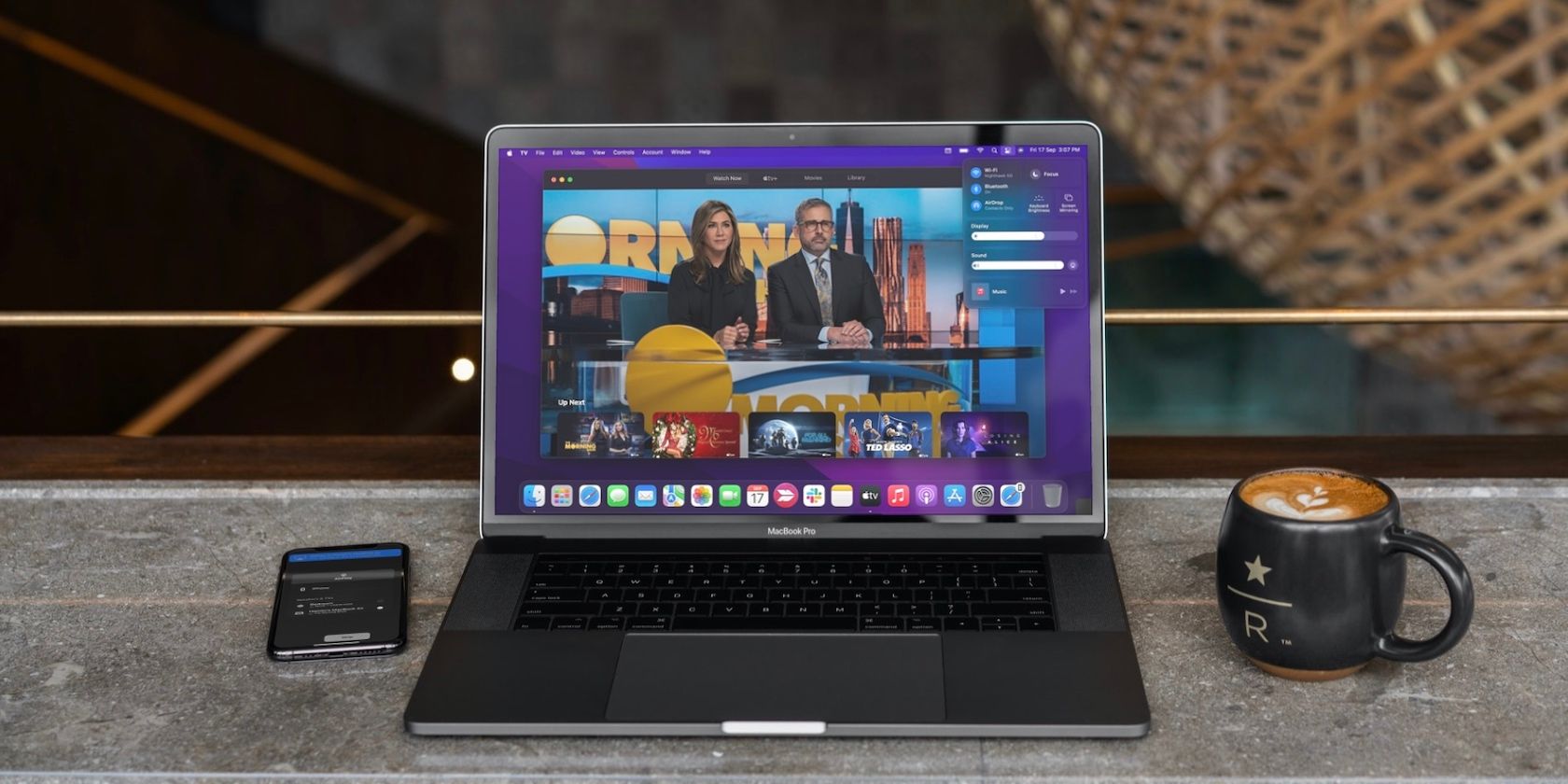
Apple добавила в macOS Monterey долгожданную функцию: Mac может работать как AirPlay-приёмник. Раньше приём AirPlay был доступен только на Apple TV, HomePod и отдельных смарт‑телевизорах, а теперь — и на совместимых Mac. Ниже — подробное руководство, проверочные списки и советы для типичных сценариев использования.
Что такое AirPlay
AirPlay — это беспроводной протокол Apple для воспроизведения медиа и зеркалирования экрана с одного устройства на другое. Коротко: вы запускаете воспроизведение на iPhone или iPad и выбираете устройство‑приёмник (в нашем случае — Mac), чтобы звук или видео начали проигрываться на нём.
Определение: AirPlay — технология для передачи аудио, видео и зеркалирования экрана по локальной сети.
Какие Mac поддерживаются
AirPlay-приёмник в macOS Monterey ограничен определёнными моделями. Поддерживаются следующие компьютеры:
- MacBook Pro (2018 и новее)
- MacBook Air (2018 и новее)
- iMac (2019 и новее)
- iMac Pro (2017)
- Mac mini (2020 и новее)
- Mac Pro (2019)
Важно: старые Mac, даже если они способны запускать Monterey, могут не поддерживать аппаратно ускоренные функции передачи видео и зеркалирования.
Требования и советы по сети
- Обновите устройства: iPhone/iPad до iOS 15/iPadOS 15 и Mac до macOS Monterey.
- Сеть: обычно требуется одна локальная сеть Wi‑Fi для обоих устройств. Альтернативно, можно подключить iPhone к Mac по USB для минимальной задержки.
- Настройки Mac: включите приём AirPlay в Системных настройках → Общий доступ → AirPlay Receiver (в macOS Monterey это пункт «Общий доступ»).
- Разрешения: настройте, кто может подключаться — текущий пользователь, локальная сеть или все пользователи. Это уменьшит риск нежелательных трансляций.
Примечание: корпоративные или сегментированные сети (разные подсети, VLAN) могут блокировать обнаружение устройств по Bonjour/mDNS — в таких сетях AirPlay работать не будет.
Как транслировать видео с iPhone на Mac
Перед началом: убедитесь, что ваш Mac разблокирован и видим в сети.
Шаги:
- Откройте видео в поддерживаемом приложении на iPhone или iPad — например в приложении Apple TV, Safari или в любом приложении стороннего разработчика, поддерживающем AirPlay.
- В плеере найдите и нажмите значок AirPlay (обычно значок с треугольником и кружком).
- В появившемся списке устройств найдите свой Mac и выберите его.
- Дождитесь подключения: воспроизведение приостановится на iPhone и продолжится уже на Mac.
Важно: если Mac не отображается, проверьте, включён ли приём AirPlay в настройках и находятся ли устройства в одной сети.
Как зеркалировать экран iPhone на Mac
Зеркалирование полезно для презентаций, демонстрации приложений или игр.
Шаги:
- Откройте Центр управления на iPhone или iPad (смахните вниз от правого верхнего угла на устройствах с Face ID, или вверх снизу экрана на старых моделях).
- Нажмите «Зеркалирование экрана» (Screen Mirroring).
- В списке выберите свой Mac.
- Чтобы завершить, снова выберите «Остановить зеркалирование».
Задержка: при зеркалировании может появиться небольшая задержка через Wi‑Fi. Для снижения лагов подключите iPhone к Mac по кабелю USB.
Как транслировать с другого Mac
Процесс похож на работу с iPhone:
- На Mac‑источнике откройте Центр управления macOS и найдите кнопку AirPlay или зеркалирования экрана.
- В списке выберите целевой Mac как приёмник.
- Подтвердите подключение на приёмном Mac при необходимости.
Это удобно, если нужно быстро показать экран с одного ноутбука на экран другого без внешних мониторов.
Частые проблемы и как их решать
Проверочный список, если Mac не виден:
- Убедитесь, что обе стороны в одной Wi‑Fi сети и что Mac разблокирован.
- Откройте Системные настройки → Общий доступ и включите AirPlay Receiver.
- Перезагрузите Wi‑Fi на обоих устройствах и попробуйте снова.
- Если используете корпоративную сеть, спросите у администратора про блокировку mDNS/multicast.
- Включите Bluetooth и Wi‑Fi на обоих устройствах для упрощённого обнаружения.
- Попробуйте подключение по кабелю USB, если задержка или потеря сигнала.
Когда AirPlay может не работать:
- Разные подсети или гостьевая сеть с изоляцией клиентов.
- Старые модели Mac или устаревшие версии ОС.
- Ограничения на маршрутизаторе или брандмауэре.
Альтернативы, если нативный AirPlay недоступен:
- Приложения‑приёмники: AirServer, Reflector (платные решения), которые добавляют функциональность AirPlay на старые Mac.
- Проводное подключение через HDMI/USB‑C адаптеры или через QuickTime для записи экрана (для презентаций).
Мини‑методология тестирования (быстрый план)
- Обновление: проверьте версии ОС на обоих устройствах.
- Сеть: подключитесь к одной Wi‑Fi сети и отключите VPN.
- Включение: активируйте AirPlay Receiver на Mac и попробуйте подключить iPhone — проверьте базовые сценарии (видео, аудио, зеркалирование).
Безопасность и доступ
Настройте права доступа к приёму AirPlay так, чтобы посторонние люди в публичной сети не могли транслировать контент на ваш Mac. В «Общем доступе» macOS можно ограничить, кто может подключаться (локальные пользователи, авторизованные пользователи или только при запросе разрешения).
Примечание: при включённом приёме AirPlay пользователи в той же сети при соответствующих правах смогут видеть ваш Mac в списке доступных устройств.
Роли и контрольные списки
Для домашних пользователей:
- Убедиться, что Mac обновлён и разблокирован.
- Включить AirPlay в Общем доступе.
- Подключиться к одной Wi‑Fi сети.
Для преподавателей и ведущих презентаций:
- Проверить заранее совместимость оборудования в аудитории.
- Подготовить план B (кабельное подключение или локальный видеофайл).
- Ограничить доступ к приёму AirPlay, если требуется приватность.
Для IT‑администраторов:
- Проверьте, не блокирует ли сеть mDNS/Bonjour.
- Настройте правила брандмауэра и сегментацию сети для безопасного использования AirPlay.
- Документируйте поддерживаемые модели и инструкции для сотрудников.
Ключевые выводы
- macOS Monterey добавляет поддержку AirPlay‑приёмника на современных Mac — это удобно для трансляции и зеркалирования.
- Не все Mac поддерживаются аппаратно; проверьте список совместимых моделей.
- Для стабильной работы используйте одну локальную сеть или проводное подключение при необходимости.
Важно: всегда контролируйте, кто может подключаться к вашему Mac через AirPlay, особенно в публичных или корпоративных сетях.
Краткое резюме
AirPlay на Mac расширяет сценарии использования компьютера: от просмотра контента с iPhone на большом экране до демонстрации приложений и презентаций. При правильной настройке и учёте сетевых ограничений функция работает надёжно и просто.

Похожие материалы

Несколько аккаунтов Skype: Multi Skype Launcher

Журнал для работы: повысить продуктивность

Персональные звуки уведомлений на Android

Скачивание шоу Hulu для офлайн‑просмотра

Microsoft Start: персонализированная новостная лента
