Как использовать AirPlay на Mac — приём и трансляция

Быстрые ссылки
- AirPlay на Mac работает «просто так»
- Отключение или настройка AirPlay на Mac
- Как транслировать с macOS на другие устройства
Что такое AirPlay — в одной строке
AirPlay — беспроводной протокол Apple для зеркалирования экрана и передачи аудио/видео между устройствами Apple и совместимыми сторонними приёмниками.
Требования и совместимость
AirPlay на Mac доступен начиная с macOS Monterey и на более новых версиях. Функция работает только на совместимых моделях Mac, перечисленных ниже:
- MacBook Air 2018 или новее
- MacBook Pro 2018 или новее
- iMac 2019 или новее
- Mac mini 2020 или новее
- Mac Pro 2019 или новее
- iMac Pro 2017 или новее
Чтобы узнать модель своего Mac: нажмите логотип Apple в левом верхнем углу экрана и выберите «Об этом Mac». Обновление macOS производится бесплатно через App Store (или через «Системные настройки» → «Обновление ПО» в новых версиях macOS).
Важно: наличие обновлённой ОС не гарантирует совместимость — модель компьютера должна соответствовать списку выше.
AirPlay на Mac «просто работает»
Если Mac совместим и обновлён, вы сможете выбрать его как приёмник AirPlay с iPhone, iPad или iPod touch.
Пошаговая инструкция для зеркалирования с iPhone/iPad:
- На iPhone/iPad откройте Пункт управления: смахните вниз из правого верхнего угла (или смахните вверх на старых устройствах с кнопкой Home).
- Нажмите «Повтор экрана» (Screen Mirroring) или удерживайте блок «Сейчас воспроизводится».
- Нажмите значок AirPlay и выберите ваш Mac из списка.
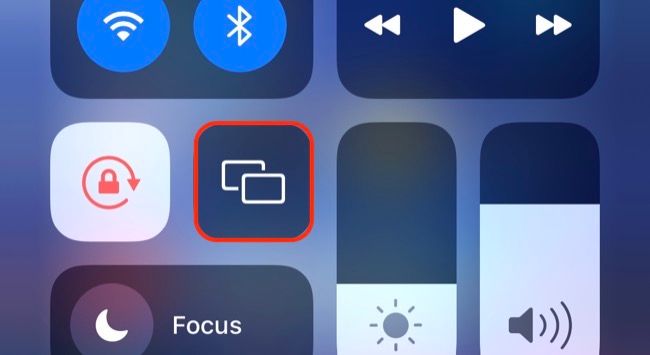
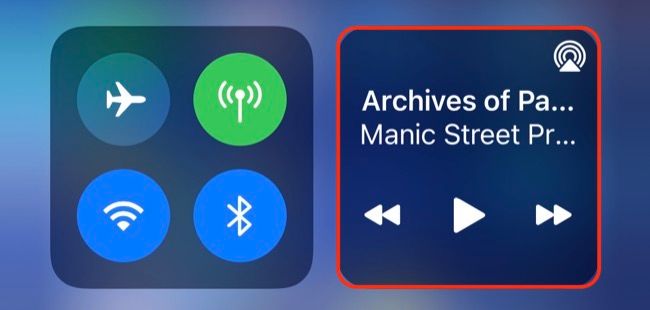
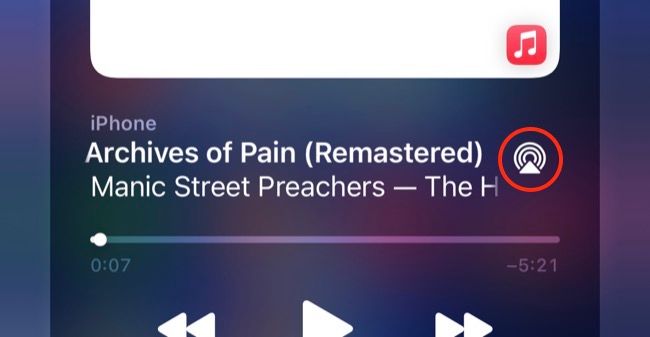
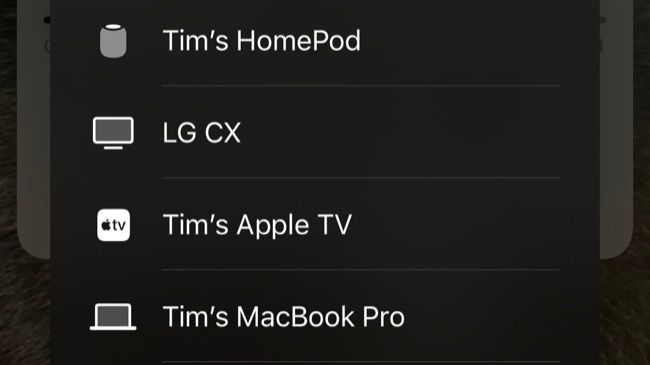
Подключение обычно происходит мгновенно, если на обоих устройствах используется один и тот же Apple ID. Mac можно использовать и как дисплей для AirPlay, и как динамик для AirPlay-аудио.
Чтобы прекратить трансляцию, вернитесь в тот же меню и нажмите «Остановить зеркалирование» или переключитесь обратно на iPhone (или другое устройство).
Примечание: для зеркалирования экрана не обязательно находиться в одной Wi‑Fi сети — устройства могут соединяться напрямую при включённом Bluetooth и поддержке peer-to-peer AirPlay.
Отключение и тонкая настройка AirPlay на Mac
Перейдите в Системные настройки → Общий доступ и выберите слева «Приёмник AirPlay» (AirPlay Receiver).
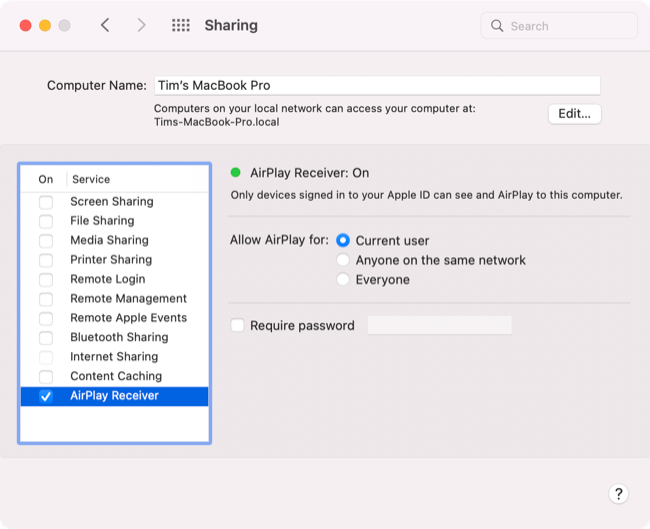
Параметры, которые можно настроить:
- Разрешить приём только для ваших устройств (требуется тот же Apple ID).
- Разрешить приём для всех в локальной сети.
- Разрешить приём для всех в зоне досягаемости (включая устройства вне сети).
- Установить пароль для входящих подключений.
Если вы хотите полностью выключить функцию — снимите флажок «Приёмник AirPlay» в списке Общего доступа.
Важно: в открытых или общих сетях для безопасности лучше требовать пароль или ограничить доступ только для устройств с тем же Apple ID.
Трансляция с Mac на другие устройства
Mac также может выступать источником AirPlay: с macOS вы можете отправлять звук и видео на Apple TV, HomePod и совместимые сторонние приёмники. В новых версиях macOS эта кнопка находится в Пункте управления; в старых — в панели меню или как отдельный значок AirPlay.
Пошаговая инструкция для отправки с Mac:
- Откройте Пункт управления (значок в строке меню).
- Нажмите на модуль звука или на кнопку AirPlay для видео.
- Выберите устройство-получатель (Apple TV, HomePod, и т. д.).
Таблица совместимости и подсказки для апгрейда
| Что проверить | Где смотреть | Совет |
|---|---|---|
| Модель Mac | «Об этом Mac» в меню Apple | Если модель старше списка — AirPlay как приёмник не поддерживается |
| Версия macOS | Системные настройки → Обновление ПО | Обновите до последней совместимой версии |
| Apple ID | Настройки Apple ID на устройствах | Используйте один Apple ID для простого соединения |
| Сеть и Bluetooth | Значки в строке меню | Для peer-to-peer соединения нужен Bluetooth и Wi‑Fi включёнными |
Мини-процедура (SOP) для включения AirPlay на Mac
- Откройте Системные настройки → Общий доступ.
- Включите «Приёмник AirPlay».
- Выберите уровень доступа (только мои устройства / локальная сеть / все).
- При необходимости установите пароль.
- На iPhone/iPad выберите «Зеркалирование экрана» → ваш Mac.
- Чтобы отключить — снимите флажок «Приёмник AirPlay».
Чек-листы по ролям
Пользователь (быстрая проверка перед презентацией):
- Mac включён и пробуждён.
- На Mac и iPhone один Apple ID (если требуется).
- Bluetooth и Wi‑Fi включены.
- В Системных настройках включён «Приёмник AirPlay».
Системный администратор (перед развёртыванием в офисе):
- Определить политику доступа (только Apple ID / локальная сеть / открытый доступ).
- Настроить пароль и документировать его для гостей.
- Оценить риски конфиденциальности в общих зонах и при необходимости отключить функцию.
Безопасность и конфиденциальность
- В общедоступных сетях лучше требовать пароль или разрешать подключение только вашим Apple ID.
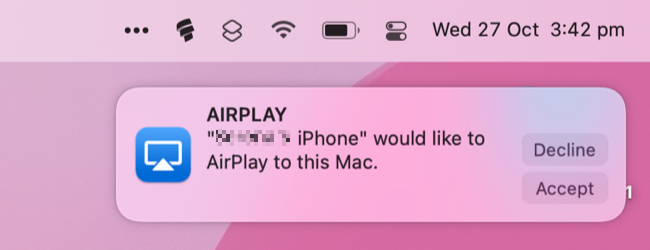
- При открытом доступе любой в зоне действия может попытаться подключиться — вы будете видеть запрос, но это может отвлекать.
- Логи подключения не доступны в пользовательском интерфейсе; для корпоративных условий рассмотрите сетевые фильтры и MDM‑политику.
Когда AirPlay может не работать — типичные причины и решения
- Модель Mac не входит в список совместимых — обновление ОС не поможет.
- Устройства используют разные Apple ID и вы выбрали опцию «Только мои устройства» — переключитесь на более широкую настройку.
- Блокировка корпоративной сети мешает обнаружению — попробуйте подключить устройства к одной сети или включить Bluetooth для peer-to-peer.
- Старые версии macOS/ iOS — обновите обе стороны.
Галерея крайних случаев
- Медленное или прерывистое видео: проверьте нагрузку Wi‑Fi и попробуйте временно отключить другие устройства.
- Звук идёт, но нет видео: убедитесь, что приложение поддерживает AirPlay для видео; некоторые приложения ограничивают трансляцию DRM‑защищённого контента.
- Постоянные запросы на подключение в офисе: переключите доступ на «Локальная сеть» и установите пароль.
Краткий словарь
- Приёмник AirPlay — устройство, которое принимает аудио/видео по AirPlay.
- Peer‑to‑peer AirPlay — соединение напрямую между устройствами без общей Wi‑Fi сети.
Краткое объявление для команды (100–200 слов)
AirPlay теперь встроен в macOS: при наличии macOS Monterey или новее и совместимой модели Mac вы можете использовать компьютер как приёмник AirPlay и также отправлять звук/видео с Mac на Apple TV и HomePod. Это удобно для презентаций и совместной работы: включите «Приёмник AirPlay» в Системных настройках → Общий доступ и выберите уровень доступа — только ваши устройства, локальная сеть или все. Для безопасности в общих зонах рекомендуется установить пароль или ограничить доступ по Apple ID. Если у вас возникают проблемы с подключением, проверьте совместимость модели, версии ОС и настройки сети.
Итог
AirPlay на Mac делает взаимодействие между устройствами Apple проще и гибче. Для домашних пользователей это быстрый способ показывать контент на большом экране; для офисов — удобный инструмент для презентаций, если настроить права доступа и безопасность. Если ваш Mac не поддерживает приём AirPlay, рассмотрите альтернативы: сторонние приложения‑приёмники или обновление аппаратного обеспечения.
Важно: проверьте совместимость и настройки безопасности перед использованием в публичных или корпоративных сетях.

Похожие материалы

Форматирование чисел в Google Таблицах
Открывать страницы Настроек iPhone через Команды
Проверить, не украден ли б/у iPhone

Перенос паролей между LastPass и 1Password

Как фотографировать детей — лучшие советы