
Как настроить яркость экрана Mac вручную и автоматически
Быстрые ссылки
- Как вручную изменить яркость на Mac
- Как вручную изменить яркость внешнего дисплея
- Как автоматически приглушать экран, когда питание от батареи
- Как автоматически регулировать яркость по уровню освещённости
MacBook и настольные Mac пытаются автоматически управлять яркостью экрана: приглушать её при работе от аккумулятора и подстраивать уровень под окружающее освещение. При этом вы всегда можете изменить яркость вручную или отключить автоматические функции.
Важно: клавиши яркости на клавиатуре Mac работают с внешними дисплеями только в том случае, если монитор поддерживает управление яркостью через macOS (обычно это касается мониторов Apple). Для сторонних дисплеев регулировку выполняют на самом устройстве.
Как вручную изменить яркость на Mac
Клавиши управления яркостью есть на клавиатурах MacBook и на клавиатурах Apple для настольных Mac.
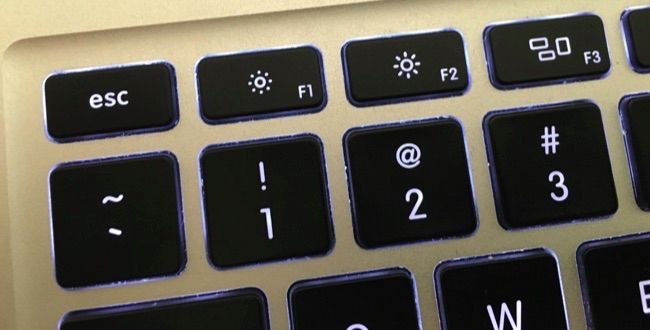
- На MacBook найдите клавиши F1 (уменьшить яркость) и F2 (увеличить яркость) в левом верхнем углу клавиатуры. Нажимайте их, чтобы изменить яркость — на экране появится накладка с текущим уровнем.
- На настольной клавиатуре Apple используйте F14 и F15 (в правой верхней части) с иконками солнца для уменьшения и увеличения яркости.
Если клавиши настроены как стандартные F‑клавиши, удерживайте клавишу Fn при нажатии на F1/F2.
Если вы используете стороннюю клавиатуру, где нет клавиш яркости, или предпочитаете мышь и меню, можно изменить яркость через системные настройки:
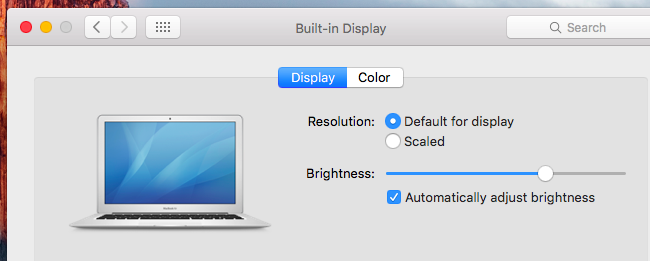
- Откройте меню Apple и выберите «Системные настройки».
- Перейдите в раздел «Дисплеи».
- Передвигайте ползунок «Яркость» до желаемого уровня.
Совет: если вы часто меняете яркость, можно добавить соответствующие пункты в Центр управления (в новых версиях macOS) или создать ярлык через Automator/Сценарии для быстрого доступа.
Как вручную изменить яркость на внешнем дисплее
Если внешний монитор сделан Apple, вы можете увидеть ползунок «Яркость» в «Системных настройках» → «Дисплеи» и управлять яркостью клавишами клавиатуры.
Если монитор сторонний, «Яркость» может отсутствовать в macOS. В этом случае:
- Ищите физические кнопки на корпусе монитора (рядом с кнопкой питания). Часто есть отдельные кнопки «ярче» и «темнее» или кнопка «Меню», через которое выбирают пункт яркости.
- Проверьте, есть ли у производителя ПО для управления OSD (он‑скрин меню) или утилита для macOS/Windows, которая обеспечивает управление через USB/DisplayPort.
- Некоторые мониторы поддерживают протокол DDC/CI — можно управлять яркостью с помощью третьесторонних приложений (см. раздел «Альтернативные подходы»).
Как автоматически приглушать экран на батарее
MacBook может автоматически уменьшать яркость экрана при работе от аккумулятора, чтобы продлить время автономной работы. Это удобно, но иногда вы хотите отключить эту функцию.
Чтобы включить или выключить автоматическое приглушение:
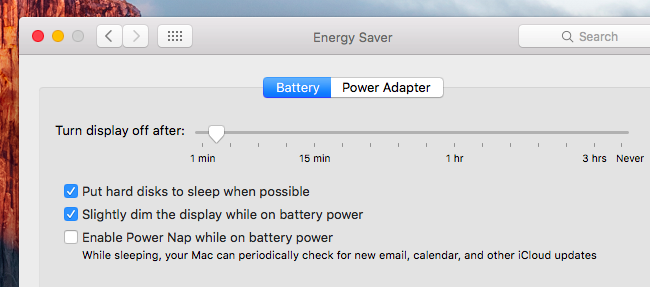
- Откройте «Системные настройки» и выберите «Экономия энергии» или «Аккумулятор» (в зависимости от версии macOS).
- На вкладке «Батарея» установите или снимите галочку «Немного приглушать дисплей при питании от батареи».
Примечание: macOS не даёт точные заранее установленные уровни яркости «в сети» и «на батарее» — опция делает изображение немного темнее относительно текущего уровня. Если снять галочку, дисплей не будет автоматически приглушаться при переходе на батарею.
Важное: отключение приглушения увеличит расход батареи и сократит время работы без подзарядки.
Как автоматически регулировать яркость по уровню освещённости
На Mac с встроенным датчиком освещённости (ambient light sensor) есть опция автоматической регулировки яркости:
- Откройте «Системные настройки» → «Дисплеи».
- Включите переключатель «Автоматически изменять яркость».
Когда эта опция активна, Mac будет увеличивать яркость в ярко освещённой комнате и уменьшать в тёмной. Если опция выключена, автоматической подстройки по датчику не будет.
Если вы не видите эту опцию, значит в вашей модели Mac нет встроенного датчика.
Важно: автоматическая регулировка по датчику и опция приглушения на батарее работают независимо — можно включить или выключить каждую отдельно.
Когда автоматическая регулировка не подходит: примеры и контрпримеры
- Контрпример 1: дизайнеры и цветокорректоры. Автоматическая яркость нарушит консистентность цвета и оттенков при работе с графикой. Для такой работы рекомендуется отключить автоматические функции и выставить яркость вручную.
- Контрпример 2: видео во время презентации. Если датчик освещённости внезапно снизит яркость, это может повлиять на качество демонстрации. Отключите автоматическую регулировку перед демонстрацией.
- Когда автоматическая регулировка полезна: при повседневном использовании — чтении, почте и браузинге — она заставляет экран быть комфортным при изменении внешнего освещения.
Альтернативные подходы и сторонние утилиты
Если стандартные средства macOS не дают нужного контроля, рассмотрите следующие варианты:
- Утилиты для управления яркостью сторонних мониторов через DDC/CI, например, программы, которые поддерживают управление через USB или DisplayPort. Они позволяют регулировать яркость, контраст и профиль монитора прямо из макOS.
- Программы для тонкой настройки подсветки, которые предлагают горячие клавиши, автоматические профили по времени суток или геолокации.
- Аппаратные контроллеры и калибраторы цвета (используются профессионалами), которые позволяют задать точные значения яркости и профилицвета.
Предупреждение: при использовании утилит для DDC/CI убедитесь в совместимости с вашим монитором и пользуйтесь проверенным ПО, чтобы не нарушить настройки OSD монитора.
Руководство по диагностике проблем с яркостью (mini runbook)
- Проверка базовых настроек
- Убедитесь, что в «Системных настройках» → «Дисплеи» ползунок яркости не на минимуме.
- Проверьте, включены ли «Автоматически изменять яркость» и «Немного приглушать дисплей при питании от батареи».
- Аппаратная проверка
- Попробуйте изменить яркость с клавиатуры и посмотрите, появится ли накладка уровня.
- Подключите внешний дисплей и проверьте его меню OSD.
- Проверка совместимости
- Для сторонних мониторов проверьте, поддерживает ли монитор DDC/CI и нет ли апдейтов прошивки.
- Системная диагностика
- Перезагрузите Mac в безопасном режиме, чтобы исключить влияние сторонних расширений и утилит.
- Сброс SMC/PMU (на старых Mac) или выполните соответствующие инструкции Apple для вашей модели, если подсветка ведёт себя нестабильно.
- Если проблема остаётся
- Обратитесь в техподдержку производителя монитора или в сервис Apple.
Критерии приёмки: яркость должна изменяться клавишами и/или ползунком, автоматические опции должны корректно включаться/выключаться, внешний монитор должен реагировать на собственные органы управления.
Контроль для разных ролей (чек-листы)
Пользователь
- Проверить ползунок «Яркость» в «Системных настройках» → «Дисплеи».
- Попробовать клавиши F1/F2 или F14/F15.
- Отключить автоматическую яркость, если требуется стабильный уровень.
ИТ‑администратор
- Проверить политику конфигурации (MDM) — возможно, яркость или профиль дисплея выставлены централизованно.
- Подготовить инструкции для пользователей по отключению автоматических опций.
Профессионал по цвету
- Отключить все автоматические функции.
- Использовать калибратор для установки целевой яркости (например, 120–140 нит для большинства офисных задач; конкретное значение подбирается под задачу).
Ментальные модели и эвристики при выборе яркости
- Комфорт прежде всего: если глаза устают — уменьшите яркость.
- Соотношение экран / окружение: экран должен быть примерно сопоставим с яркостью окружающей среды; слишком яркий экран в тёмном помещении утомляет.
- Батарея против удобства: экономия батареи уменьшает яркость, но это компромисс с читаемостью и комфортом.
Совместимость и миграция: на что обратить внимание
- Старые модели Mac могут иметь другой путь к настройкам: в более старых macOS раздел назывался «System Preferences», а в новых — «System Settings» — в русской локализации это «Системные настройки» или «Системные параметры»; названия разделов могут отличаться по версии.
- Внешние утилиты для управления мониторами зависят от поддерживаемых протоколов (DDC/CI). Перед покупкой ПО проверьте список совместимых моделей.
- Сторонние клавиатуры могут требовать драйверов или настройки для корректной работы функциональных клавиш.
Безопасность и конфиденциальность
Регулировка яркости не передаёт персональных данных и не влияет на конфиденциальность. Однако сторонние утилиты для управления монитором могут требовать расширенные права — предоставляйте их только доверенному ПО.
Часто задаваемые вопросы
Можно ли задать разные уровни яркости для встроенного и внешнего дисплея?
Да. Встроенный дисплей и внешний монитор управляются отдельно: встроенный — через системные настройки и клавиши, внешний — через системные настройки только если монитор поддерживает это, иначе через OSD монитора или сторонние утилиты.
Почему экран становится темнее на батарее, даже если я не включал автоприглушение?
Проверьте «Системные настройки» → «Экономия энергии»/«Аккумулятор»: опция приглушения может быть включена. Также некоторые конфигурации MDM могут принудительно включать энергосбережение.
Как вернуть прежний уровень яркости, если автоматическая регулировка постоянно меняет его?
Отключите «Автоматически изменять яркость» в «Системные настройках» → «Дисплеи» и снимите опцию приглушения на батарее в «Экономии энергии»/«Аккумуляторе». После этого отрегулируйте яркость вручную.
Короткое резюме
- Для быстрой регулировки используйте клавиши F1/F2 (или F14/F15) или ползунок в «Системные настройки» → «Дисплеи».
- Внешние мониторы чаще всего регулируются на самом устройстве; для некоторых сторонних мониторов доступны утилиты DDC/CI.
- Автоматическое приглушение на батарее и автоподстройка по датчику освещённости удобны, но не подходят для работы с цветом — их можно отключить.
Основные выводы:
- Управляйте яркостью исходя из комфорта и задач: чтение, работа с графикой или презентация требуют разных настроек.
- Проверяйте совместимость монитора с macOS и используйте проверенные утилиты.
Сопроводительный чек-лист перед презентацией или цветовой работой:
- Отключить «Автоматически изменять яркость».
- Отключить приглушение на батарее.
- Установить яркость вручную и проверить изображение на внешнем проекторе/мониторе.

Похожие материалы

Несколько аккаунтов Skype: Multi Skype Launcher

Журнал для работы: повысить продуктивность

Персональные звуки уведомлений на Android

Скачивание шоу Hulu для офлайн‑просмотра

Microsoft Start: персонализированная новостная лента
