
Как управлять громкостью и звуковыми эффектами для отдельных аудиоустройств в OS X
Быстрые ссылки
Настройки входа
Настройки вывода
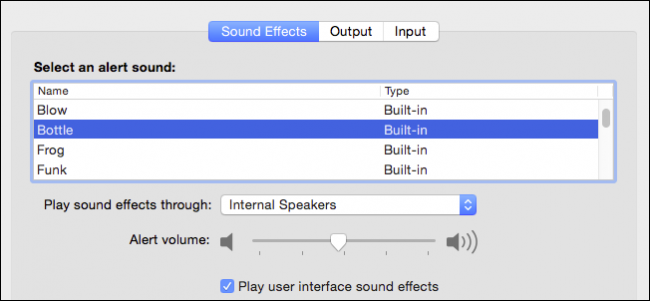
Настройки звуковых эффектов
Совет: как сменить устройство вывода одним нажатием и кликом
Если вы когда-нибудь показывали презентацию или видео, вы знаете, как неловко, когда системные звуки — оповещения, ошибки и уведомления — прерывают воспроизводимый контент, особенно при подключении к акустике или внешней системе звуковоспроизведения. В OS X есть несколько полезных опций, которые позволяют сгладить такие ситуации: можно отключать или направлять системные звуки на другое устройство и сохранять отдельные уровни громкости для каждого выходного устройства.
Краткое объяснение терминов
- Вход: устройства, которые получают звук (микрофоны, Bluetooth-гарнитуры). Коротко — входы фиксируют звук.
- Выход: устройства, которые воспроизводят звук (встроенные колонки, наушники, Bluetooth-колонки, HDMI). Коротко — выходы проигрывают звук.
- Звуковые эффекты: системные оповещения, «системные звуки», например Sosumi, звуки ошибок и уведомлений.
Настройки входа
Откройте Системные настройки → Звук или найдите «sound»/«звук» через Spotlight.
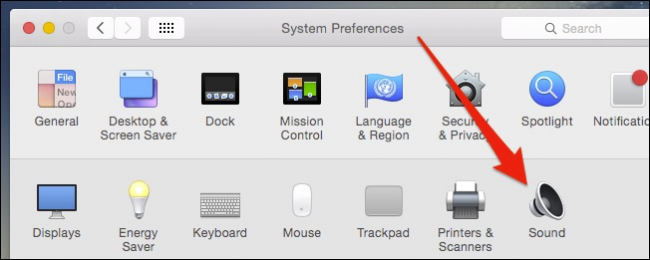
Вкладка «Вход» показывает доступные микрофоны и другие входные устройства. На ноутбуках количество вариантов может быть ограничено, но при подключении USB-микрофона, Bluetooth-гарнитуры или аудиоинтерфейса список расширяется.
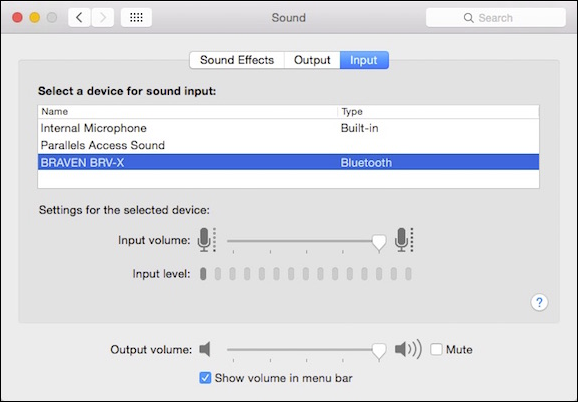
Для каждого входного устройства можно задать уровень громкости/чувствительности. Это полезно, если микрофоны отличаются по чувствительности или расположению.
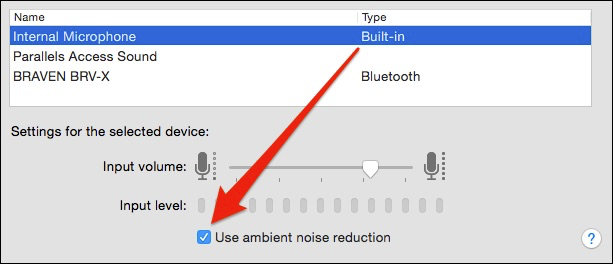
Когда регулировать вход:
- Если собеседники плохо вас слышат — уменьшите или увеличьте уровень микрофона.
- Если сигнал «заедает» (клиппинг) — уменьшите громкость входа.
- Для конференций используйте тестовый вызов, чтобы настроить оптимальный уровень.
Важно: эти изменения влияют только на выбранное входное устройство, а не на другие источники.
Настройки вывода
Перейдите на вкладку «Выход». В нижней части окна есть ползунок «Громкость вывода» — он применяется к каждому устройству отдельно и запоминает своё состояние для каждого устройства.
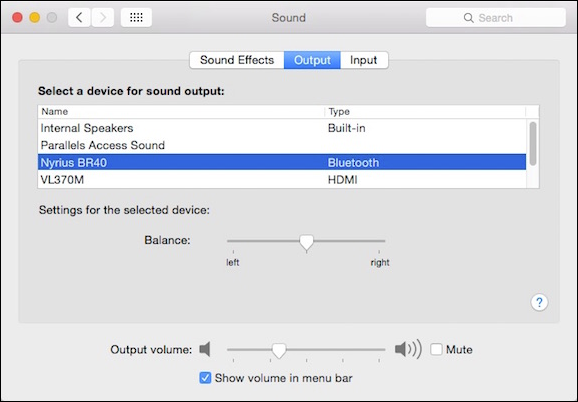
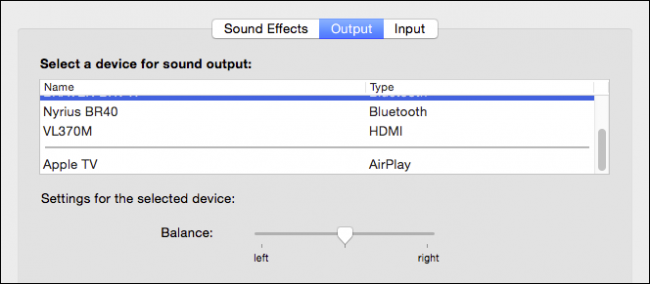
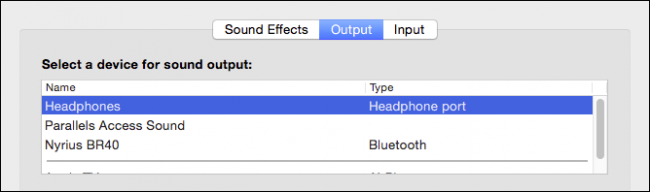
Список содержит все устройства, на которые Mac может выводить звук: встроенные колонки, Bluetooth-динамики, HDMI и AirPlay. При выборе устройства звук начнёт воспроизводиться через него.
Особенность: для каждого устройства можно отдельно задать громкость и включить/выключить приглушение. Например, вы можете подключить портативную колонку и установить для неё средний уровень, но оставить её приглушённой:
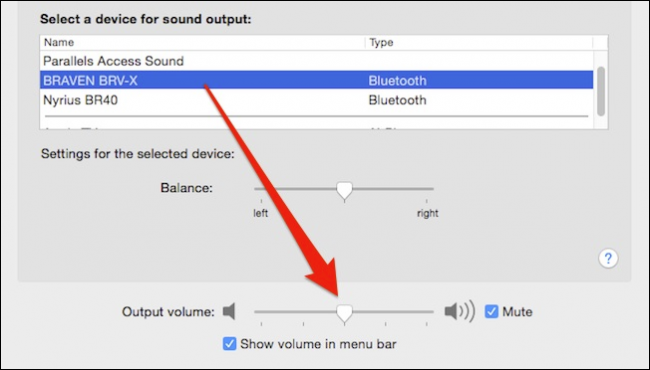
При переключении на другое устройство OS X запоминает их последние состояния и восстанавливает уровень громкости и mute для этого устройства:

Практическое применение:
- Защитите слух и оборудование от резких всплесков громкости.
- Поддерживайте удобные «профили» для колонок, наушников и HDMI.
- При показе видео на телевизоре уменьшите системные звуки, не трогая основную громкость.
Звуковые эффекты
Вкладка «Звуковые эффекты» позволяет управлять системными звуками: отключать их, уменьшать громкость и выбирать устройство воспроизведения.
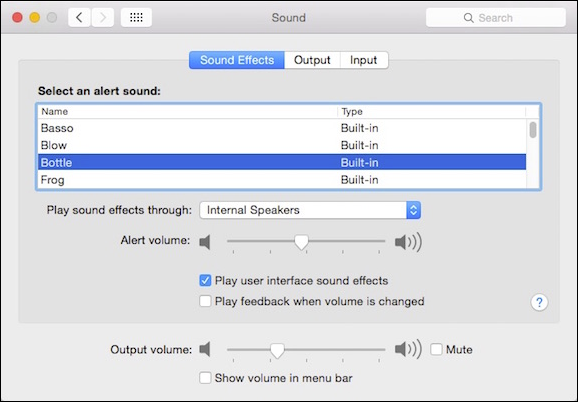
По умолчанию звуковые эффекты воспроизводятся через внутренние динамики компьютера или внешние колонки рабочего стола. Но вы можете перенаправить их на другое устройство или полностью отключить звук эффектов.
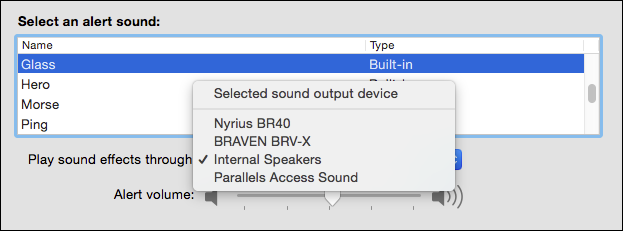
Советы:
- Вместо полного отключения звуковых эффектов можно приглушить внутренние динамики — так системные звуки не будут мешать при воспроизведении через внешнюю акустику.
- Если вы не слышите звуковые эффекты на встроенных колонках, убедитесь, что выбран правильный источник для эффектов и что внутренние динамики не отключены аппаратно (например, через Jack-порт).
Совет: смена устройства вывода одним нажатием и кликом
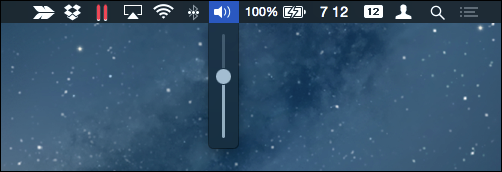
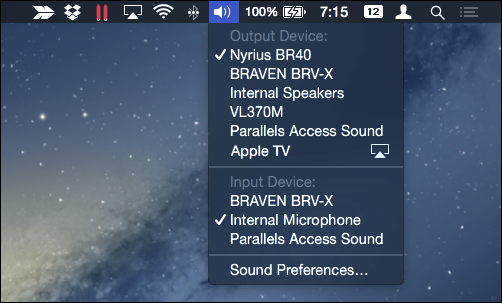
Копаться в системных настройках каждый раз неудобно. Если в строке меню включён значок громкости, клик по нему покажет ползунок. А если удерживать клавишу «Option» и кликнуть значок громкости, откроется расширенное меню с перечнем входных и выходных устройств, где можно быстро переключать их и переходить к настройкам.
Удерживайте клавишу “Option” и кликните значок громкости, чтобы увидеть оба списка — входов и выходов — и быструю ссылку на системные настройки звука:
Если не хочется постоянно удерживать “Option”, существуют сторонние утилиты, добавляющие более удобный элемент управления в строку меню. Например, лёгкое приложение SoundOut из App Store создаёт собственное меню выбора устройства вывода.
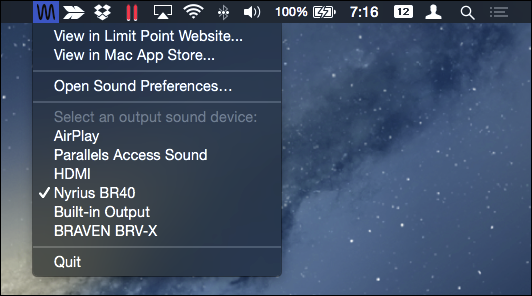
Утилиты удобны, но помните: некоторые из них не показывают входные устройства и дают минимальную информацию о каждом выходе.
Если вы подключаете наушники в разъём, macOS автоматически переключит выход на «Наушники», что логически эквивалентно внутренним колонкам, но важно помнить это при диагностике внезапно пропавшего звука:
Пошаговое руководство — быстрые действия
- Откройте Системные настройки → Звук.
- На вкладке «Выход» выберите устройство, через которое нужно играть основной звук.
- Установите желаемую громкость и состояние «Откл. звука» для этого устройства.
- Перейдите на вкладку «Звуковые эффекты» и либо уменьшите/отключите эффекты, либо выберите другое устройство для эффектов.
- Для быстрой смены используйте меню громкости в строке меню с зажатой клавишей “Option”.
Когда это не сработает
- Bluetooth-подключение нестабильно: иногда устройство переходит в профиль низкого качества или временно исчезает. Решение: переподключение, перезагрузка Bluetooth-модуля, удаление и повторное сопряжение.
- USB-аудиоинтерфейсы требуют драйверов или настроек в стороннем ПО: macOS будет показывать устройство, но управление уровнями может быть в драйвере производителя.
- Приложения, которые «захватывают» аудиодрайвер (например, профессиональные DAW), могут обходить системные настройки.
- При использовании AirPlay звук может идти с задержкой и иметь собственные настройки в меню AirPlay.
Альтернативные подходы и утилиты
- Использовать приложение для управления аудиопрофилями (например, утилиты для создания профилей звука, переключающиеся по расписанию или по подключению устройства).
- Для профессиональной работы с несколькими выходами использовать виртуальный аудиодрайвер (Aggregate Device) через Утилиту аудиоустройств — Audio MIDI Setup.
- Если нужно полностью изолировать системные звуки, запускать мультимедийные приложения в виртуальной машине или на внешнем устройстве.
Чек-листы по ролям
Для офисного сотрудника:
- Убедиться, что внешний динамик выбран для мультимедиа.
- Перенаправить звуковые эффекты на внутренние колонки или отключить их.
- Проверить меню громкости в строке меню для быстрого переключения.
Для преподавателя/лекторa:
- Настроить отдельные уровни громкости для колонок и микрофона.
- Отключить звуковые эффекты или запланировать режим «Не беспокоить».
- Протестировать звук перед занятием.
Для диджея/звукорежиссёра:
- Использовать Audio MIDI Setup для создания Aggregate Device при необходимости.
- Проверить совместимость драйверов USB-аудиоинтерфейса.
- Отключать системные эффекты и уведомления на время выступления.
Мини-методология: как безопасно показывать контент на внешней акустике
- Подготовительный тест: подключите устройство и запустите короткий тестовый трек.
- Настройка громкости: установите выходную громкость на безопасный уровень, учитывая акустику помещения.
- Звуковые эффекты: перенаправьте или отключите их. По возможности оставьте звуки в качестве внутреннего источника для уведомлений ведущего.
- Мониторинг: попросите помощника подтвердить, что системные звуки не слышны в зале.
- Резервный план: имейте возможность оперативно приглушить устройство (клавиша mute или аппаратный регулятор на колонке).
Диаграмма принятия решения
flowchart TD
  A[Нужно сменить устройство вывода?] -->|Да| B{Имеется ли значок громкости в строке меню?}
  B -->|Да| C[Удержать Option и кликнуть значок громкости]
  B -->|Нет| D[Открыть Системные настройки → Звук]
  C --> E[Выбрать нужный вход или выход]
  D --> E
  E --> F{Нужно отключить системные звуки?}
  F -->|Да| G[Вкладка Звуковые эффекты → Отключить или перенаправить]
  F -->|Нет| H[Оставить текущие настройки]
  G --> I[Проверить воспроизведение]
  H --> I
  I --> J[Готово]
Критерии приёмки
- При смене устройства вывода звук немедленно идёт через выбранное устройство.
- Уровни громкости и состояние mute запоминаются отдельно для каждого устройства.
- При перенаправлении звуковых эффектов на внутренние колонки системные оповещения не слышны через внешний динамик.
Отладка и рекомендации по безопасности
- Если звук внезапно уходит на другое устройство при подключении Bluetooth-колонки, проверьте уровень громкости для этого устройства и заранее установите приглушение.
- Перед публичной демонстрацией поставьте тестовый ролик и поручите ассистенту следить за уведомлениями.
- Для защиты слуха используйте ограничители громкости на колонках или аппаратные регуляторы.
Важно: сторонние приложения и драйверы могут обходить системные настройки звука. Если поведение нестандартно, проверьте активные приложения и установленные аудиодрайверы.
Заключение
OS X даёт гибкие инструменты для управления звуком: отдельные уровни громкости для каждого вывода, выбор устройства для системных звуков и быстрый доступ через меню громкости с клавишей “Option”. Используя эти возможности и простую методику подготовки, вы уменьшите риск неловких или громких системных оповещений при демонстрациях и прослушивании.
Если у вас есть дополнительные советы или опыт, поделитесь ими в нашем форуме обсуждений.

Похожие материалы

Несколько аккаунтов Skype: Multi Skype Launcher

Журнал для работы: повысить продуктивность

Персональные звуки уведомлений на Android

Скачивание шоу Hulu для офлайн‑просмотра

Microsoft Start: персонализированная новостная лента
