
Как управлять громкостью на Mac: клавиши, Touch Bar и индикатор в строке меню
Быстрые ссылки
- Использование функциональных клавиш на клавиатуре Mac
- Как менять громкость через Touch Bar
- Как добавить регулятор громкости в строку меню
Использование функциональных клавиш на клавиатуре Mac
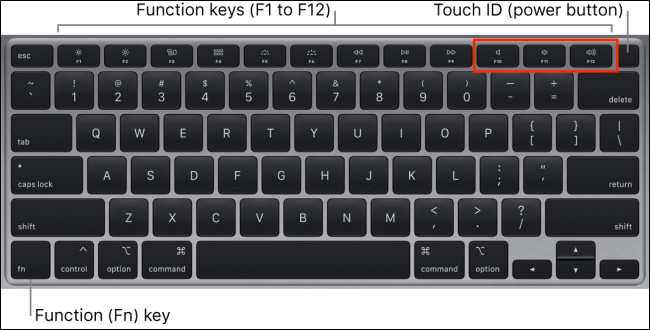
Самый быстрый способ изменить громкость — использовать медиаклавиши в верхнем ряду клавиатуры. У большинства клавиатур Mac ряд F1–F12 заменён специальными кнопками управления: приглушение, уменьшение и увеличение громкости.
По умолчанию медиаклавиши выполняют свои мультимедийные действия сразу. Нажмите:
- F10 — отключить звук (mute)
- F11 — уменьшить громкость
- F12 — увеличить громкость
Если вам нужно, чтобы клавиши действовали как стандартные F1–F12, удерживайте клавишу Fn, затем нажмите нужную F‑клавишу.
Важно: чтобы менять громкость мелкими шагами, удерживайте одновременно Option+Shift и нажимайте F11 или F12. Это уменьшит величину прироста/убыли громкости и полезно при точной настройке звука.
Связано: Как изменять громкость Mac более плавно и в мелких шагах
Как менять громкость через Touch Bar
На MacBook с Touch Bar регулировка громкости доступна через Control Strip — область справа на сенсорной панели. Нажмите кнопку громкости, чтобы открыть ползунок, и проведите по нему пальцем.
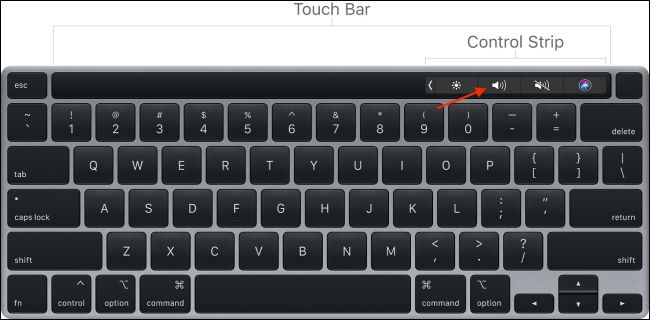
Быстрый приём: нажмите и удерживайте кнопку громкости на Touch Bar, затем сдвигайте палец влево или вправо для плавного изменения объёма.
Как добавить регулятор громкости в строку меню
Если вы чаще работаете мышью или предпочитаете видеть текущий уровень звука, добавьте индикатор громкости в строку меню.
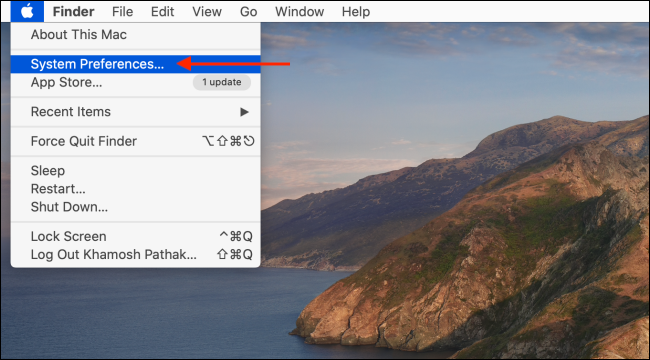
- Нажмите значок Apple в левом верхнем углу экрана и откройте «Системные настройки».
- Выберите раздел «Звук».
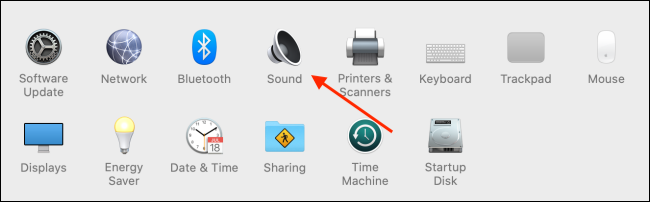
- Перейдите на вкладку «Выводы» и отметьте «Показывать громкость в строке меню».
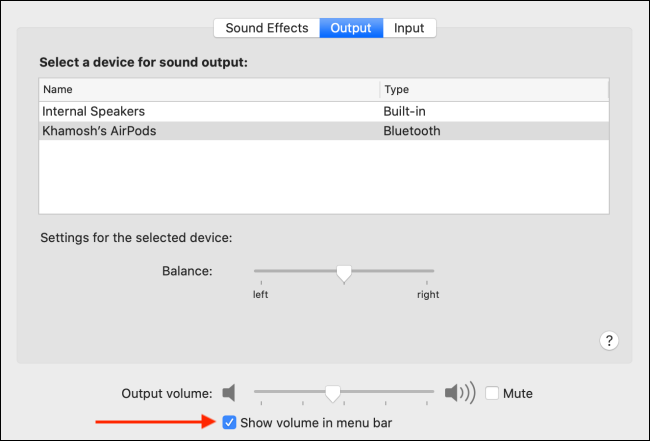
После этого в строке меню появится значок громкости. Нажмите на него, чтобы быстро отрегулировать громкость или переключить устройство вывода звука.
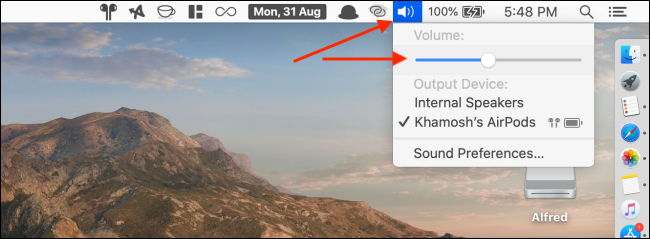
С помощью меню можно также быстро переключать аудиовыходы (колонки, наушники, Bluetooth‑устройства).
Альтернативные способы и дополнительные инструменты
- Siri: скажите «Привет Siri, сделай громче» или «убавь громкость до 30%» — удобно, когда руки заняты.
- Внешние клавиатуры: у многих USB/Bluetooth клавиатур есть отдельные медиаклавиши; они работают аналогично. При проблемах проверьте настройки в «Системные настройки» → «Клавиатура».
- Сторонние приложения: утилиты вроде BackgroundMusic или Boom 3D дают расширённый контроль звука (эквалайзер, уровни по приложению). Учтите риски совместимости при обновлениях macOS.
Когда регулировка громкости может не работать
- Подключены внешние аудиоустройства, которые управляют уровнем звука самостоятельно (например, цифровой усилитель). В этом случае регулировка через macOS может быть недоступна.
- Bluetooth‑колонки или наушники имеют собственную регулировку громкости; проверьте уровень на самом устройстве.
- При работе через HDMI аудиовыход может управляться источником (телевизор/ресивер), а не Mac.
Важно: если вы не слышите звук вообще, проверьте выбор устройства вывода в «Системные настройки» → «Звук» → «Выводы».
Быстрая методика: настроить и проверить за 60 секунд
- Нажмите F12 — посмотрите индикатор громкости на экране.
- Удерживайте Option+Shift и нажмите F11, чтобы уменьшить громкость в мелких шагах.
- Откройте «Системные настройки» → «Звук» → «Выводы» и включите показ громкости в строке меню.
- Если звук не появился — проверьте подключённые устройства и переключитесь вручную в «Выводы».
Роль‑ориентированные чек‑листы
Новичку:
- Включите показ громкости в строке меню.
- Попробуйте F10/F11/F12 для быстрого управления.
- Убедитесь, что наушники не подключены физически.
Продвинутому пользователю:
- Используйте Option+Shift для тонкой настройки.
- Установите утилиту для управления громкостью по приложению, если нужно.
Системному администратору:
- Проверьте политику управления аудио на корпоративных устройствах.
- Убедитесь, что обновления macOS не меняют поведение сторонних утилит.
Критерии приёмки
- Значок громкости виден в строке меню после включения опции.
- F10/F11/F12 изменяют звук без дополнительных кликов (кроме удержания Fn при необходимости).
- Option+Shift даёт более мелкие шаги изменения громкости.
- Переключение аудиовыходов работает корректно и соответствует выбранному устройству.
Короткий глоссарий
- Медиаклавиши — специальные клавиши для управления воспроизведением и громкостью.
- Control Strip — часть Touch Bar справа с быстрыми кнопками управления.
- Строка меню — верхняя панель macOS с системными значками и меню приложений.
Примеры нештатных ситуаций и как их решать
- Нет звука после обновления macOS: перезагрузите Mac, проверьте вывод звука и удалите сторонние аудиодрайверы.
- Звук есть в приложениях, но нет в системных уведомлениях: проверьте уровень в отдельном приложении и в «Звуках» системных настроек.
- Медиаклавиши перестали работать: откройте «Системные настройки» → «Клавиатура» и убедитесь, что поведение функциональных клавиш не изменено.
Краткое резюме
Добавление индикатора громкости в строку меню и знание сочетаний клавиш (особенно Option+Shift для мелких шагов) делают контроль звука на Mac быстрым и удобным. При проблемах проверяйте устройство вывода и настройки клавиатуры.
Важно: если вы используете внешние аудиоустройства, управление громкостью может частично переходить на них — проверяйте физические регуляторы на самих устройствах.

Похожие материалы

Несколько аккаунтов Skype: Multi Skype Launcher

Журнал для работы: повысить продуктивность

Персональные звуки уведомлений на Android

Скачивание шоу Hulu для офлайн‑просмотра

Microsoft Start: персонализированная новостная лента
