
Как точно настроить ширину колонок в Microsoft Word

Быстрые ссылки
Установить точную ширину колонок через окно ‘Columns’
Изменить ширину колонок на лету с помощью линейки Word
К чему это пригодится
Если вы готовите печатный бюллетень, листовку или техническую страницу с несколькими колонками, важно контролировать ширину каждой колонки и расстояние между ними. По умолчанию Word рассчитывает ширины автоматически в зависимости от числа колонок, но эти значения можно изменить вручную — и для разного результата лучше использовать разные инструменты.
Важно: в статье используются единицы измерения в сантиметрах с указанием дюймов в скобках для удобства. 1 дюйм = 2.54 см.
1. Установить точную ширину колонок через окно ‘Columns’
Когда вы выбираете в документе несколько колонок, Word назначает им стандартную ширину, зависящую от числа колонок. Стандартные значения примерно такие:
- Одна колонка: 16.5 см (6.5”) для текста при бумаге 21.59 см × 27.94 см (8.5” × 11”) и стандартных полях по 2.54 см (1”).
- Две колонки: по 7.62 см (3”) на колонку, интервал между колонками около 1.27 см (0.5”).
- Три колонки: по 4.65 см (1.83”) на колонку, интервал 1.27 см (0.5”).
Word поддерживает до 13 колонок — с ростом их числа ширина каждой уменьшается.
Если вас устраивают значения по умолчанию, достаточно выбрать число колонок. Но при подготовке макета часто важно задать точные размеры: более узкие колонки, увеличенные промежутки, или комбинация широких и узких колонок.
Лучше всего делать это через окно ‘Columns’ — особенно если документ пуст или когда вам нужны точные размеры.
Пошагово:
- Перейдите на вкладку ‘Layout’ на ленте.
- Нажмите кнопку ‘Columns’ и в выпадающем меню выберите ‘More Columns’.
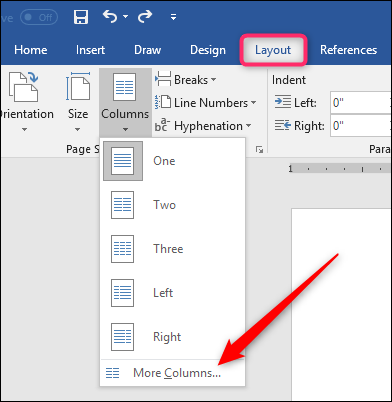
- В окне ‘Columns’ в секции Presets находятся быстрые шаблоны. В поле ‘Number of columns’ задайте число от 1 до 13.
- Если нужно вертикальное разделение линией — отметьте ‘Line between’.
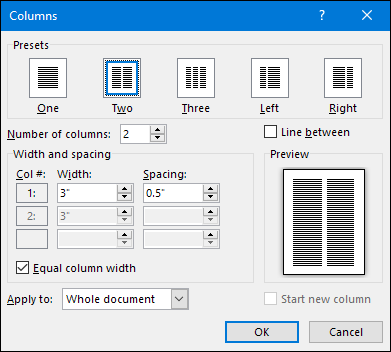
- В блоке ширин и интервалов установите значения. По умолчанию стоят флажки для равной ширины колонок. Если нужно, чтобы все колонки были одинаковой ширины, меняйте ширину для колонки №1 — это автоматически применится ко всем.

- Если требуется индивидуальная ширина для каждой колонки, снимите чекбокс ‘Equal column width’. После этого для каждой колонки станут доступны отдельные поля ‘Width’ и ‘Spacing’. Помните, что общая полезная ширина страницы ограничена размерами полей и бумаги, поэтому изменение одной ячейки влияет на остальные.
Пример: задали три колонки, где первые две по 5.08 см (2”), третья — 3.81 см (1.5”), интервал 1.27 см (0.5”).
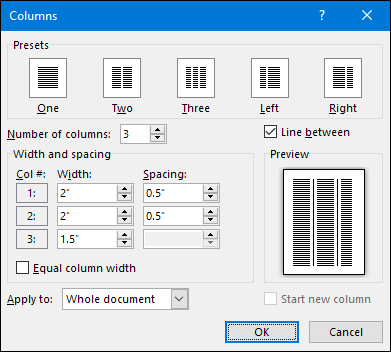
Примечание: у последней колонки нет поля интервала справа, потому что промежутки существуют только между колонками.
Когда использовать окно ‘Columns’
- Нужны точные размеры в сантиметрах или дюймах.
- Вы готовите шаблон для печати.
- У документа ещё нет содержимого или вы готовы перестроить макет.
2. Изменять ширину колонок на лету с помощью линейки
Если колонки уже присутствуют в документе и вы хотите быстро подогнать внешний вид визуально, используйте горизонтальную линейку (ruler). Это удобно для быстрой проверки и экспериментов.
Пошагово:
Включите линейки: вкладка ‘View’ → отметьте ‘Ruler’.
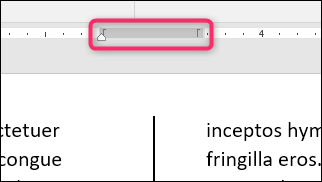
Посмотрите на верхнюю горизонтальную линейку. Между колонками видна серая область — это промежуток между колонками, определяемый маркерами границ.
Перетащите маркер границы колонки влево или вправо. Левый маркер двигает левую границу, правый маркер двигает правую. Когда вы изменяете один маркер, другой автоматически смещается, чтобы сохранить общую ширину текста в пределах полей страницы.
Линейка показывает мгновенный результат — текст в колонках перестраивается на лету.
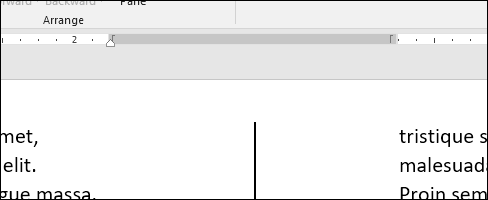
Также на линейке есть белый треугольник-индент. Он контролирует внутренние отступы абзаца внутри выбранной колонки:
- верхний/нижний маркеры — управление отступом первой строки и общими отступами абзаца;
- треугольник — левый или правый отступ для текущего абзаца.
Управление абзацами работает одинаково независимо от того, в одной у вас колонке текст или в нескольких.
Когда использовать линейку
- Хотите быстро оценить визуальный баланс колонок.
- Нужна быстрая корректировка без ввода чисел.
- Работаете с готовым текстом и хотите интерактивно видеть результат.
Практические советы и эвристики
- Начинайте с макета: решите, нужен ли равномерный набор колонок или асимметричный макет с узкой правой колонкой для заметок.
- Если текст плотный (научные таблицы, спецификации), держите колонки уже — 7–8 см даёт хорошую читаемость для двуколоночного вывода. Для газетных колонок ориентируйтесь на ширину 4–6 см.
- Для печати оставляйте запас слева и справа не менее 1.5 см от краёв бумаги.
- Когда меняете ширины, переключайтесь между режимами просмотра ‘Print Layout’ и ‘Web Layout’, чтобы увидеть, как макет поведёт себя при печати и в электронном виде.
Быстрый факт-бокс
- Максимум колонок в Word: 13
- Частые стандартные значения: 16.5 см (6.5”) для одной колонки; 7.62 см (3”) для двух колонок; 4.65 см (1.83”) для трёх колонок
- Стандартный промежуток между колонками: 1.27 см (0.5”)
Мини-методология: как выбрать способ правки
- Нужна точность в миллиметрах → окно ‘Columns’.
- Хотите быстро посмотреть и подогнать вид → линейка.
- Требуется адаптивный макет для разных страниц → используйте шаблоны и тестируйте в просмотре печати.
Схема принятия решения
flowchart TD
  A[Начало] --> B{Документ пустой?}
  B -- Да --> C{Нужна точность?}
  B -- Нет --> D{Есть текст и нужно быстро?}
  C -- Да --> E[Открыть 'Columns' и задать ширины]
  C -- Нет --> F[Выбрать количество колонок в выпадающем меню]
  D -- Да --> G[Включить 'Ruler' и перетащить маркеры]
  D -- Нет --> E
  E --> H[Проверить в 'Print Layout']
  F --> H
  G --> H
  H --> I[Готово]
Ролевые чеклисты
Дизайнер:
- Составить цели макета: печать или экран.
- Определить числа колонок и желаемые пропорции.
- Задать точные значения в окне ‘Columns’.
- Проверить отступы и пробелы в ‘Print Layout’.
Редактор/верстальщик:
- Убедиться в читаемости строки в каждой колонке.
- Проверить переносы и разрыв колонок.
- Подогнать абзацы с помощью индентов на линейке.
Новый пользователь:
- Включить ‘Ruler’ для удобства.
- Попробовать сначала стандартные пресеты в ‘Columns’.
- Экспериментировать с переносом маркеров на линейке для визуального понимания.
Критерии приёмки
- Все колонки имеют заданную ширину в окне ‘Columns’ или на линейке.
- Промежутки между колонками соответствуют макету.
- Текст не выходит за пределы полей страницы в ‘Print Layout’.
- Макет проверен в печати на тестовом листе при необходимости.
Частые ошибки и как их избежать
Ошибка: изменение одной ширины приводит к неожиданному сжатию других колонок.
- Решение: снять чекбокс ‘Equal column width’ и вручную скорректировать все колонки.
Ошибка: не видна линейка.
- Решение: вкладка ‘View’ → включить ‘Ruler’.
Ошибка: попытка задать слишком большой интервал между колонками.
- Решение: уменьшить ширину колонок или изменить поля страницы, чтобы появилась дополнительная полезная ширина.
Короткий глоссарий
- Интервал: расстояние между соседними колонками.
- Отступ: внутренние поля абзаца внутри колонки.
- Пресет: готовый шаблон числа и распределения колонок в окне ‘Columns’.
Часто задаваемые вопросы
Можно ли задать разные интервалы между колонками?
Да. Снимите ‘Equal column width’, и в столбце ‘Spacing’ задавайте индивидуальные значения. Учтите, что интервалы задаются между колонками, а не справа от последней.
Как вернуть стандартные настройки колонок?
В окне ‘Columns’ выберите пресет соответствующего числа колонок или установите число колонок и отметьте ‘Equal column width’, затем верните значения ширины и интервала по умолчанию.
Повлияет ли изменение колонок на форматирование заголовков и списков?
Изменения колонок влияют на поток текста. Заголовки и списки останутся как в тексте, но положение на странице и переносы могут измениться. Проверьте документ полностью после изменения макета.
Итог
Окно ‘Columns’ подходит для точных, измеримых изменений и создания шаблонов. Линейка удобна для быстрого визуального подгона и проверки результата в контексте готового текста. Выбирайте инструмент в зависимости от задачи: точность или скорость.
Конец статьи.

Похожие материалы

Несколько аккаунтов Skype: Multi Skype Launcher

Журнал для работы: повысить продуктивность

Персональные звуки уведомлений на Android

Скачивание шоу Hulu для офлайн‑просмотра

Microsoft Start: персонализированная новостная лента
