
Как добавить адрес Outlook.com в Microsoft Outlook

Быстрые ссылки
Как добавить адрес Outlook.com в Outlook
Как исправить ошибку «Проблема с подключением к серверу», если у вас включена двухэтапная проверка
Как пользоваться учётной записью Outlook.com в Outlook
Microsoft Outlook на рабочем столе поддерживает адреса Outlook.com с окончаниями @outlook.com, @hotmail.com, @live.com и @msn.com. Процесс добавления прост, но может запутать если настроена двухэтапная проверка (two-step verification). В этом руководстве используются скриншоты из Outlook 2016; те же шаги применимы к Outlook 2013 и актуализированным версиям Outlook 2010.
Как добавить адрес Outlook.com в Outlook
Даже если вы вошли в Windows 10 с учётной записью Microsoft, Outlook не подтянет этот адрес автоматически — в отличие от встроенного приложения «Почта». Чтобы добавить адрес Outlook.com в настольный Outlook, выполните следующее:
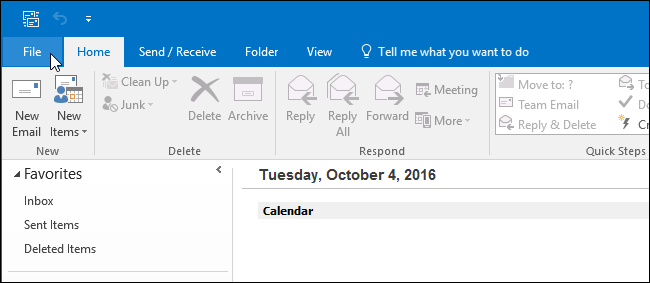
- Откройте приложение Microsoft Outlook на компьютере.
- Нажмите меню «Файл» в верхнем левом углу окна Outlook.
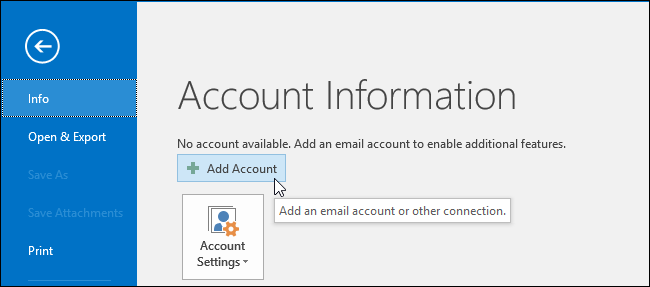
- В разделе «Сведения» нажмите кнопку «Добавить учётную запись» под блоком «Сведения об учетной записи», чтобы начать процесс добавления почтового ящика.
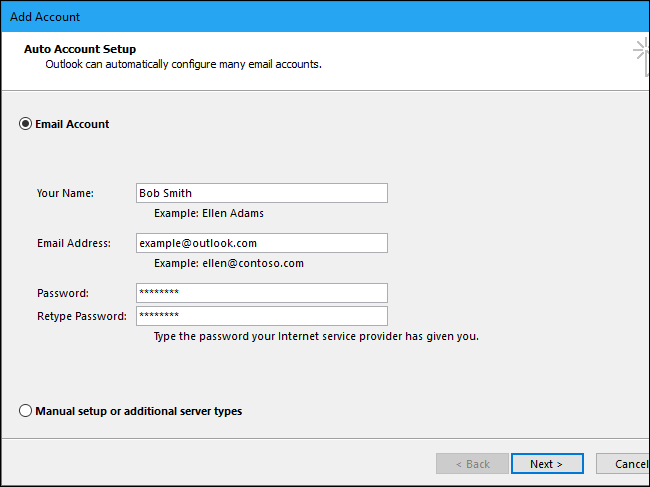
- В появившемся окне введите ваш адрес Outlook.com в поле «Адрес электронной почты», ваш обычный пароль в поле «Пароль» и имя, которое будет отображаться у получателей, в поле «Ваше имя». Это имя прикрепляется ко всем исходящим сообщениям.
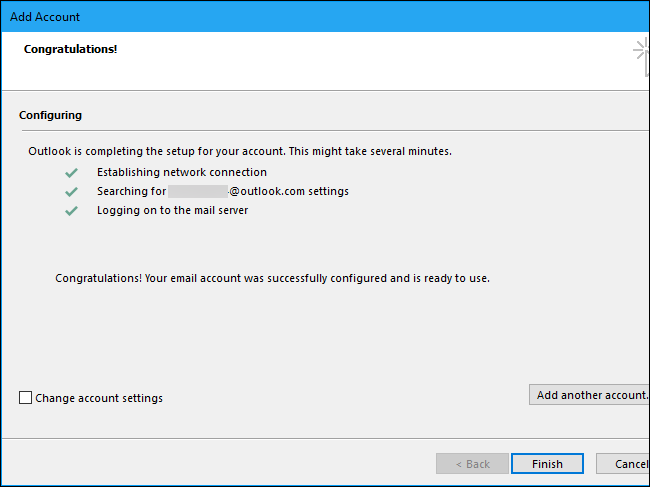
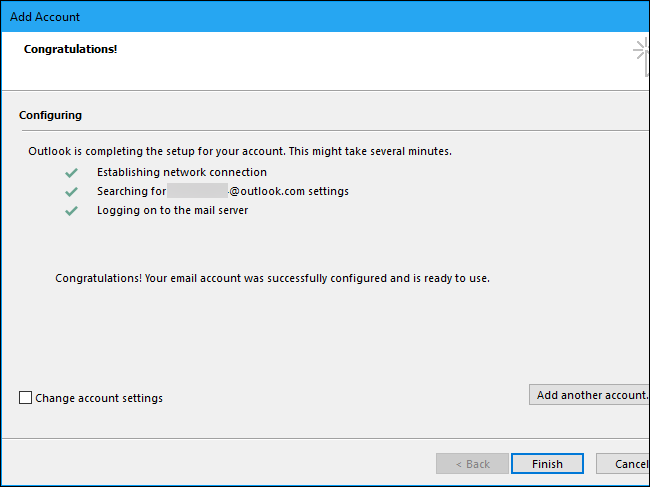
- Outlook автоматически определит нужные параметры сервера для адресов Outlook.com/@hotmail.com/@live.com/@msn.com и попытается подключиться. При успешном добавлении вы увидите уведомление о том, что учётная запись настроена и готова к использованию.
Важно: если при попытке входа вы получили ошибку «Проблема с подключением к серверу», но уверены, что логин и пароль введены верно, следуйте разделу ниже — самая распространённая причина связана с двухэтапной проверкой.
Как исправить ошибку «Проблема с подключением к серверу», если включена двухэтапная проверка
Если вы видите сообщение об ошибке подключения и используете двухэтапную проверку (иногда называют двухфакторной аутентификацией, 2FA), вероятно, Outlook не поддерживает ввод основного пароля в этом сценарии. Приложению нужен отдельный «пароль для приложения».
Примечание: Outlook часто показывает вводящую в заблуждение формулировку о «незащищённом соединении», хотя проблема именно в требовании второго фактора.
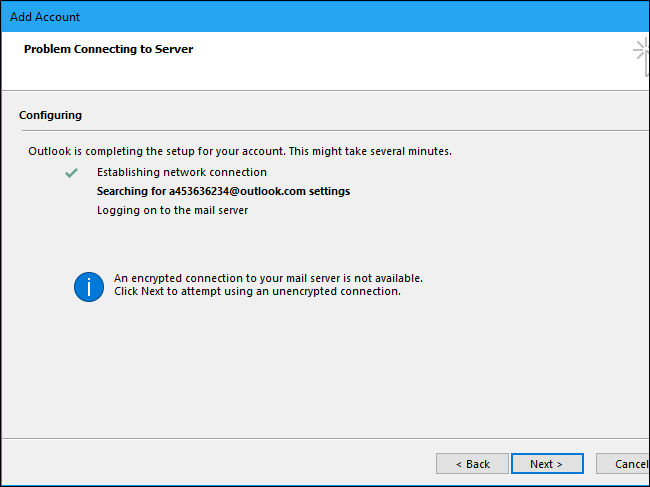
Шаги для создания пароля для приложения:
- Перейдите на страницу вашей учётной записи Microsoft: https://account.microsoft.com и войдите под тем адресом Outlook.com, который хотите добавить.
- Откройте раздел «Безопасность» (Security & Privacy / Безопасность и конфиденциальность). В русскоязычной версии интерфейса он обычно называется «Безопасность».
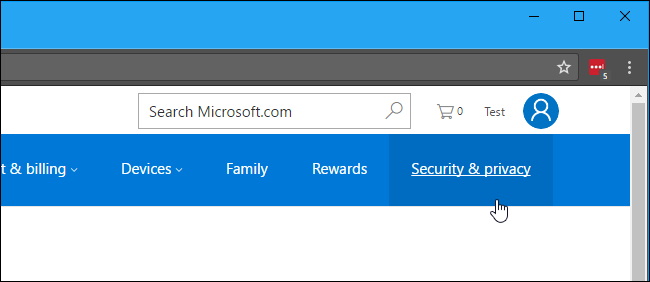
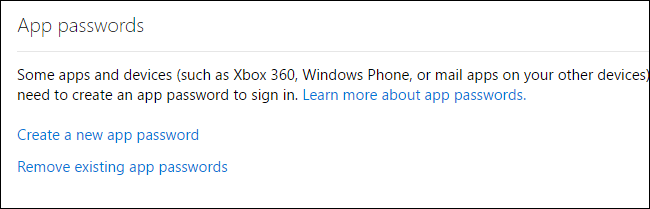
- Если двухэтапная проверка включена, вы увидите сообщение «Ваша учётная запись защищена двухэтапной проверкой». В этом состоянии найдите раздел «Пароли приложений» и нажмите «Создать новый пароль приложения».
Если двухэтапная проверки нет, причина ошибки — другая: проверьте правильность введённых данных, работоспособность интернета, параметры прокси или VPN.
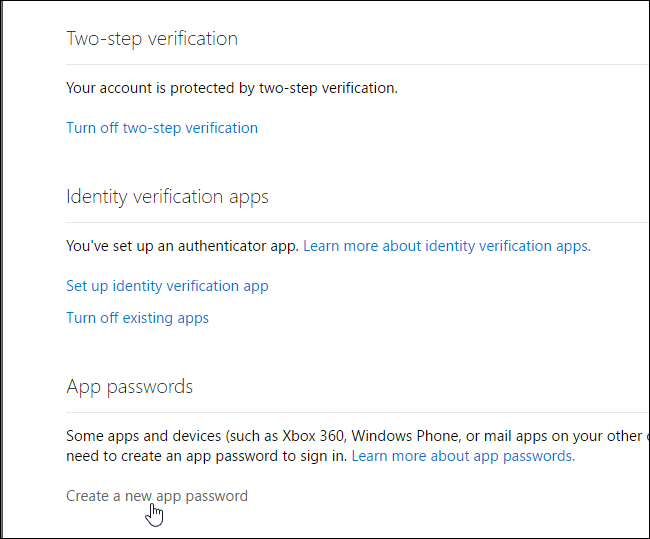
- Сгенерируйте пароль для приложения и используйте его при добавлении учётной записи в Outlook вместо обычного пароля учётной записи Microsoft. При создании сервиса пароль будет показан на экране один раз — скопируйте его и вставьте в поле «Пароль» в Outlook.
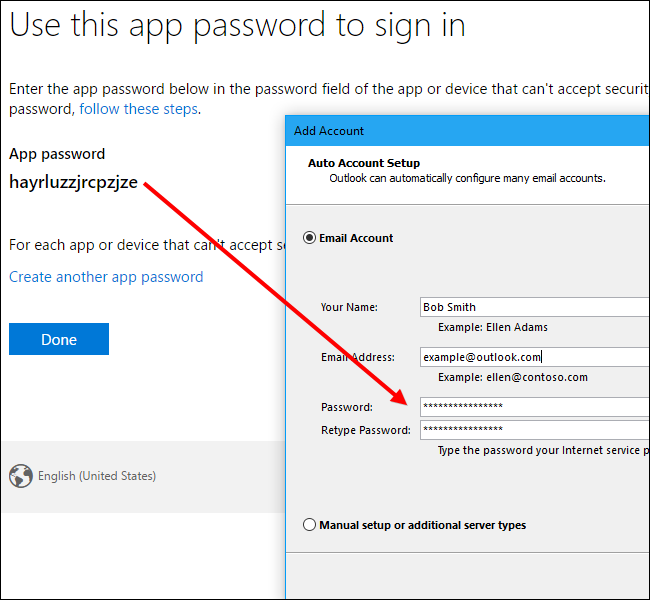
- После ввода пароля для приложения Outlook должен успешно подключиться, и ошибка исчезнет.
Важно: нет необходимости записывать сгенерированный пароль навсегда. Если понадобится новый пароль для другого устройства или приложения, вернитесь в раздел безопасности и нажмите «Создать новый пароль для приложения». Чтобы отменить доступ, используйте «Удалить существующие пароли приложений» — тогда приложения, использующие старые пароли, перестанут работать до ввода нового.
Как пользоваться учётной записью Outlook.com в Outlook
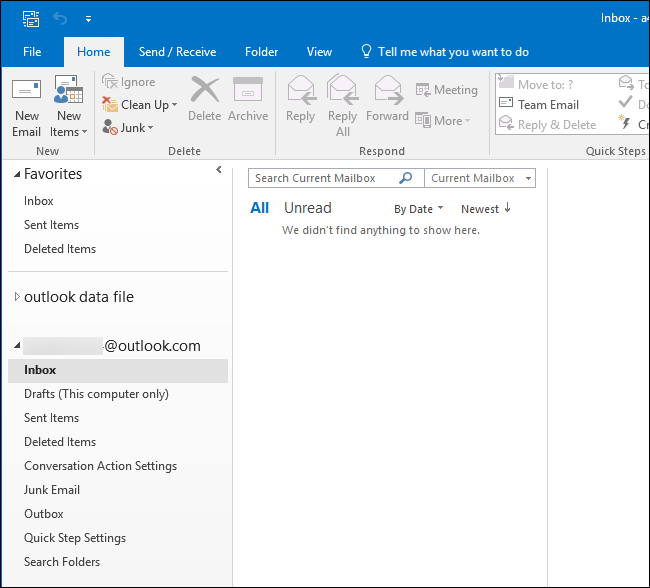
После успешного добавления учётная запись Outlook.com появится в боковой панели Outlook рядом с другими добавленными почтовыми ящиками.
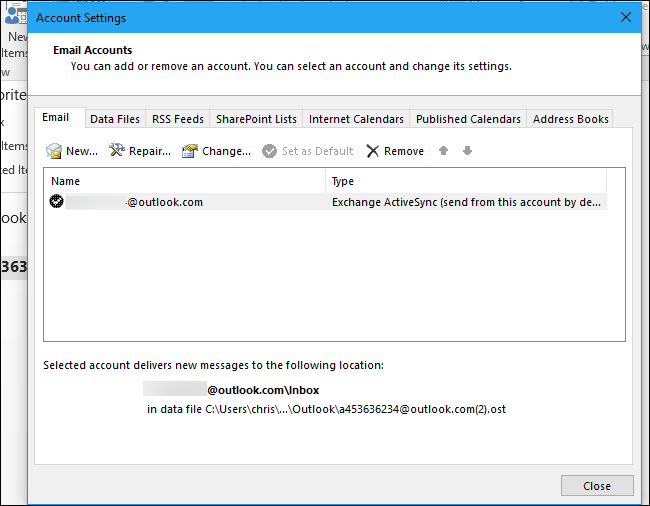
Microsoft Outlook использует протокол Exchange ActiveSync для синхронизации с Outlook.com. Это значит, что действия в настольном клиенте (удаление, перемещение, отметка как прочитано) синхронизируются с сервером Outlook.com и видны в веб-интерфейсе и на других устройствах.
Чтобы изменить параметры учётной записи, удалить её или выбрать учётную запись по умолчанию, перейдите в Файл → Сведения → Параметры учётной записи и используйте доступные опции в окне «Параметры учётной записи».
Контрольный список: перед добавлением учётной записи
- Убедитесь, что адрес и пароль введены правильно.
- Проверьте, включён ли интернет и корректно ли работает прокси/VPN.
- Если включена двухэтапная проверка — заранее создайте пароль для приложения на странице безопасности Microsoft.
- Обновите Outlook до актуальной версии (особенно если используете Outlook 2010).
Быстрая методика устранения неполадок (mini-methodology)
- Повторите ввод логина/пароля вручную.
- Попробуйте войти в веб-интерфейс Outlook.com — если не удаётся, проблема в учётной записи.
- Отключите временно VPN/proxy и повторите попытку.
- При двухэтапной проверке — создайте пароль для приложения и используйте его.
- Если ошибка сохраняется — обновите Outlook или используйте встроенное средство «Диагностика подключения» в Outlook.
Рекомендуемая последовательность для ИТ-администратора (чеклист для ролей)
- Пользователь: подтвердите адрес и доступ к веб-интерфейсу Outlook.com.
- Поддержка: проверьте наличие двухэтапной проверки и покажите пользователю, как создать пароль для приложения.
- Системный администратор: при массовом развёртывании подготовьте инструкцию и, при необходимости, отключите старые версии Outlook, не поддерживающие автоматическую конфигурацию.
Краткий глоссарий (1–строчное пояснение)
- Пароль для приложения — временный пароль, созданный в настройках безопасности Microsoft для приложений, не поддерживающих двухэтапную проверку.
- Двухэтапная проверка — добавочный уровень защиты, требующий второй фактор (SMS, приложение-аутентификатор или др.).
- Exchange ActiveSync — протокол синхронизации почты и папок между сервером Outlook.com и клиентом Outlook.
Когда этот способ не подойдёт (контрпример)
- Корпоративные почтовые ящики, управляемые через Office 365 с корпоративными политиками, могут требовать настройки через профили ADFS или MDM; в таких случаях используйте инструкции IT-отдела.
- Устаревшие версии Outlook (давние сборки 2010) могут не поддерживать автоматическую настройку Exchange ActiveSync — необходим апдейт или ручная настройка.
Совет по безопасности
Всегда используйте двухэтапную проверку для учётной записи Microsoft и создавайте отдельные пароли для приложений при доступе из почтовых клиентов. При потере устройства отзывайте пароли приложений и сбрасывайте сессии по странице безопасности учётной записи.
Краткое резюме
Добавление Outlook.com в настольный Outlook обычно проходит автоматически: откройте Файл → Добавить учётную запись и введите адрес и пароль. Если у вас включена двухэтапная проверка, создайте пароль для приложения на странице безопасности Microsoft и используйте его вместо обычного пароля. При проблемах следуйте чеклисту устранения неполадок и обновите Outlook.
Важно: храните доступ к странице безопасности учётной записи Microsoft и периодически проверяйте список активных паролей приложений.
Социальная версия (короткое объявление):
Добавляете адрес Outlook.com в настольный Outlook? Прочитайте пошаговое руководство: как правильно добавить учётную запись, создать пароль для приложения при двухэтапной проверке и устранить распространённые ошибки.

Похожие материалы

Несколько аккаунтов Skype: Multi Skype Launcher

Журнал для работы: повысить продуктивность

Персональные звуки уведомлений на Android

Скачивание шоу Hulu для офлайн‑просмотра

Microsoft Start: персонализированная новостная лента
