
Как добавить аккаунт Gmail в Outlook через IMAP
Быстрые ссылки
Настройка Gmail для работы по IMAP
Разрешить доступ менее безопасным приложениям (если нет 2FA)
Добавление аккаунта Gmail в Outlook
Если вы пользуетесь Outlook для проверки почты, вы можете настроить в нём свой аккаунт Gmail. IMAP синхронизирует папки и сообщения между устройствами, поэтому письма и структура папок будут одинаковыми в Outlook и в веб-интерфейсе Gmail.
В этой статье пошагово показано, как включить IMAP в Gmail и как добавить аккаунт в Outlook 2010, 2013 и 2016. Также приведены варианты для случаев, когда автоматическая настройка не срабатывает, рекомендации по безопасности и быстрые сценарии для устранения неполадок.
Что такое IMAP и почему он предпочтительнее POP3
IMAP — протокол доступа к почте. Он хранит сообщения на сервере и синхронизирует их между устройствами. Коротко:
- IMAP сохраняет копии сообщений на сервере.
- Все устройства видят одну и ту же структуру папок.
- POP3 загружает письма на устройство и обычно удаляет их с сервера.
Если вы используете несколько устройств или хотите сохранить письма в облаке, выбирайте IMAP.
Подготовка аккаунта Gmail: включение IMAP
- Войдите в свой аккаунт Gmail и откройте почту.
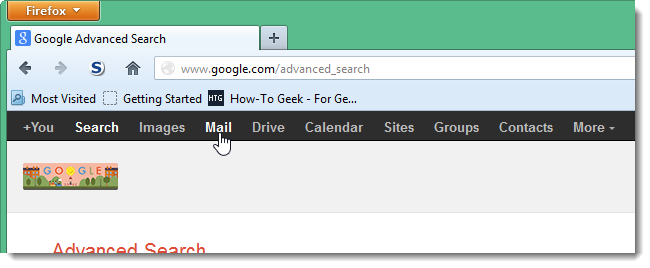
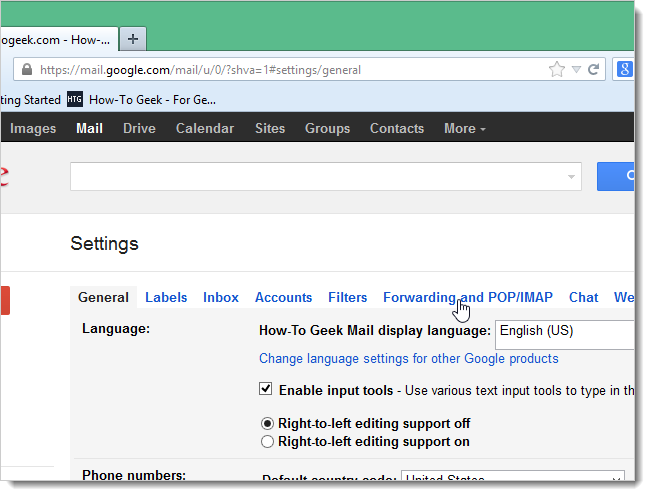
- Нажмите кнопку Настройки в правом верхнем углу и выберите Настройки из меню.

- Перейдите на вкладку Пересылка и POP/IMAP.
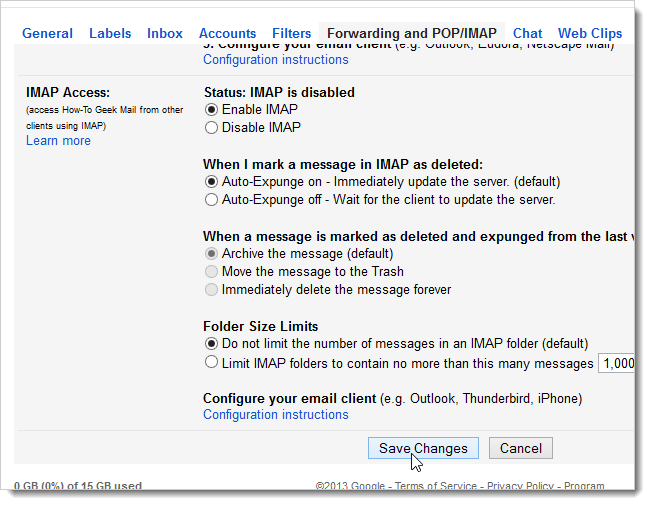
- В секции Доступ по IMAP установите Включить IMAP.

- Прокрутите вниз и нажмите Сохранить изменения.
Важно: если вы собираетесь использовать два и более устройств, IMAP — правильный выбор. Он поддерживает синхронизацию папок и меток Gmail.
Двухфакторная аутентификация и доступ приложений
Рекомендация: включите двухфакторную аутентификацию (2FA) в аккаунте Google. Это повышает безопасность. После включения 2FA вместо основного пароля вы создаёте пароль приложения для Outlook.
Если вы не включили 2FA, Gmail может блокировать попытки входа из почтовых клиентов. В этом случае можно временно разрешить доступ менее безопасным приложениям, но это снижает безопасность вашего аккаунта.
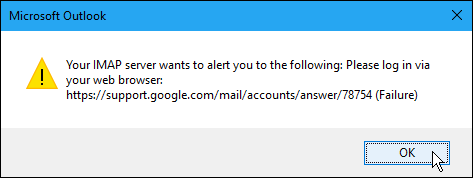
Если не хотите включать 2FA, откройте страницу доступа менее безопасных приложений Google и включите опцию Доступ для менее безопасных приложений для своего аккаунта.
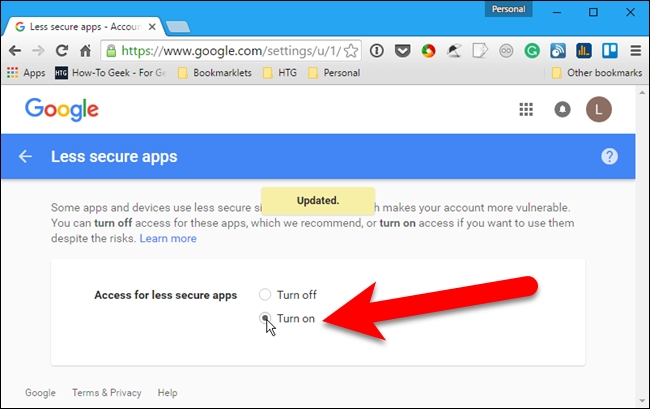
Важно: предпочтительнее включить 2FA и создать пароль приложения. Это безопаснее, чем разрешать менее безопасные приложения.
Добавление аккаунта Gmail в Outlook — пошагово
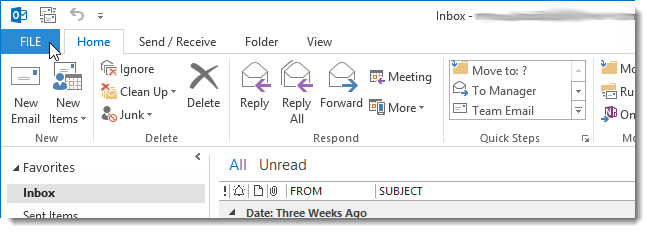
- Закройте браузер и откройте Outlook. Нажмите вкладку Файл.
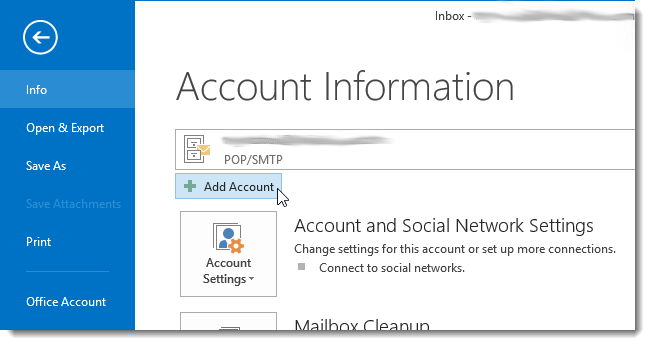
- В разделе Информация об учётной записи нажмите Добавить учетную запись.
- В диалоге Добавить учетную запись можно выбрать опцию Электронная почта для автоматической настройки. Введите имя, адрес Gmail и пароль дважды, затем нажмите Далее. Если у вас включен 2FA, используйте пароль приложения.
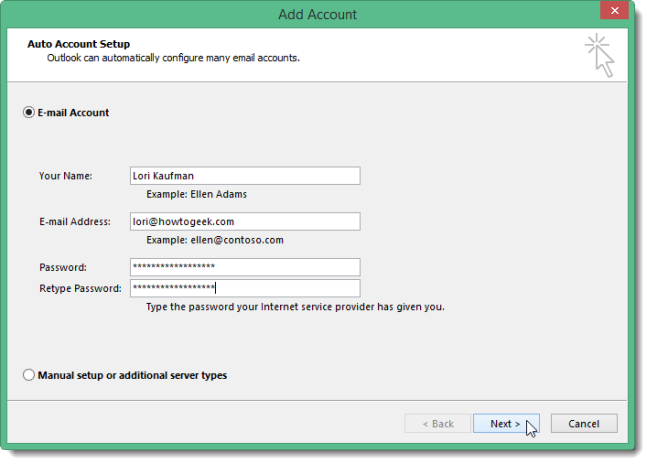
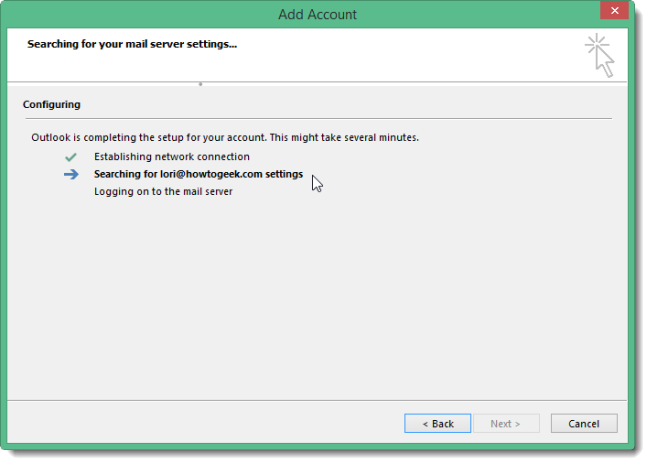
Outlook попробует настроить аккаунт автоматически. Этот метод часто срабатывает, но иногда нет.
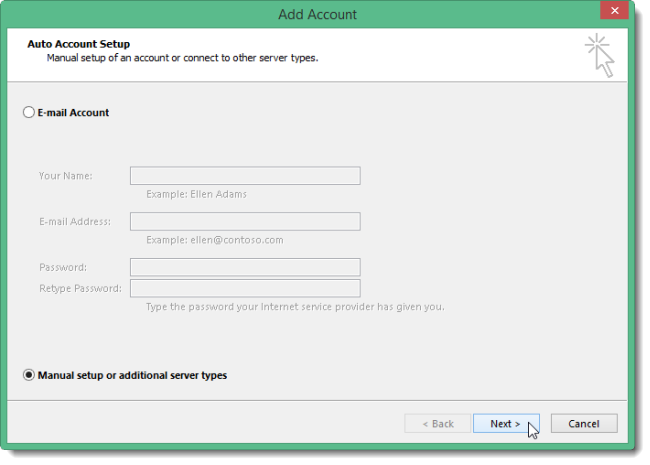
- Если автоматическая настройка не проходит, выберите Ручная настройка или дополнительные типы серверов и нажмите Далее.
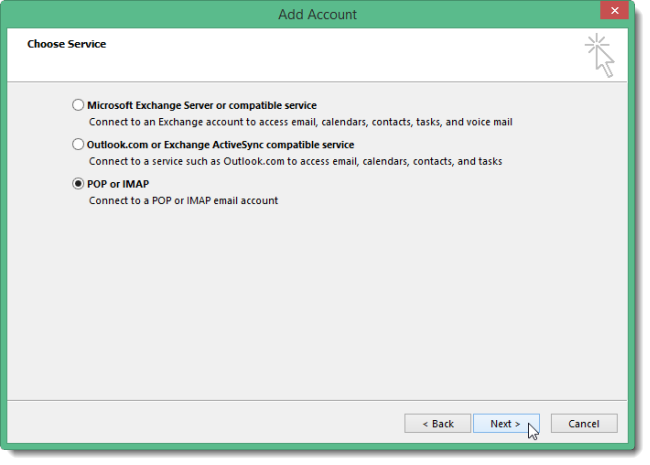
- Выберите POP или IMAP и нажмите Далее.
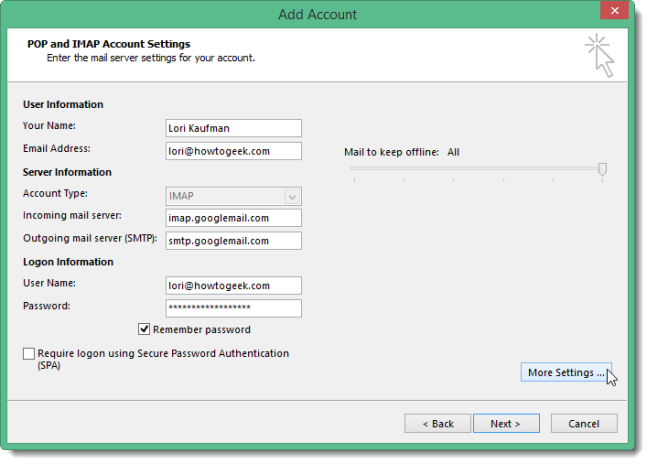
- В настройках учетной записи POP и IMAP заполните поля Пользователь, Сервер и Данные для входа. Для Серверов используйте IMAP и следующие параметры:
- Входящая почта (IMAP): imap.googlemail.com
- Исходящая почта (SMTP): smtp.googlemail.com
Убедитесь, что в поле Имя пользователя указан полный адрес электронной почты и при желании выбрана опция Запомнить пароль. Нажмите Дополнительные параметры.
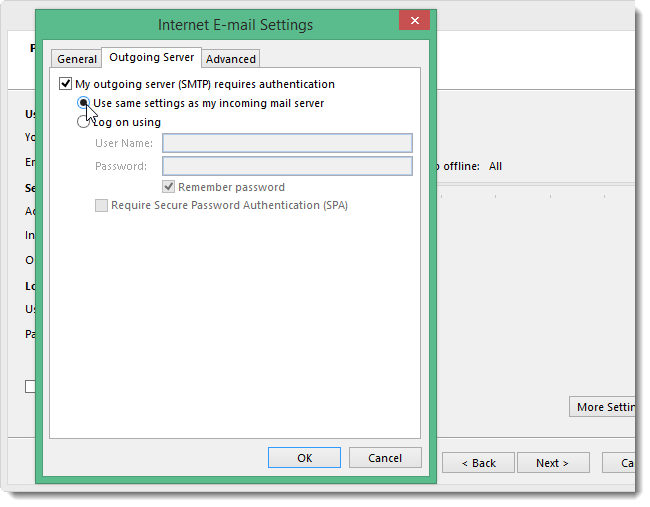
- В диалоге Интернет-электронная почта откройте вкладку Исходящий сервер. Отметьте Мой исходящий сервер (SMTP) требует аутентификации и выберите Использовать те же параметры, что и для входящей почты.
- Перейдите во вкладку Дополнительно и задайте следующие значения:
- Порт входящего сервера: 993
- Тип защищённого подключения для входящего сервера: SSL
- Тип защищённого подключения для исходящего сервера: TLS
- Порт исходящего сервера: 587
Важно: сначала выберите тип защищённого подключения для исходящего сервера, затем введите 587. Ввод порта до выбора типа защиты может вернуть порт к значению 25.

- Нажмите ОК, затем Далее. Outlook протестирует параметры: вход и отправку тестового сообщения.

- Когда тест завершится успешно, нажмите Закрыть, затем Готово.
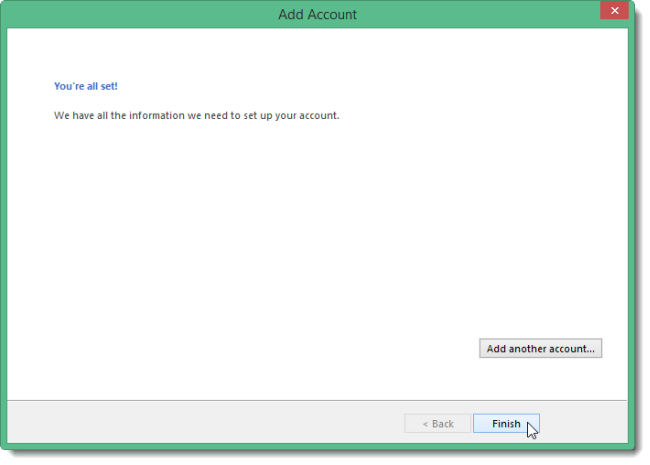
После этого адрес Gmail отобразится в списке учётных записей слева. Откройте Входящие, чтобы увидеть письма.

Поскольку вы используете IMAP, все изменения в папках или письмах будут синхронизироваться между Outlook и веб-интерфейсом Gmail.
Типичные ошибки и как их исправить
- Ошибка входа или теста подключений: проверьте логин и пароль; если включен 2FA, используйте пароль приложения.
- Серверы не отвечают или таймаут: проверьте интернет-соединение и сетевая ли у вас корпоративная VPN/файрвол, блокирующий порты 993/587.
- Письма не отображаются или папки пусты: в Gmail проверьте метки и убедитесь, что IMAP для меток включён в настройках.
- Автоматическая настройка не работает: переключитесь на ручную настройку и введите параметры сервера вручную.
Совет: если у вас корпоративная сеть, проконсультируйтесь с администратором — некоторые компании блокируют исходящую почту через нестандартные SMTP-серверы.
Альтернативные подходы
- Использовать встроенную интеграцию Google в Outlook через учётную запись Google (OAuth2). Это безопаснее, чем ввод пароля, и не требует пароля приложения.
- Пользоваться веб-версией Gmail и добавлять ярлык Outlook или PWA-приложение.
- Перенести корпоративную почту в G Suite (Google Workspace) и включить централизованную настройку почтовых клиентов.
Быстрый чек-лист перед началом
- Включён IMAP в настройках Gmail.
- Знаете пароль или пароль приложения (при 2FA).
- Проверили порты 993 и 587 в сетевых настройках.
- Outlook обновлён до поддерживаемой версии.
Поведенческие модели и когда не использовать IMAP
- IMAP подходит, если вы хотите синхронизировать почту между устройствами.
- Не используйте IMAP, если вам нужно хранить почту локально только на одном устройстве и удалять её с сервера — для этого исторически использовался POP3.
- Если вам важна сквозная аутентификация и централизованный доступ, рассмотрите OAuth2 для подключения Gmail к Outlook.
Руководство для администратора и роли
Роль конечного пользователя:
- Включить IMAP, выполнить настройку в Outlook, проверить синхронизацию.
Роль IT-администратора:
- Разрешить исходящие порты 587 и входящие 993 в корпоративном брандмауэре.
- Посоветовать включить 2FA и настроить пароли приложений.
Таблица с ключевыми параметрами
- Входящий сервер: imap.googlemail.com
- Порт входящего сервера: 993
- Шифрование входящего сервера: SSL
- Исходящий сервер: smtp.googlemail.com
- Порт исходящего сервера: 587
- Шифрование исходящего сервера: TLS
Безопасность и конфиденциальность
- Включайте двухфакторную аутентификацию для защиты аккаунта.
- При использовании пароля приложения он ограничен конкретным приложением и безопаснее основного пароля.
- Разрешение менее безопасных приложений повышает риск компрометации учётной записи; используйте его только как временную меру.
Критерии приёмки
- Outlook успешно подключается к входящему и исходящему серверам.
- Входящие и папки отображаются и синхронизируются с веб-Gmail.
- Тестовое сообщение успешно отправлено и получено.
Частые вопросы
Нужно ли включать IMAP вручную?
Да. По умолчанию IMAP может быть выключен. Включите IMAP в настройках Gmail перед подключением через почтовый клиент.
Что делать, если Outlook просит пароль постоянно?
Проверьте опции запоминания пароля и используйте пароль приложения при включённой 2FA. Проверьте, не мешает ли сброс учётной записи политика безопасности в системе.
Можно ли использовать OAuth вместо пароля?
Да. Современные версии Outlook поддерживают подключение через аккаунт Google с OAuth. Это безопаснее и удобнее.
Итог: включите IMAP, настройте порты и шифрование в Outlook, используйте 2FA и пароли приложений для безопасности. Если автоматическая настройка не сработала, выполните ручную конфигурацию с параметрами, указанными в статье.

Похожие материалы

Несколько аккаунтов Skype: Multi Skype Launcher

Журнал для работы: повысить продуктивность

Персональные звуки уведомлений на Android

Скачивание шоу Hulu для офлайн‑просмотра

Microsoft Start: персонализированная новостная лента
