
Добавление рейсов и бронирований отелей в Google Календарь
- Включите в Gmail опцию «Smart Features and Personalization» и в Google Календаре «Show Events Automatically Created By Gmail In My Calendar», чтобы подтверждения бронирований автоматически появлялись в календаре.
- Если подтверждений нет или они на другом адресе, создайте событие вручную и добавьте все детали: время, место, номер брони и ссылку на подтверждение.
Быстрые ссылки
- Автоматически добавить рейсы и брони отелей в Google Календарь
- Вручную добавить данные рейса и брони отеля в Google Календарь
Краткое содержание
- Google сканирует подтверждения бронирований в Gmail и создает события в Календаре, извлекая даты, время, локации и номера брони.
- Для этого нужно разрешить умные функции в Gmail и включить показ событий из Gmail в Google Календаре.
- Если подтверждений нет или вы бронировали под другим адресом, можно добавить события вручную с полной информацией.
Планирование поездки часто вызывает стресс: смена часовых поясов, пересадки, номера бронирований, чекины и выезды из отелей. Одна из простых стратегий — собрать всю информацию в одном месте. Google Календарь умеет автоматически помещать подтверждения полётов и проживания в события календаря, а при необходимости вы можете всё внести вручную.
Автоматическое добавление рейсов и бронирований в Google Календарь
Gmail может самостоятельно добавлять события в Google Календарь на основе писем с подтверждениями. Для этого нужно включить умные функции в Gmail и разрешить показ событий из Gmail в Календаре.
Как включить умные функции в веб-версии Gmail
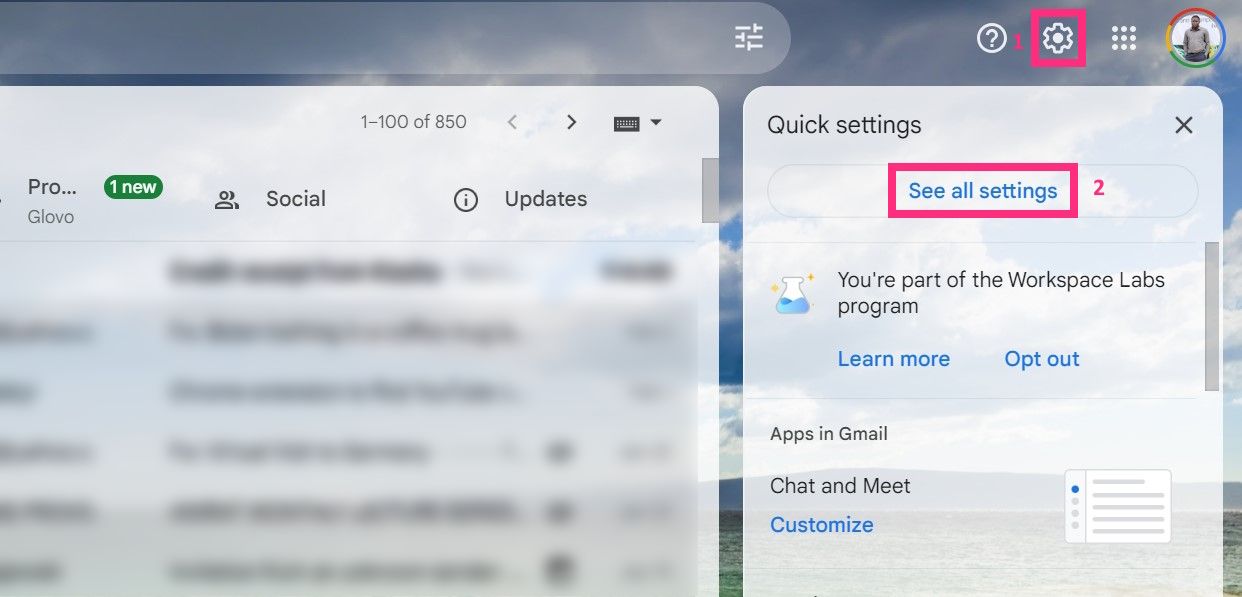
- Откройте Gmail в браузере и нажмите на значок шестерёнки в правом верхнем углу, чтобы открыть Быстрые настройки.
- Нажмите «See all settings», чтобы перейти на страницу всех настроек.
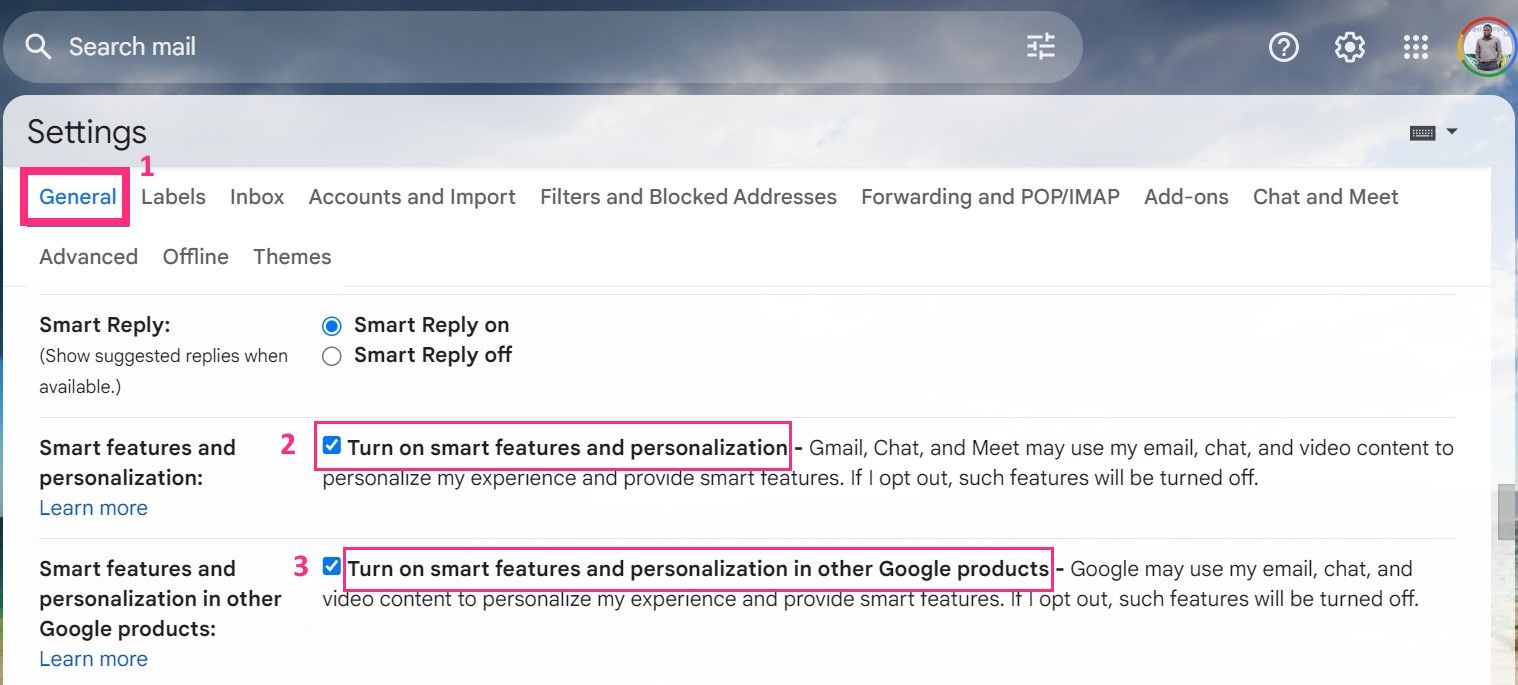
- В разделе Общие найдите «Smart Features and Personalization» и «Smart Features and Personalization In Other Google Products» и включите их, поставив галочки.
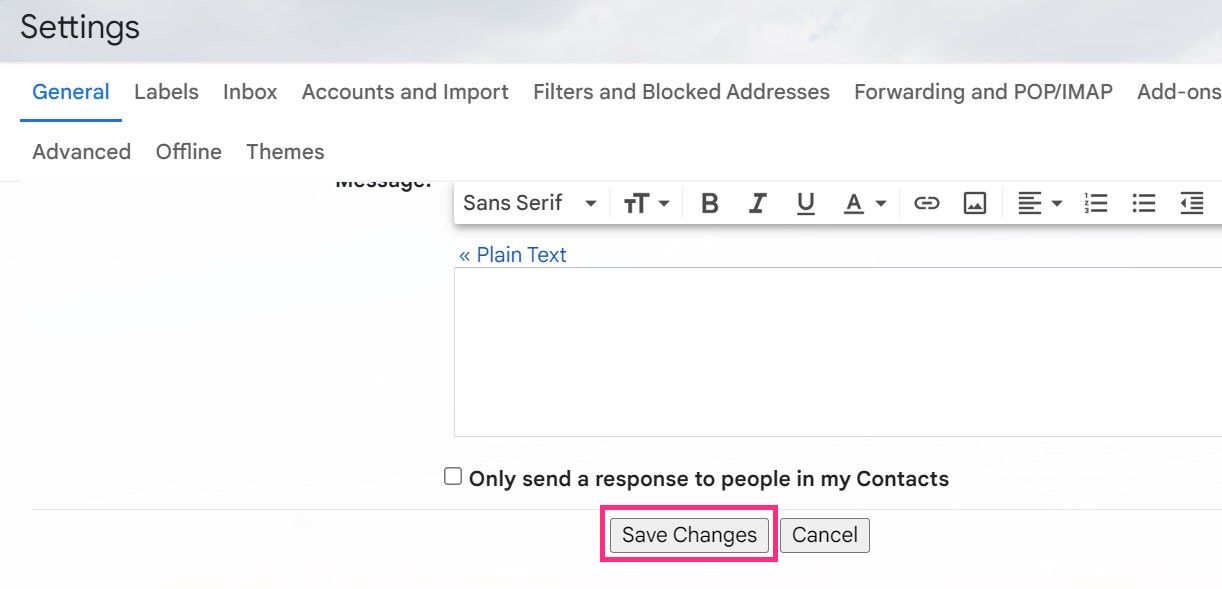
- Прокрутите вниз и нажмите кнопку «Save changes».
В мобильном приложении Gmail
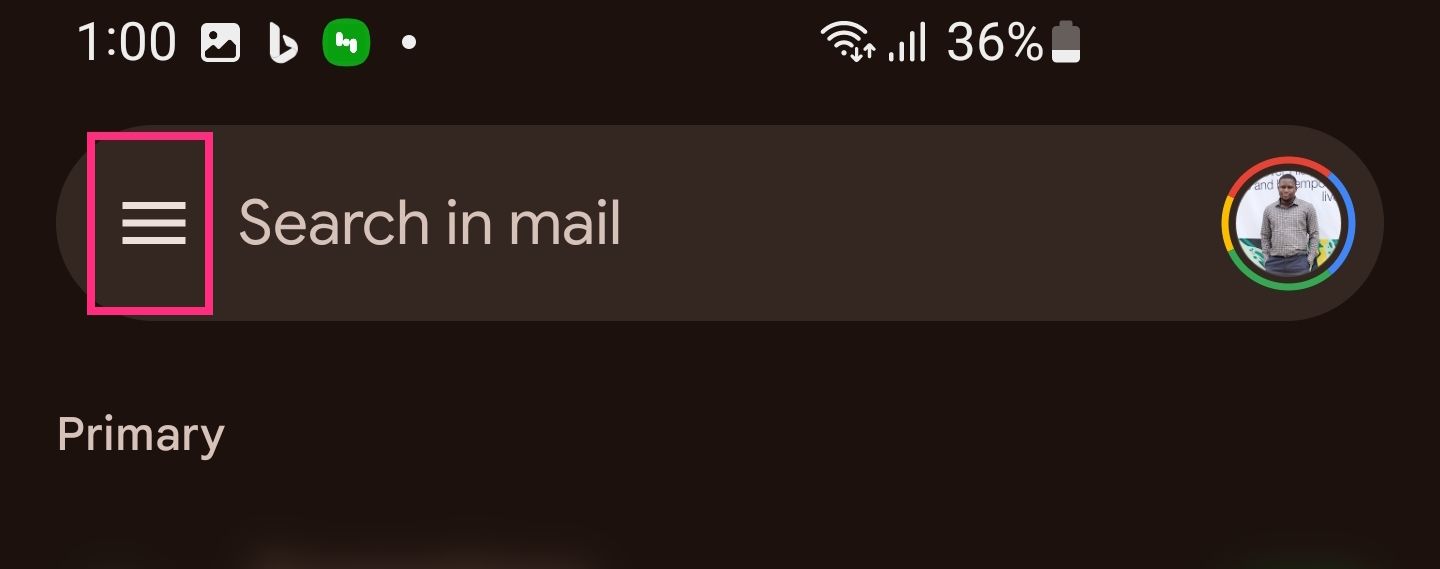
- Откройте приложение Gmail и нажмите на три горизонтальные линии в левом верхнем углу.
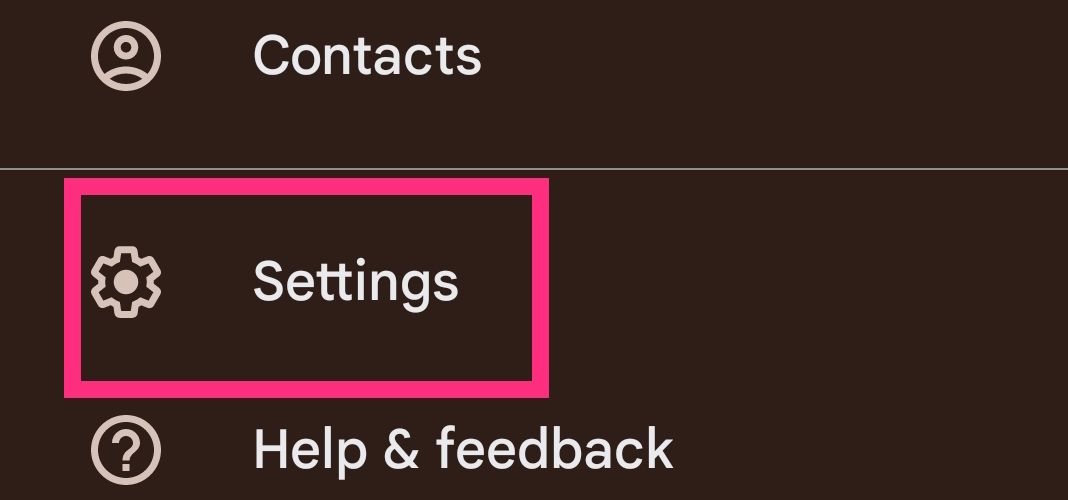
- Прокрутите вниз и выберите «Settings».
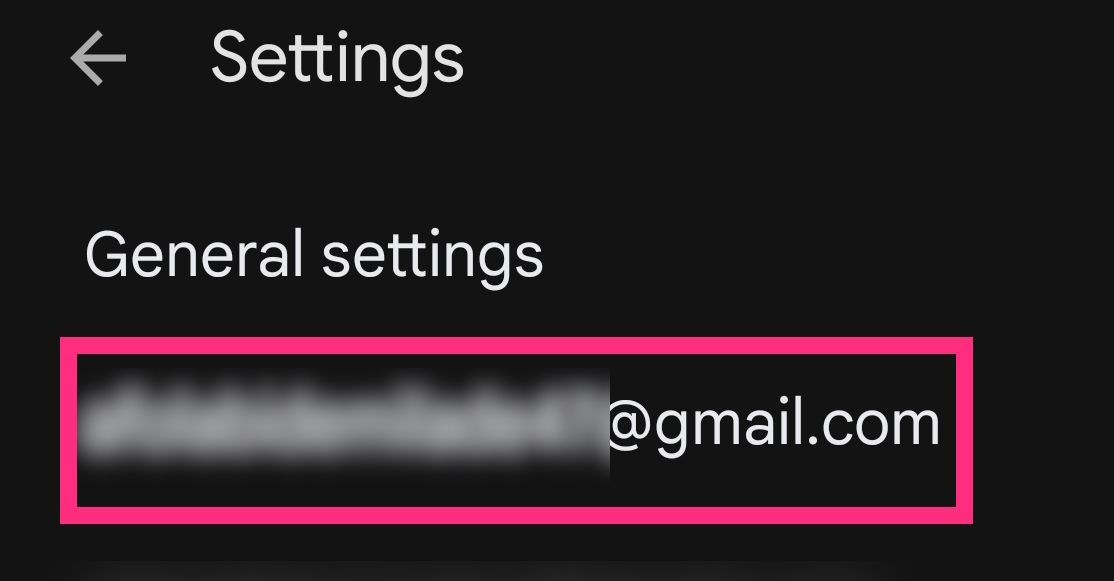
- Выберите аккаунт, для которого хотите включить функции.
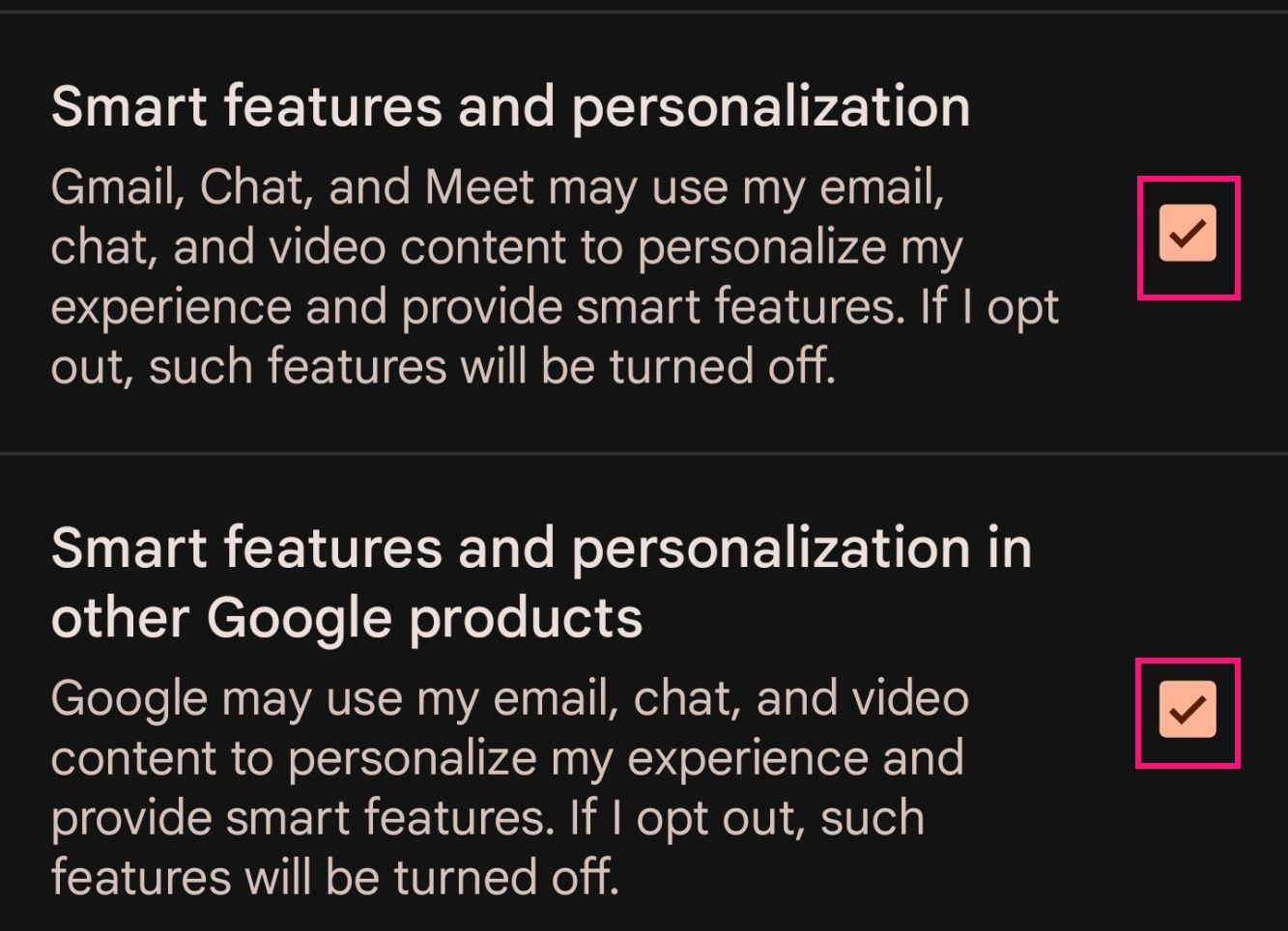
- В разделе аккаунта найдите «Smart Features and Personalization» и «Smart Features and Personalization In Other Google Products» и включите их.
Дальше включите показ событий из Gmail в Google Календаре
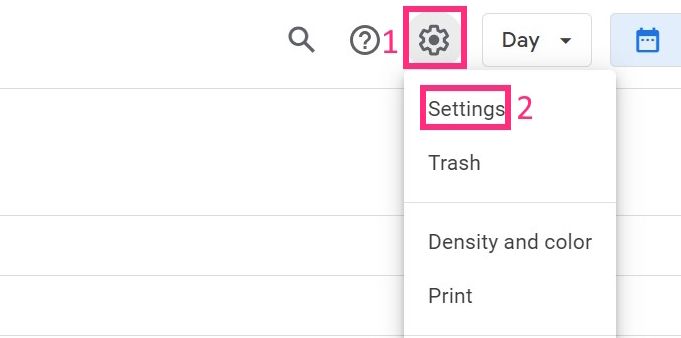
- Откройте Google Календарь на web и нажмите значок шестерёнки в правом верхнем углу, затем выберите «Settings».
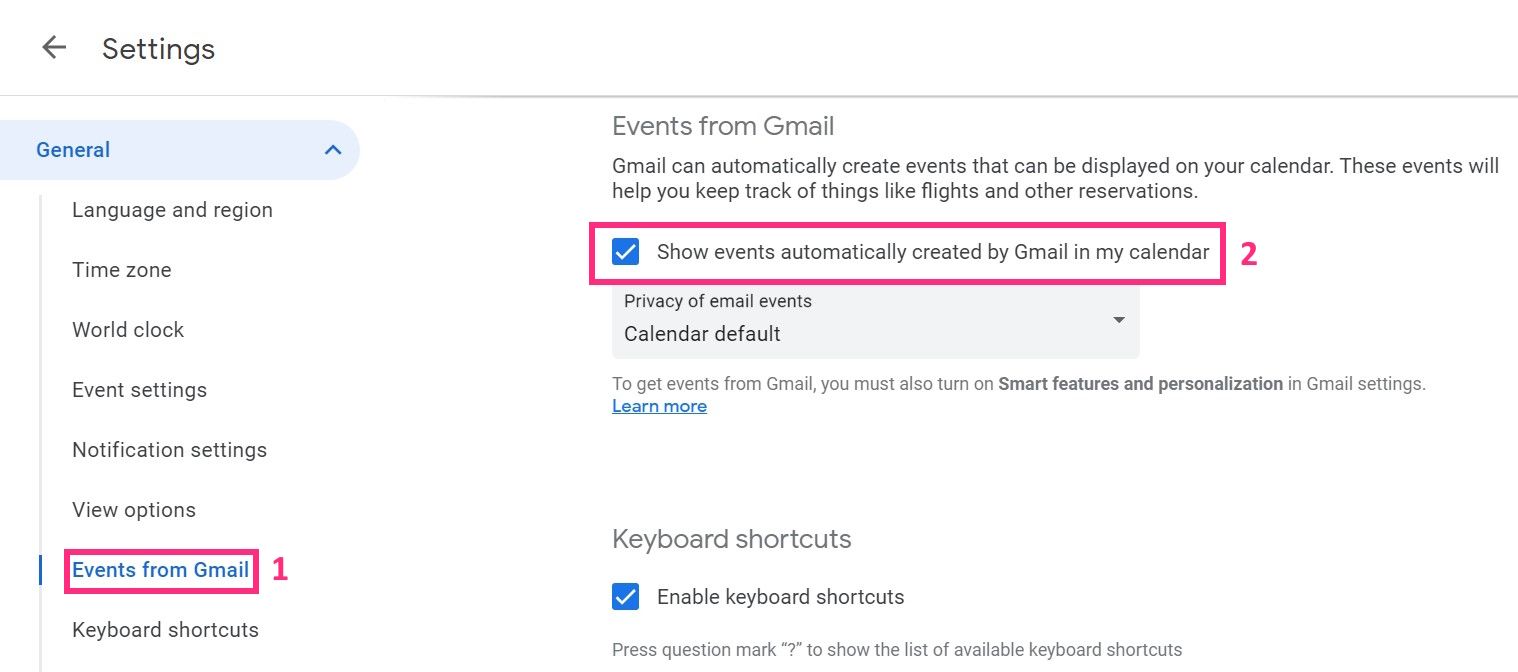
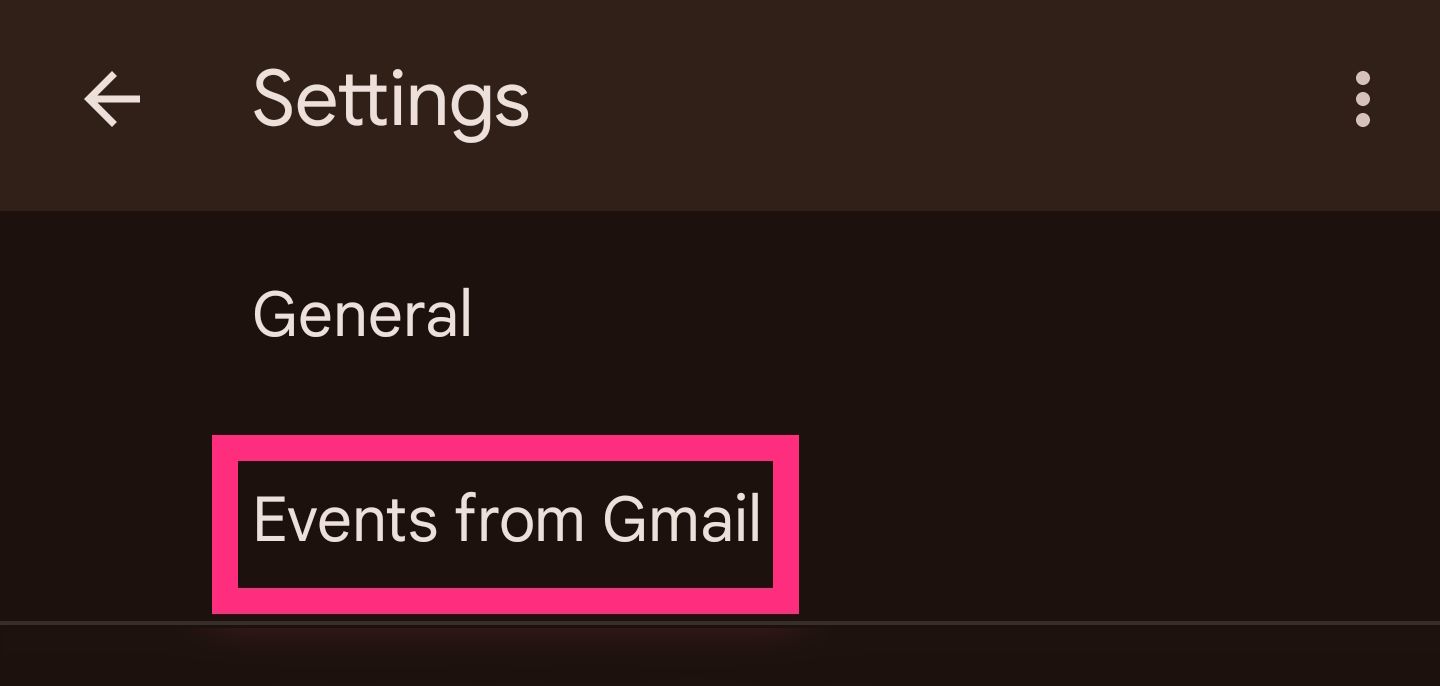
- В меню настроек выберите раздел Events From Gmail.
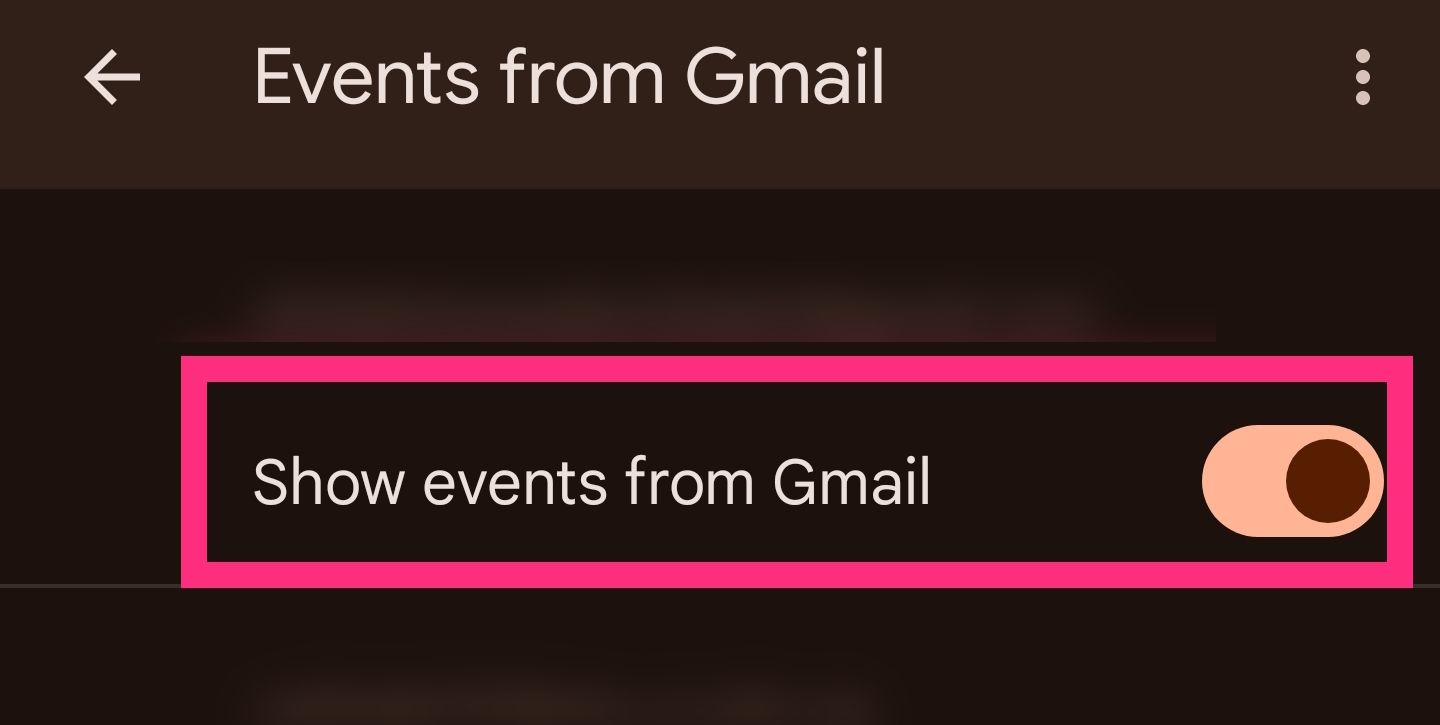
- Включите опцию «Show Events Automatically Created By Gmail In My Calendar».
В мобильном приложении Google Календарь
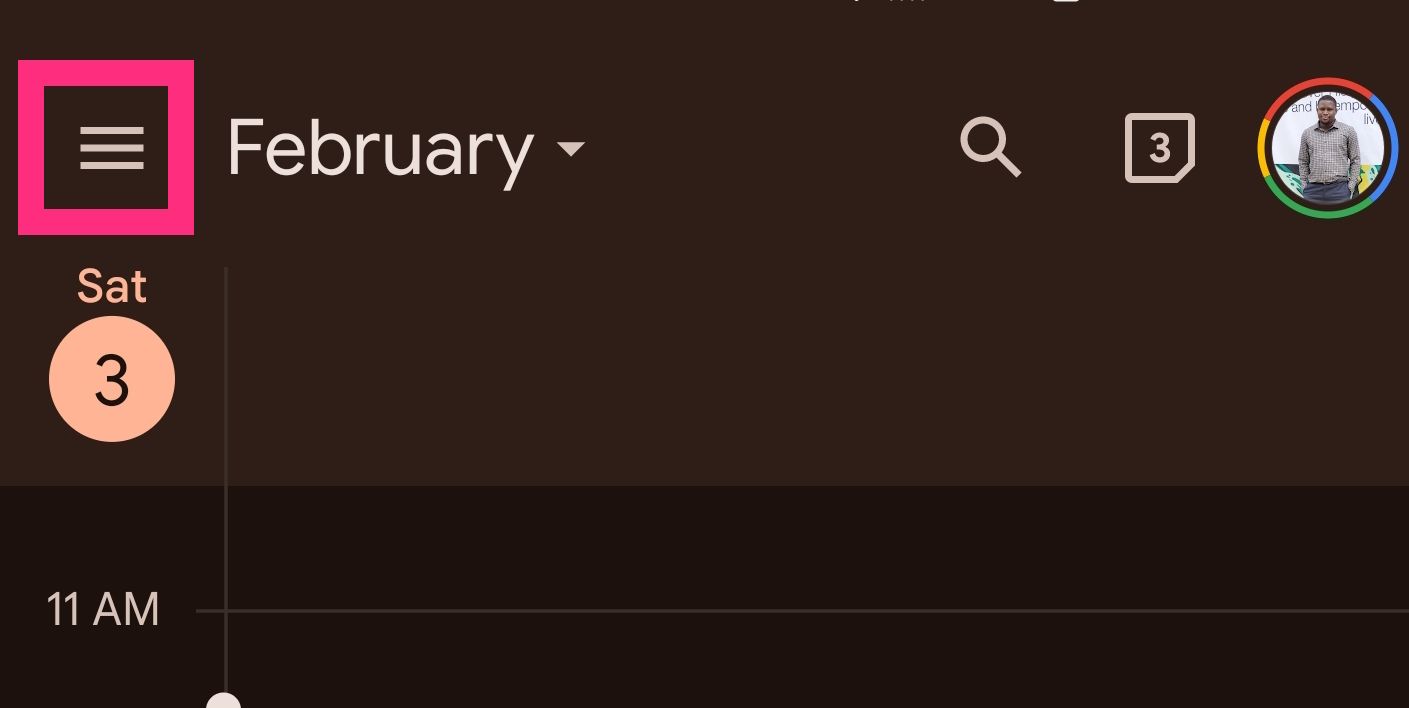
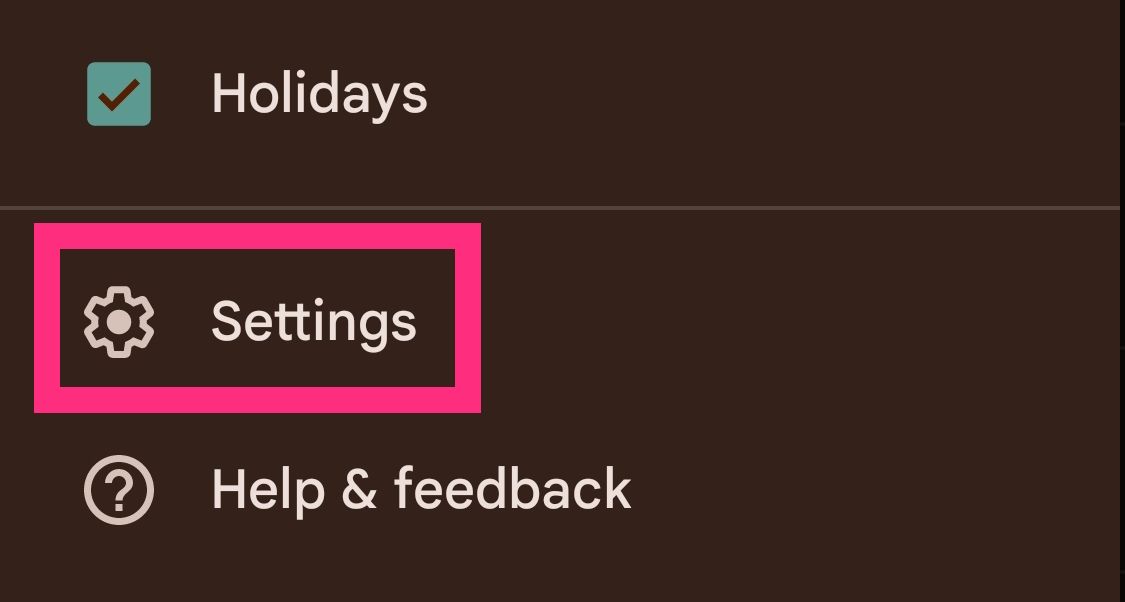
- Откройте приложение и нажмите на три горизонтальные линии, затем «Settings».
- Выберите «Events From Gmail» и включите переключатель «Show Events From Gmail».
Что Google извлекает из писем
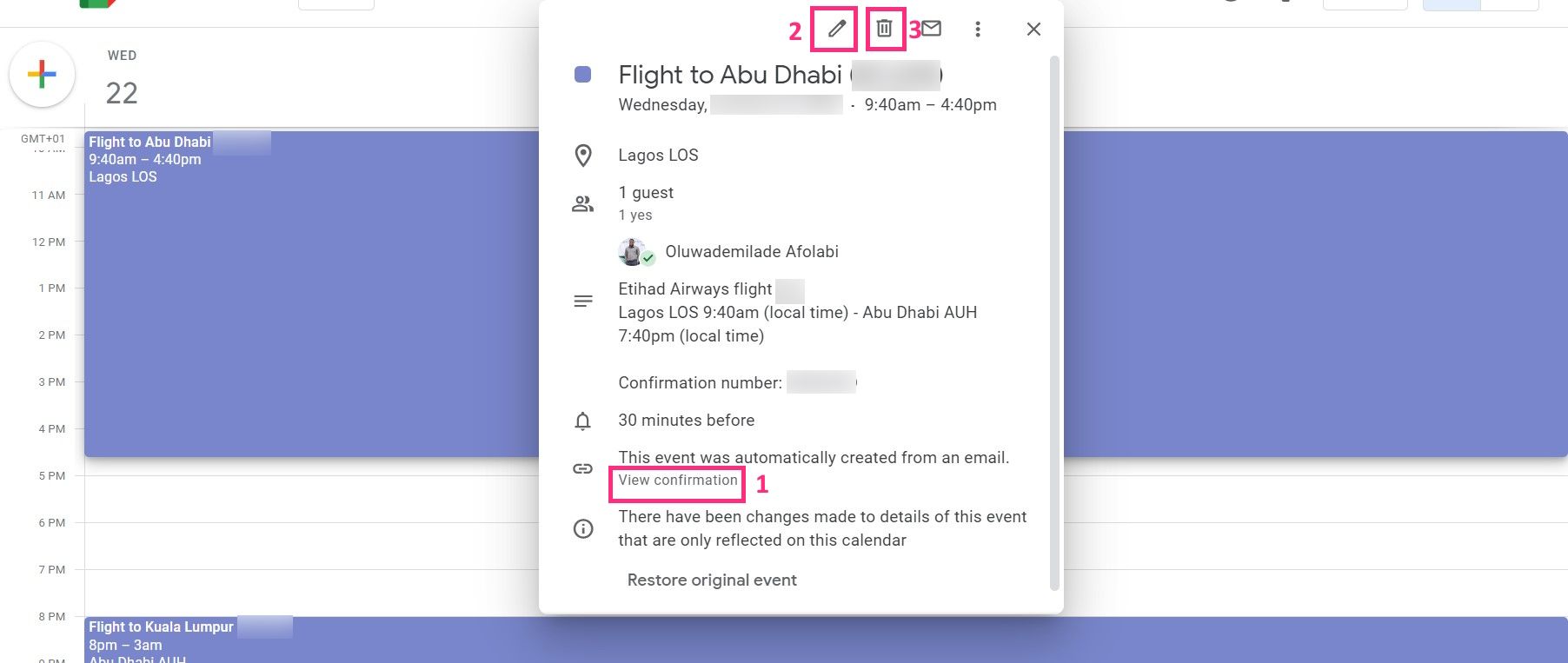
Google распознаёт и добавляет в события следующие данные: даты и время отправления и прибытия, аэропорты, гостиницы, адреса, номера бронирования и ссылки на подтверждения. В карточке события обычно есть ссылка «View confirmation», ведущая на оригинальное письмо с подтверждением.
Редактирование и удаление автоматически созданных событий
- Для изменения названия, цвета или уведомлений откройте событие и нажмите значок карандаша.
- Чтобы удалить событие, нажмите значок корзины или в мобильном приложении откройте меню (три точки) и выберите «Delete».
Важно
Удаление события из Календаря не отменяет бронь. Чтобы отменить или изменить бронирование, связывайтесь с авиакомпанией или отелем напрямую.
Вручную добавить данные рейса и брони отеля в Google Календарь
Если вы не получали подтверждений по электронной почте или использовали другой почтовый адрес, добавьте события вручную. Это также полезно для бумажных подтверждений или для дополнительных заметок к брони.
Как создать событие вручную
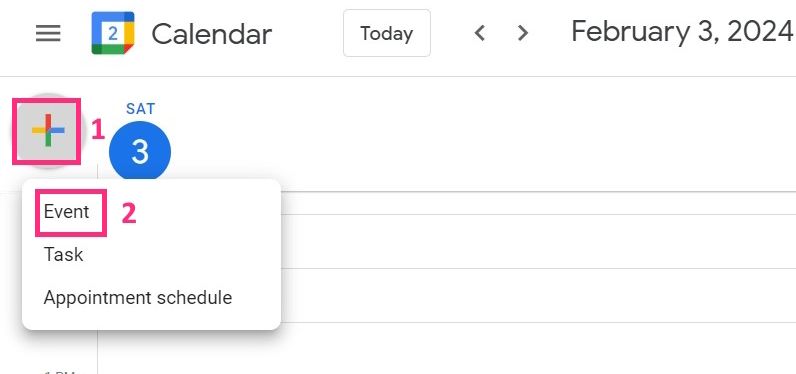
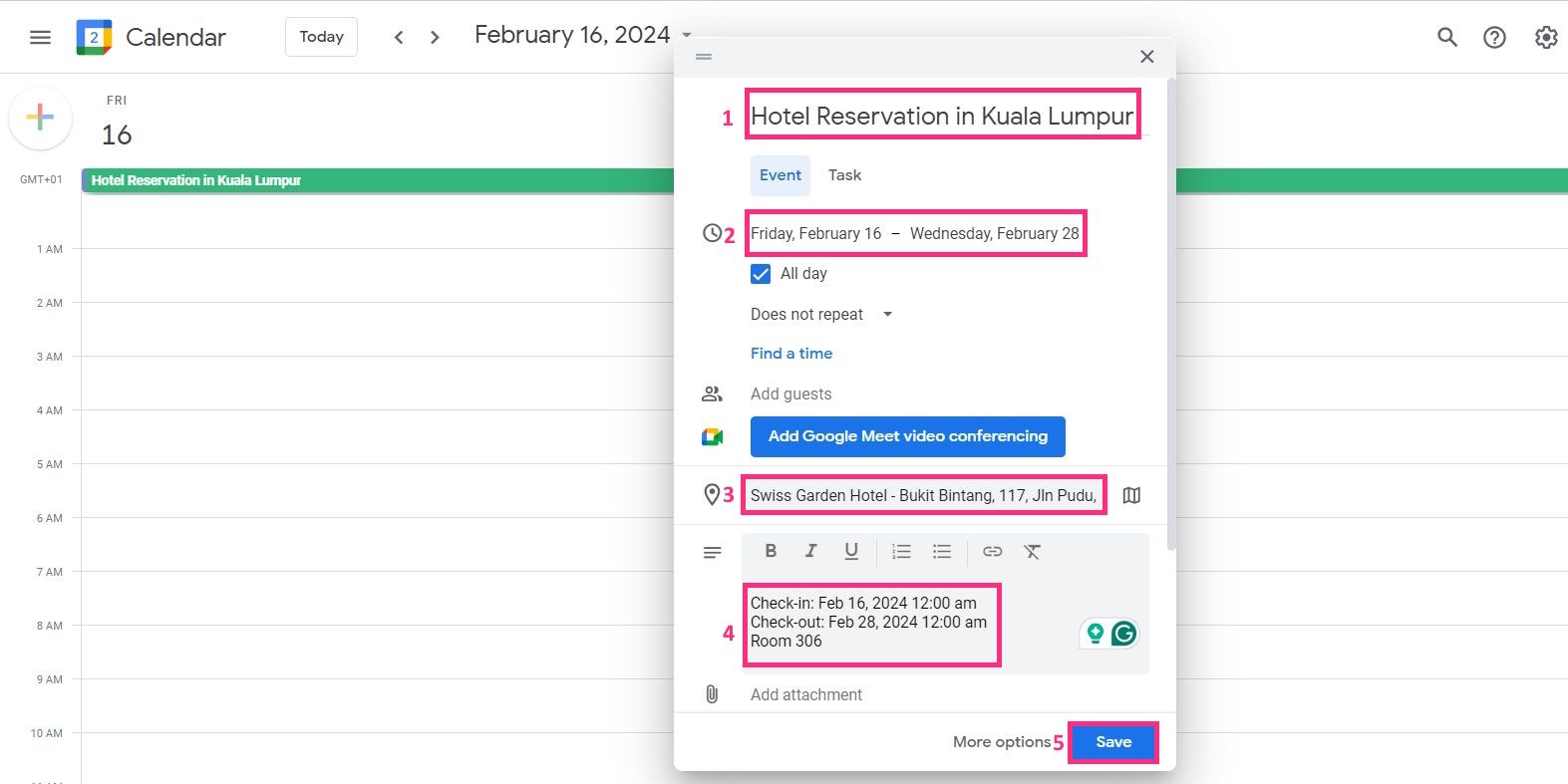
- На web: нажмите кнопку + в левом верхнем углу Календаря и выберите «Event».
- В мобильном приложении: нажмите кнопку + в правом нижнем углу и выберите «Event».
- Введите название события, например «Рейс в Мальдивы» или «Бронирование отеля, Дубай».
- Установите дату и время начала и окончания: для рейса — время вылета и время прилёта, для отеля — время заезда и выезда.
- В поле Location укажите аэропорт или адрес отеля — это облегчит навигацию и расчёт времени в пути.
- В поле Description добавьте номер рейса, номер брони отеля, ссылку на подтверждение и полезные заметки.
- При необходимости добавьте напоминания и участников, затем нажмите «Save».
Критерии приёмки
- Событие содержит корректные дату и время (с учётом часовых поясов).
- В поле Location указан реальный адрес или код аэропорта.
- В описании присутствует номер брони и ссылка на подтверждение (если есть).
- Напоминания установлены так, чтобы у вас было достаточно времени на дорогу и чекин.
Практические приёмы и шаблоны
Мини-методология: как быстро собрать и проверить все данные
- Соберите все подтверждения в одной папке почты или ярлыке в Gmail.
- Проверьте, какие брони автоматически попали в Календарь. Если что-то отсутствует — добавьте вручную с полной информацией.
- Проверьте часовые пояса: устанавливайте время события в часовой зоне места назначения, чтобы напоминания приходили корректно.
- Добавьте напоминание за 24 часа и за 2 часа для перелётов; для отеля — напоминание за 1 день.
- Поделитесь событием с попутчиками и добавьте контактный телефон авиакомпании или отеля в описание.
Шаблон для описания события
- Номер брони:
- Номер рейса:
- Авиакомпания:
- Терминал/Гейт:
- Ссылка на подтверждение:
- Контакты: телефон/электронная почта
Роль‑ориентированные чек‑листы
Для путешественника
- Проверить, что в календаре есть все даты и время перелётов.
- Добавить напоминание за 24 и 2 часа.
- В описании сохранить номер брони и ссылку на подтверждение.
- Убедиться, что адрес отеля указан в поле Location.
Для организатора поездки или менеджера по путешествиям
- Убедиться, что у всех участников есть доступ к общему календарю.
- Пометить события цветом для быстрой идентификации.
- Добавлять резервные контакты и инструкции по отмене/изменению брони.
Факт‑бокс: что обычно добавляет Google из письма
- Даты и время вылета/прибыти
- Локации (аэропорт, отель, адрес)
- Номера брони и рейса
- Ссылки на подтверждение и контактные данные
Когда автоматическое добавление не работает
- Подтверждение отправлено на другой почтовый адрес или в спам.
- Письмо не имеет стандартной структуры подтверждения, которую распознаёт Google.
- У вас отключены умные функции в Gmail или опция событий из Gmail в Календаре.
- Письмо приходит с нестандартного домена или содержит изображения вместо текста.
В таких случаях используйте ручное добавление события или пересылайте письмо на основной адрес Gmail, где включены умные функции.
Альтернативные подходы
- Использовать сервисы агрегации поездок, например TripIt или аналогичные, которые импортируют подтверждения и синхронизируют их с календарём.
- Экспортировать бронирования в формате .ics и импортировать файл в Google Календарь.
- Пересылать важные письма с подтверждениями на основной Gmail-аккаунт, чтобы Google обработал их автоматически.
Плюсы и минусы
- Автоматизация экономит время, но опирается на формат писем и настройки конфиденциальности.
- Ручное добавление даёт полный контроль, но требует времени.
Дерево решений: автоматическое или ручное добавление
flowchart TD
  A[Есть подтверждение в Gmail?] -->|Да| B{Включены умные функции в Gmail?}
  A -->|Нет| E[Добавить вручную]
  B -->|Да| C{Включён показ событий из Gmail в Календаре?}
  B -->|Нет| E
  C -->|Да| D[Событие появится автоматически]
  C -->|Нет| E
  E --> F[Создать событие вручную и добавить детали]
Технические советы и безопасность
- Проверьте права доступа к вашему календарю перед шерингом. Делитесь только с теми, кому доверяете.
- Если вы используете рабочий аккаунт Google Workspace, администратор может ограничить умные функции — уточните политику компании.
- Храните номера брони и персональные данные в описании событий только при необходимости и избегайте публикации календаря с такими данными в общий доступ.
Тесты и приёмка
- Тест 1: Отправьте тестовое подтверждение на ваш Gmail и проверьте, появится ли событие в календаре.
- Тест 2: Создайте событие вручную с указанием разных часовых поясов — проверьте корректность напоминаний.
- Критерии успешности: событие содержит дату, время, место и ссылку на подтверждение, а уведомления приходят вовремя.
Быстрый план действий перед поездкой
- Соберите все подтверждения в одном аккаунте Gmail.
- Включите умные функции и показ событий из Gmail.
- Проверьте календарь и добавьте вручную недостающие события.
- Добавьте напоминания и поделитесь событиями с попутчиками.
Важно
Если ваши брони не отображаются автоматически, не паникуйте: ручное добавление занимает 1–3 минуты на событие и даёт полный контроль.
Заключение
Google Календарь — удобный инструмент для централизации всей информации о поездке. Комбинация автоматического распознавания писем и ручного ввода даёт надёжный и гибкий рабочий процесс: вы экономите время, но остаётесь хозяином данных.
Краткое резюме
- Включите умные функции в Gmail и показ событий из Gmail в Календаре для автоматического импорта.
- Добавляйте вручную те брони, которые не распознал Google.
- Используйте шаблоны описаний и напоминания, чтобы не опаздывать на рейсы и чекины.
Сообщите попутчикам ссылку на календарь или экспортируйте события в общий календарь, чтобы все были в курсе-графика поездки.

Похожие материалы

Несколько аккаунтов Skype: Multi Skype Launcher

Журнал для работы: повысить продуктивность

Персональные звуки уведомлений на Android

Скачивание шоу Hulu для офлайн‑просмотра

Microsoft Start: персонализированная новостная лента
